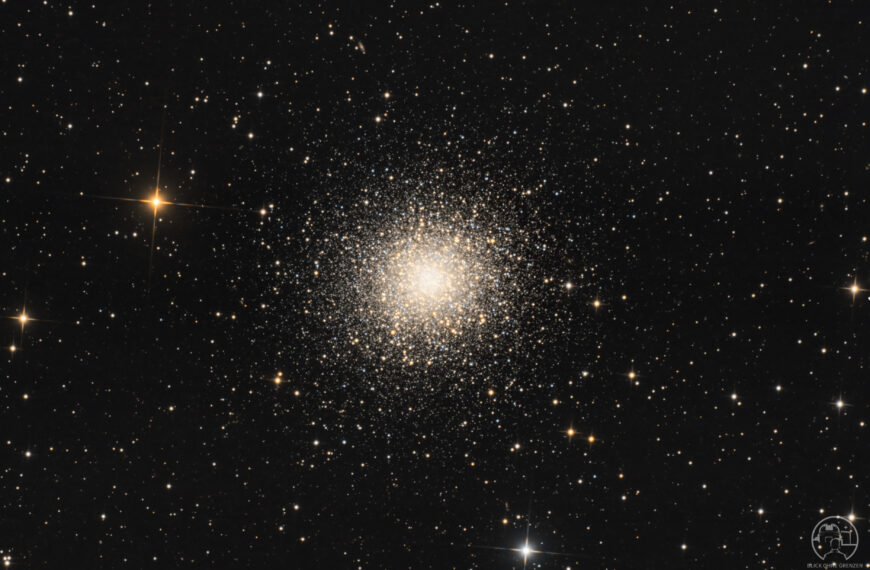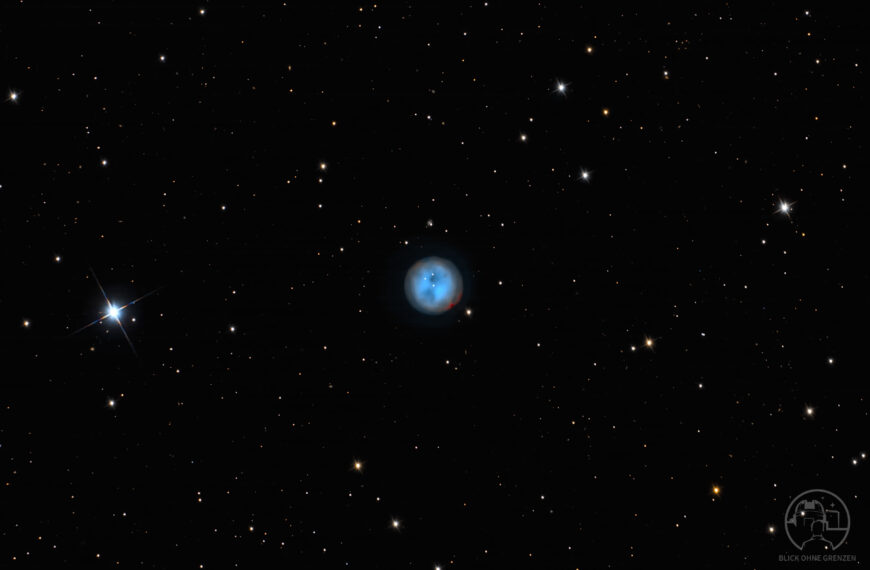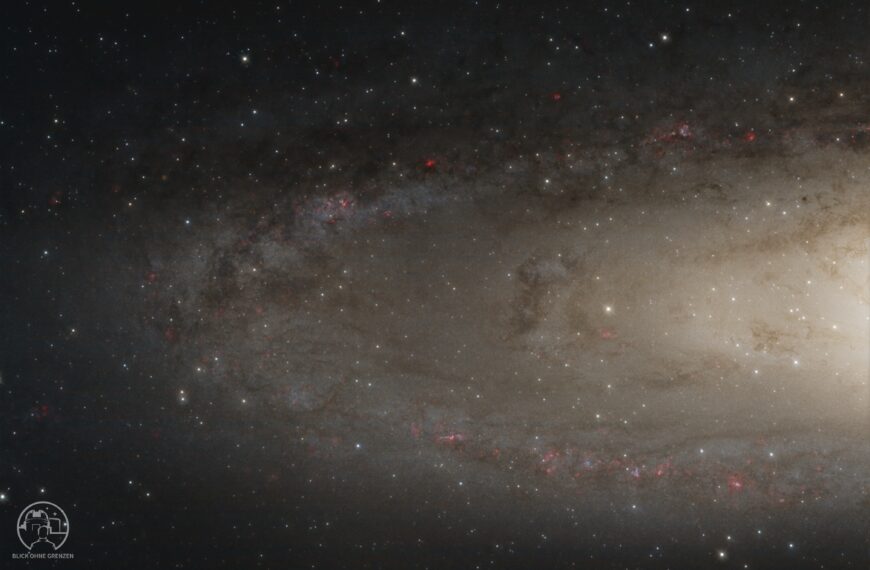
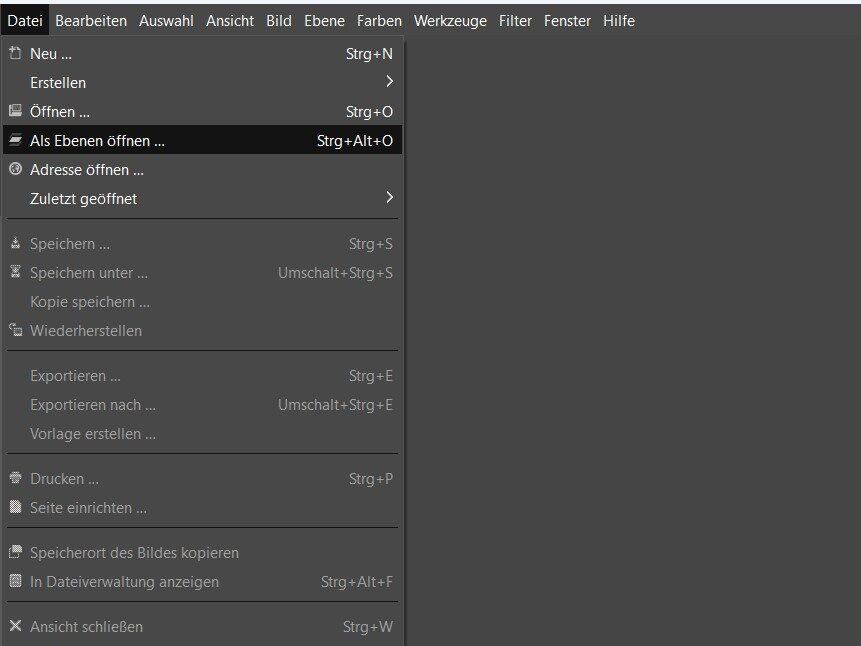
Über „Datei“ → „Als Ebene Öffnen„, markierst du deine beiden Bilder die du öffnen möchtest und klickst auf „Öffnen„
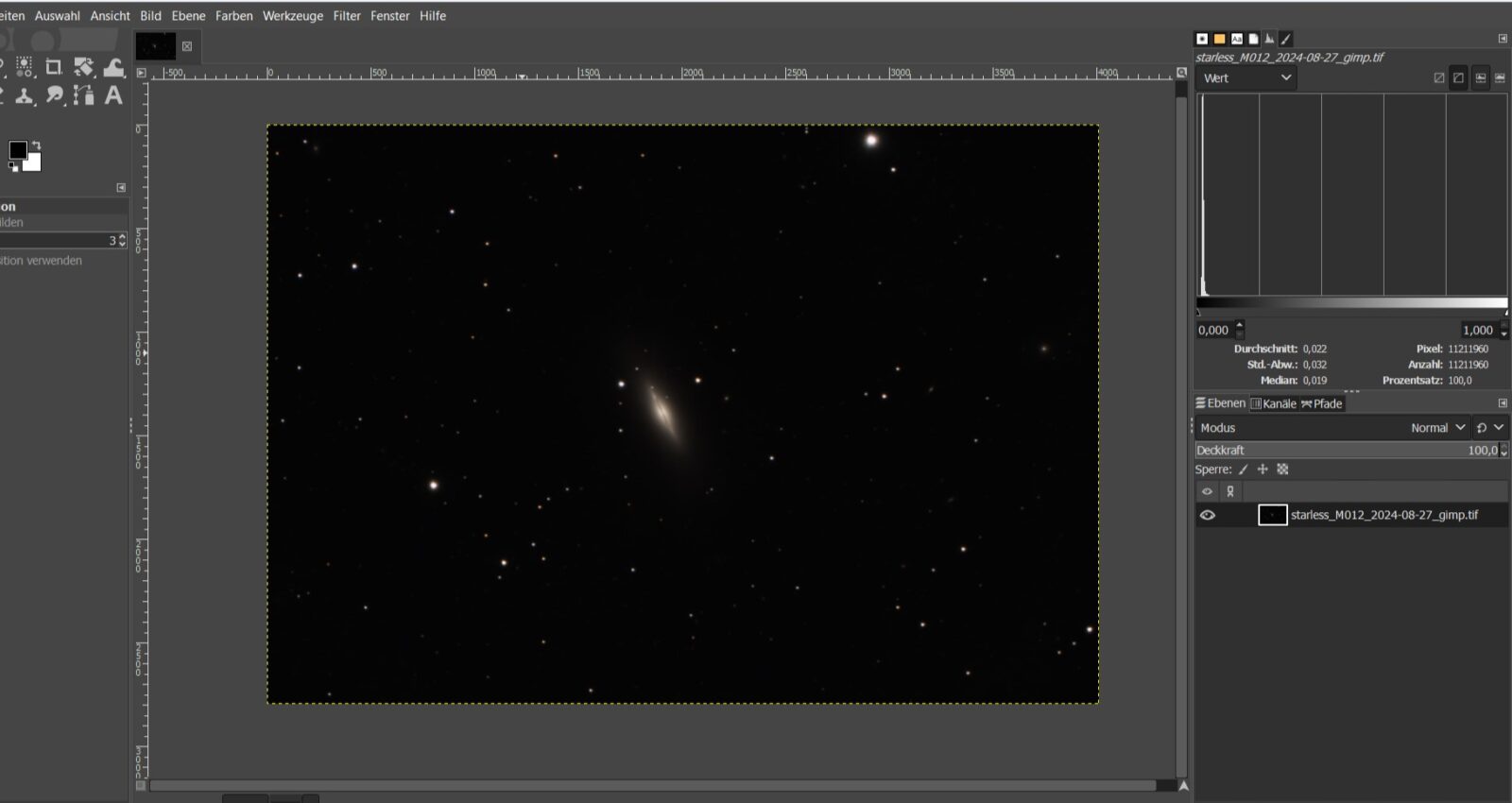
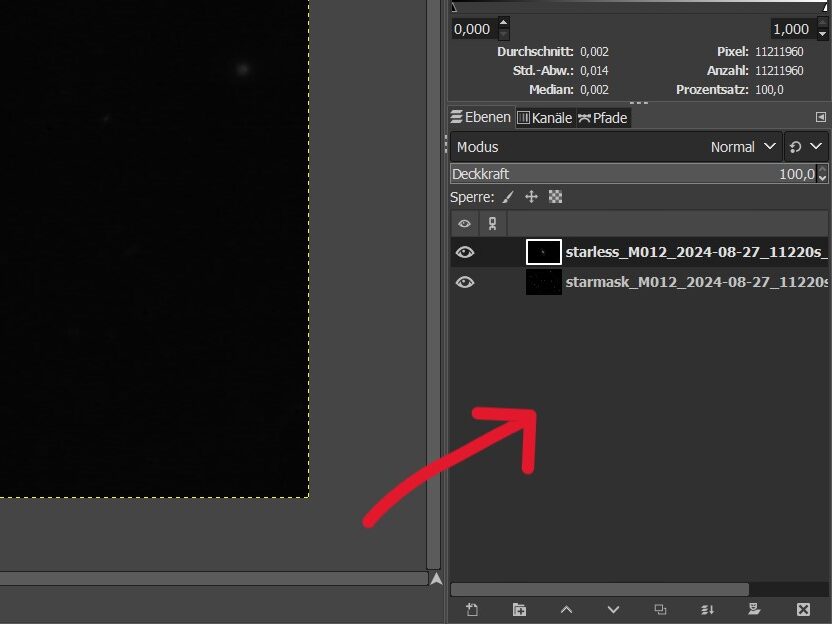
Deine beiden Bilder werden anschließend rechts unten im Ebenen-Fenster als Ebenen aufgelistet.
Das „Augensymbol“ links neben der Ebene zeigt an das sie für den Betrachter sichtbar sind.
Klickt man das Auge weg, wird diese Ebene unsichtbar.
Anschließend wechselt wir den Modus von „Normal“ auf „Bildschirm„, um beide Ebenen überlagert darzustellen.
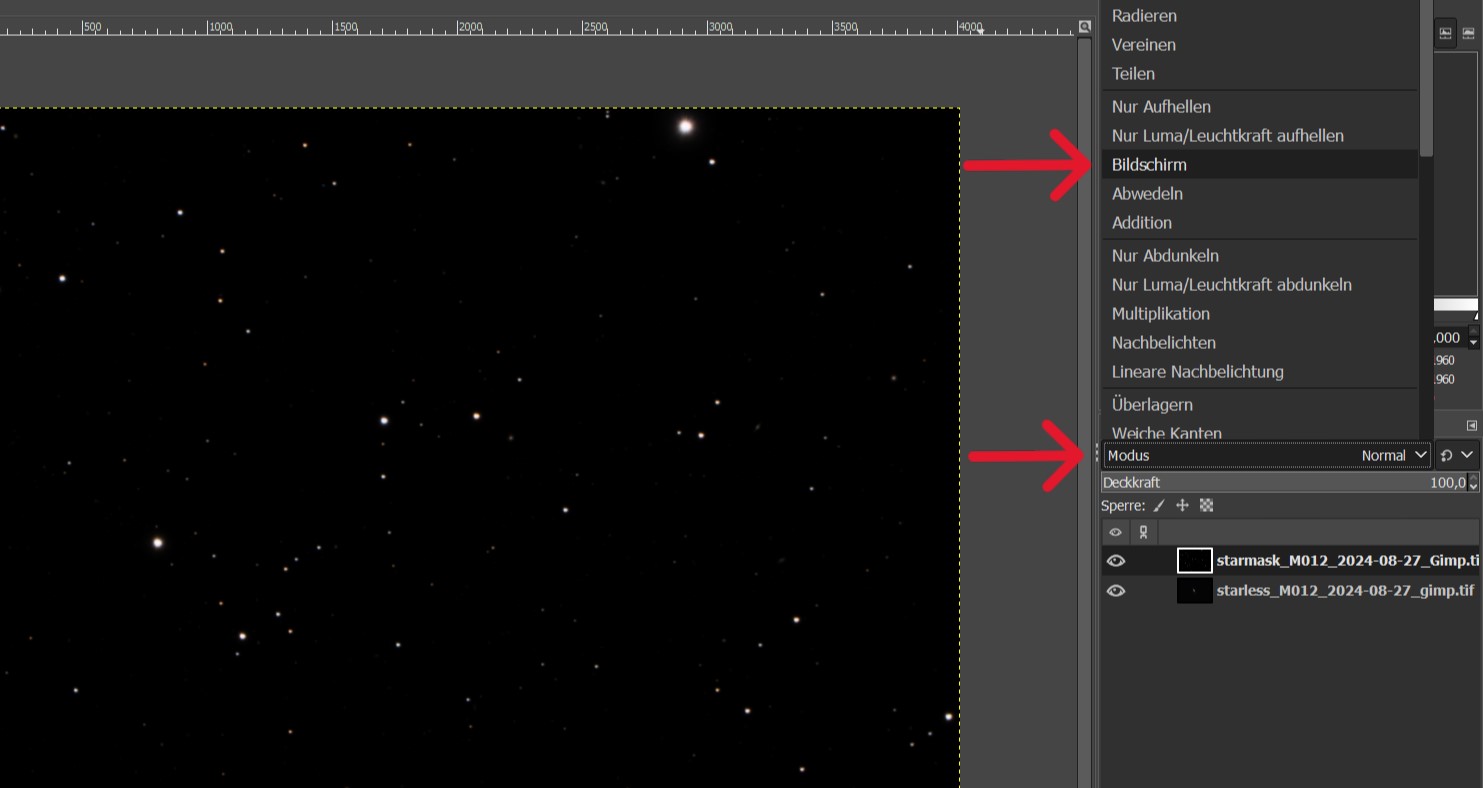
Die aktive Ebene (dunkel hinterlegt) kann nun nach Lust und Laune bearbeitet werden.
Hier kann man dann zum Beispiel die Sterne verkleinern, die Ebene schärfen oder sättigen.
Alle anderen Ebenen bleiben davon unangetastet.
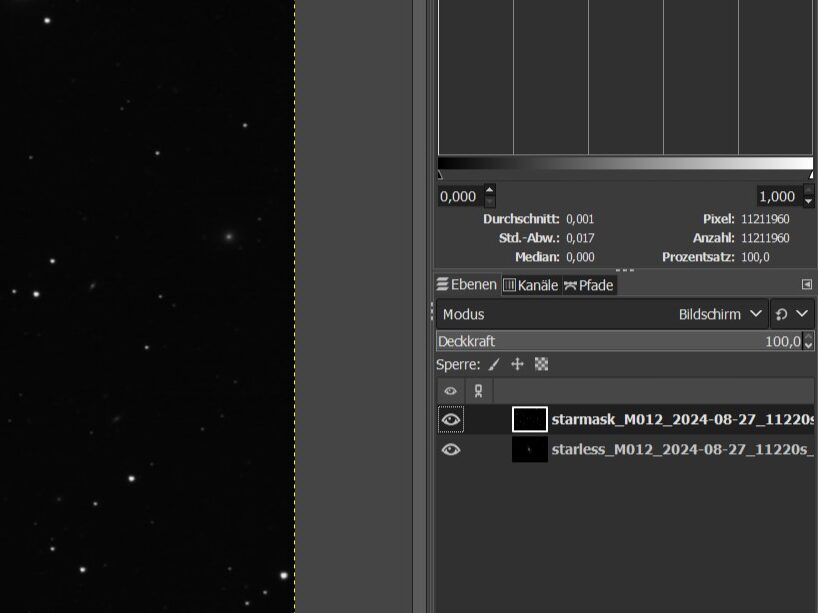
Wenn wir soweit zufrieden sind mit dem Gesamtbild, müssen für den nächsten Schritt alle gewünschten Ebenen sichtbar sein (Augensymbol an).
Anschließend klickt man mit der rechten Maustaste irgendwo in das Ebenenfenster und wählt im Kontextmenü „Sichtbare Ebenen vereinen“ aus.

Zum Schluss muss das Bild nur noch unter „Datei“ → „Exportieren nach“ abspeichert werden.