Ein kleiner Disclaimer vorweg:
Bei der Astrofotografie führen bekanntlich viele Wege nach Rom. Die hier beschriebenen Schritte stellen meinen bewährten Workflow dar – je nach persönlicher Präferenz, Software-Version oder Datenbasis können einzelne Teilschritte natürlich auch in einer leicht abweichenden Reihenfolge durchgeführt werden.
Falls ihr Daten aus verschiedenen Nächten verarbeiten möchtet, müsst ihr diese vorab separat kalibrieren und zusammenführen. Eine ausführliche Anleitung für reine RGB-Daten findet ihr bereits hier: Nur mit Skripten: Mehrere Nächte unter Siril kalibrieren und stacken.
Anmerkung: Eine spezielle Anleitung für das Stacking von Schmalband-Daten (Ha/OIII) über mehrere Nächte folgt in Kürze hier auf dem Blog!
Schritt 1: RGB-Daten stacken & Sterndaten optimieren
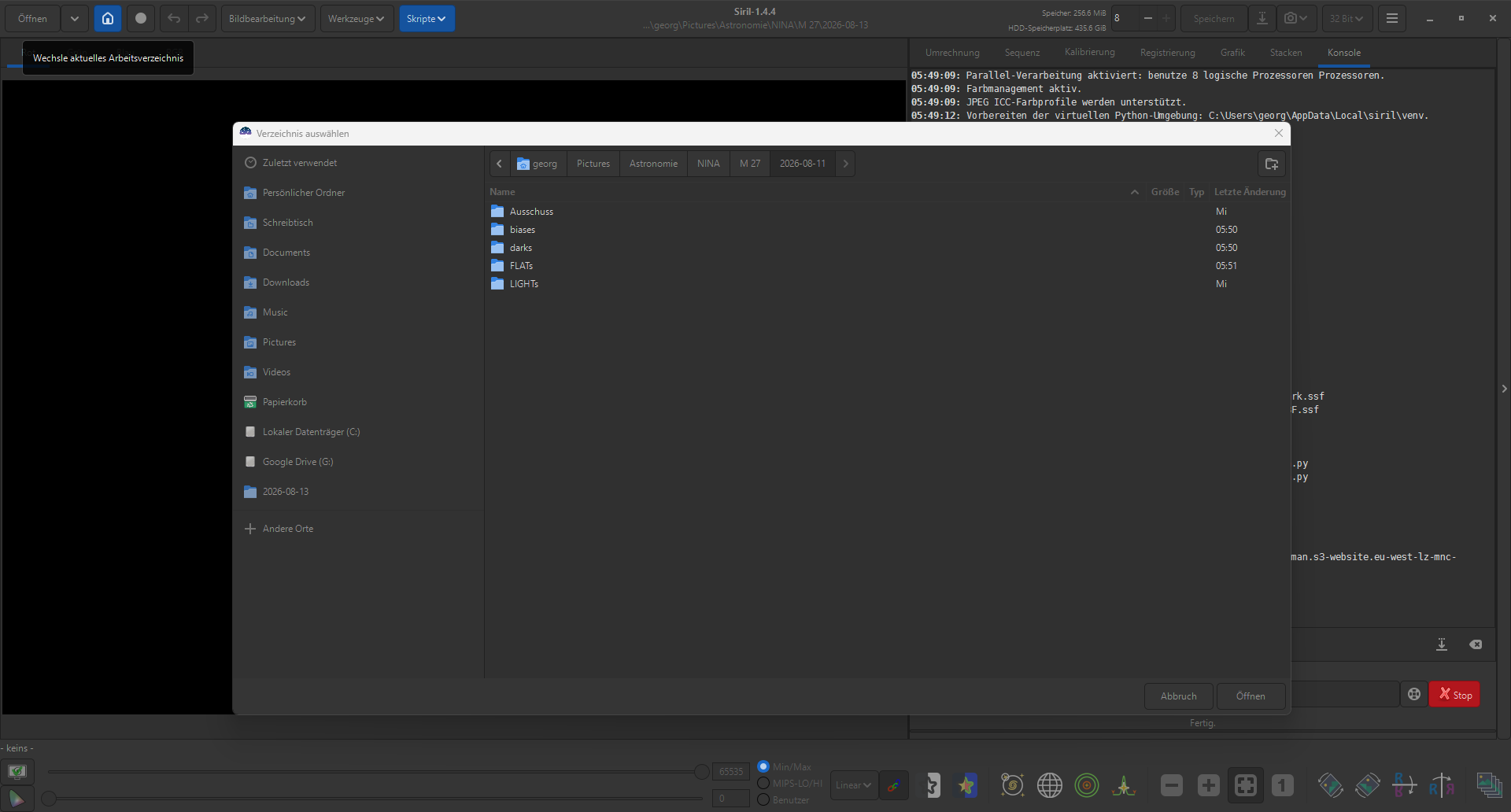
Arbeitsverzeichnis für die RGB-Daten wählen
Über das Haus-Symbol oben links wähle ich zuerst das Arbeitsverzeichnis aus. Hier liegen die Ordner mit meinen RGB-Aufnahmen – also die LIGHTs sowie eventuell vorhandene Kalibrierbilder wie darks, flats oder biases.
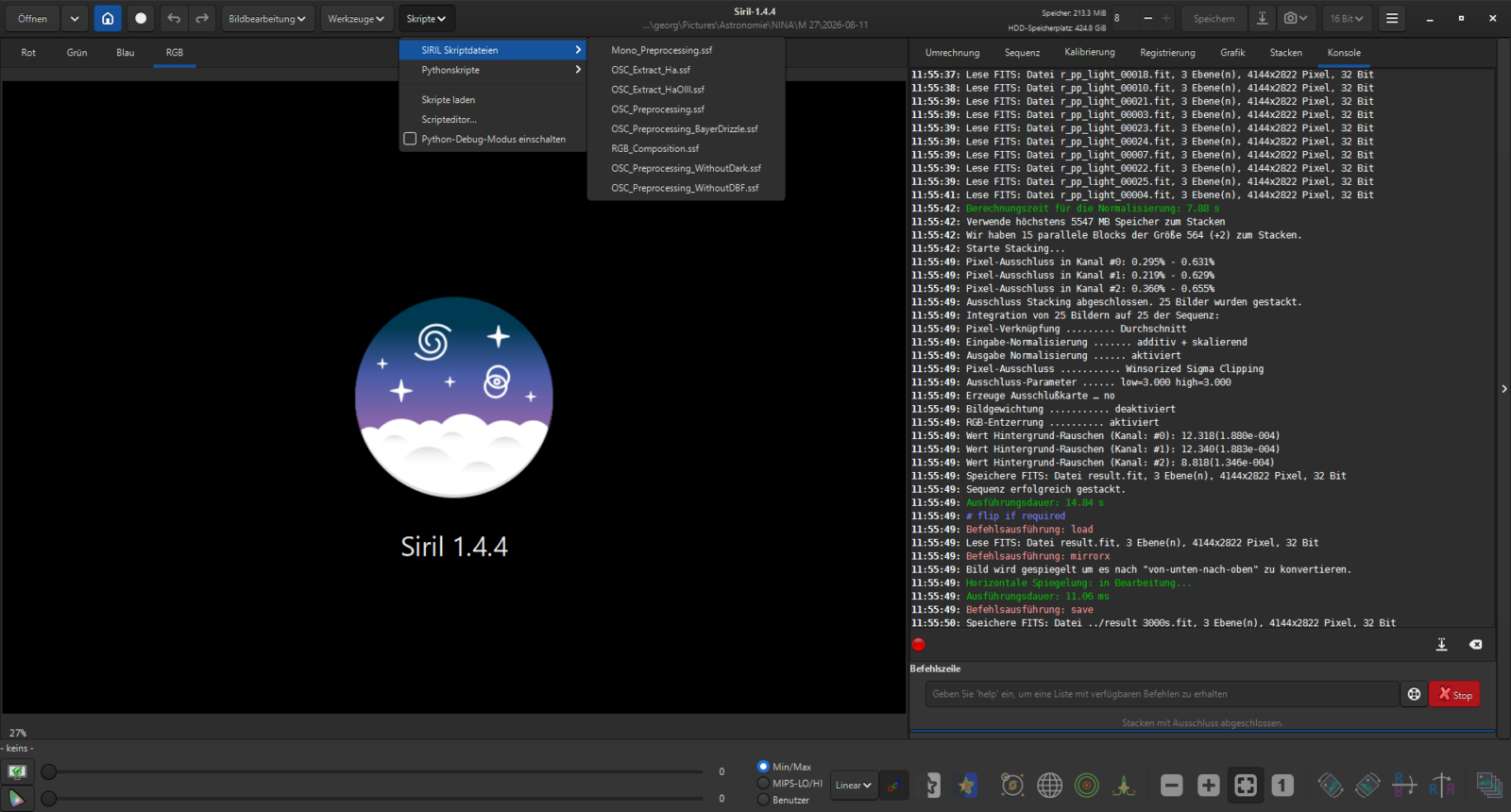
RGB-Bild stacken
Als Nächstes lasse ich das Bild stacken und wähle dafür über den Menüpunkt Skripte das passende Skript aus. Da ich mein RGB-Material zusammen mit Darks, Flats und Biases aufgenommen habe, nehme ich in meinem Fall das Skript OSC_Preprocessing.ssf.
Solltest du ohne Kalibrierbilder arbeiten, wählst du stattdessen das Skript OSC_Preprocessing_WithoutDBF aus.
Skripte → SIRIL Skriptdateien → OSC_Preprocessing.ssf
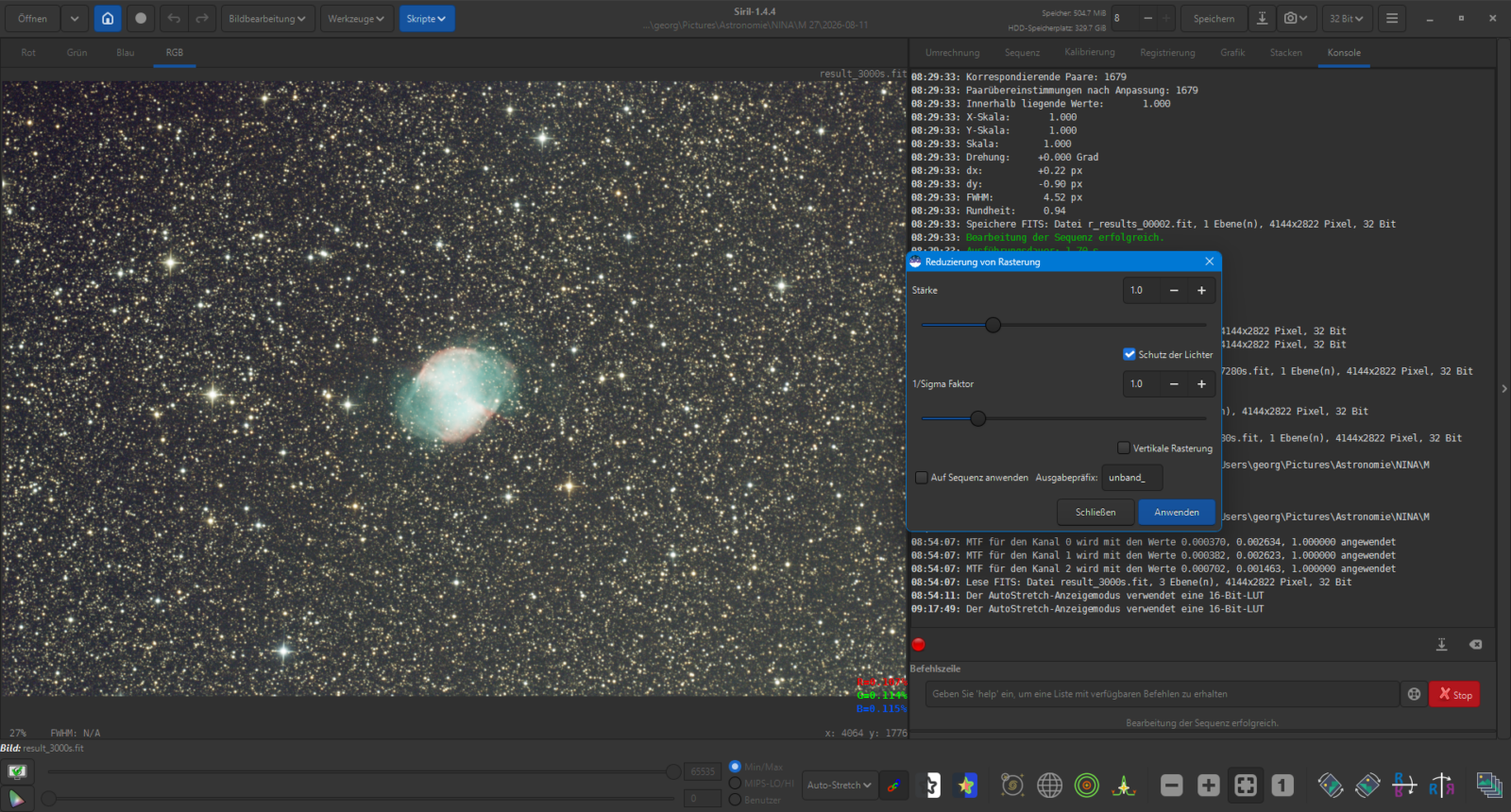
Banding (Optional)
Direkt im Anschluss entferne ich eventuelles horizontales Banding. Das sorgt dafür, dass die folgenden KI-Tools keine Linienmuster fälschlicherweise als Bildinformation interpretieren.
Bildbearbeitung → Filter → Banding-Reduktion
Hintergrund-Extraktion
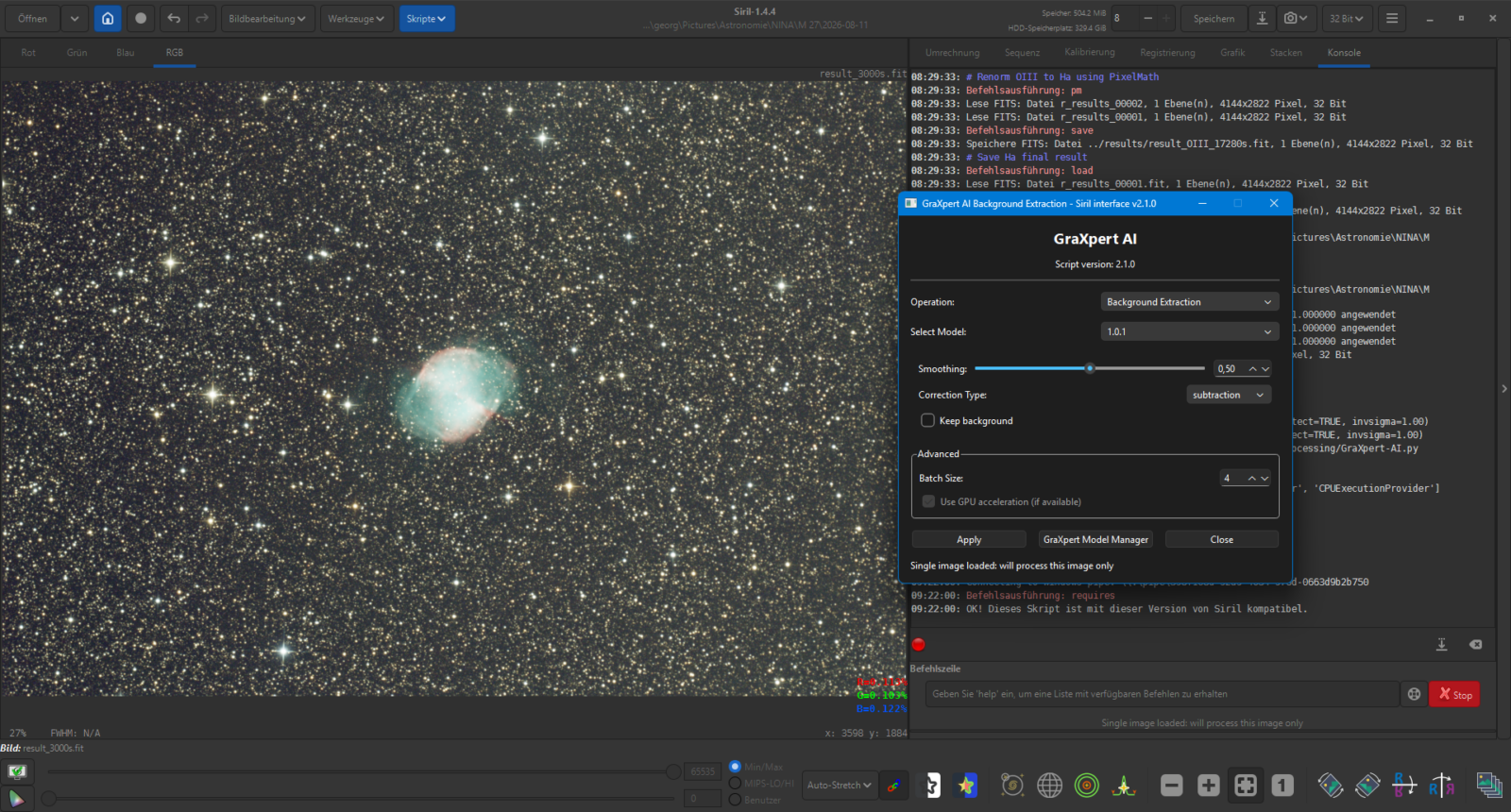
Als zweites folgt immer die Hintergrund-Extraktion, wofür ich GraXpert nutze.
Skripte → Pythonskripte → Processing → GraXpert-AI
Aberration Remover (Optional)
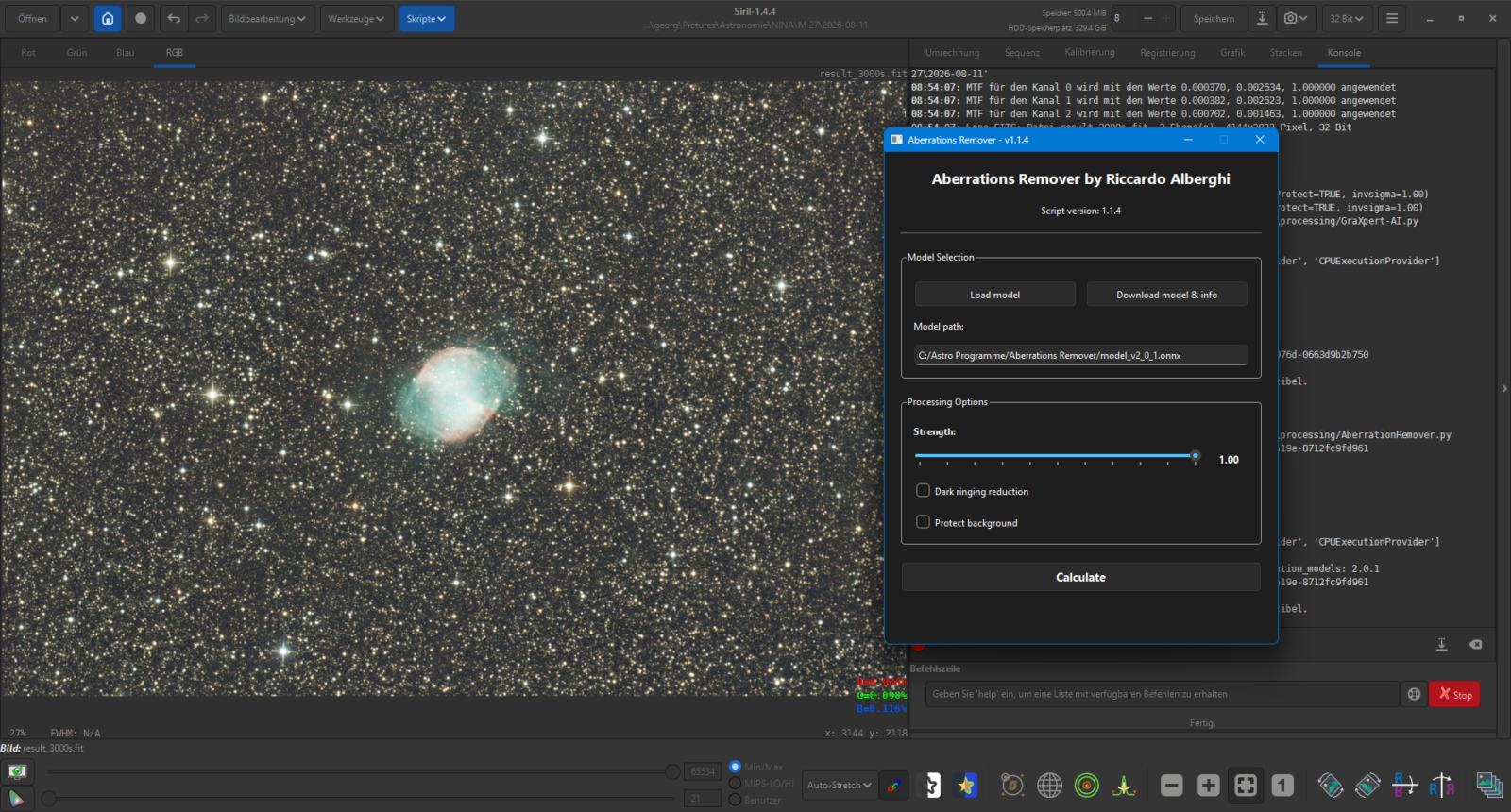
Falls du verzogene Sterne in den Ecken oder Farbsäume hast, ist jetzt der Moment für den Aberration Remover. Er korrigiert optische Fehler, bevor Schärfung und Farbkalibrierung greifen.
Skripte → Pythonskripte → Processing → Aberration Remover
Platesolving
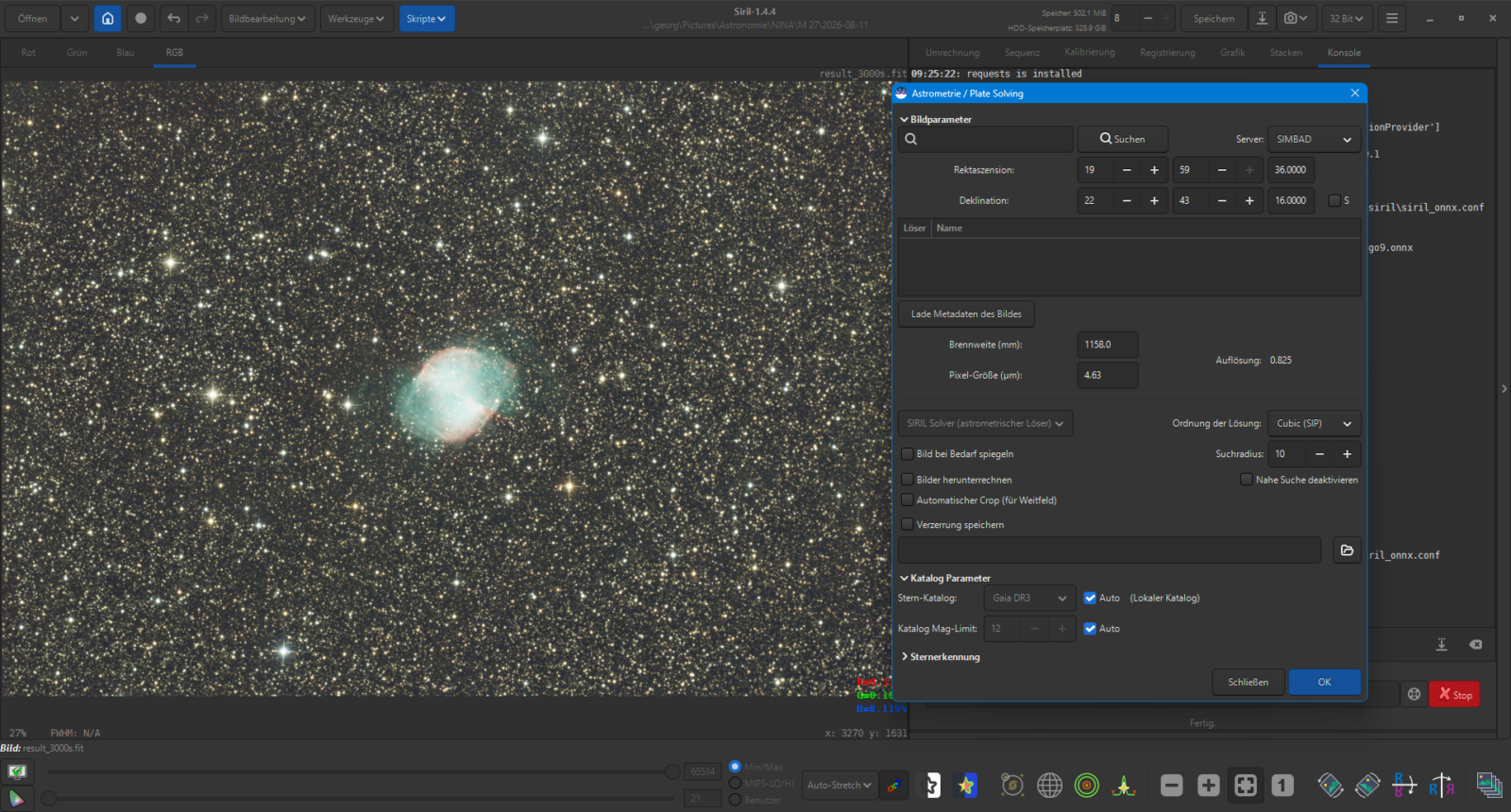
Anschließend lasse ich das Bild astrometrisch lösen.
Sehr wichtig!!!: Ich deaktiviere die Optionen „Bild bei Bedarf spiegeln“ und „Automatischer Crop“, damit die Geometrie und Ausrichtung der Sternenmaske exakt deckungsgleich zum HOO-Bild bleiben!
Werkzeuge → Astrometrie → Astrometrische Lösung
Spektrofotometrische Farbkalibrierung
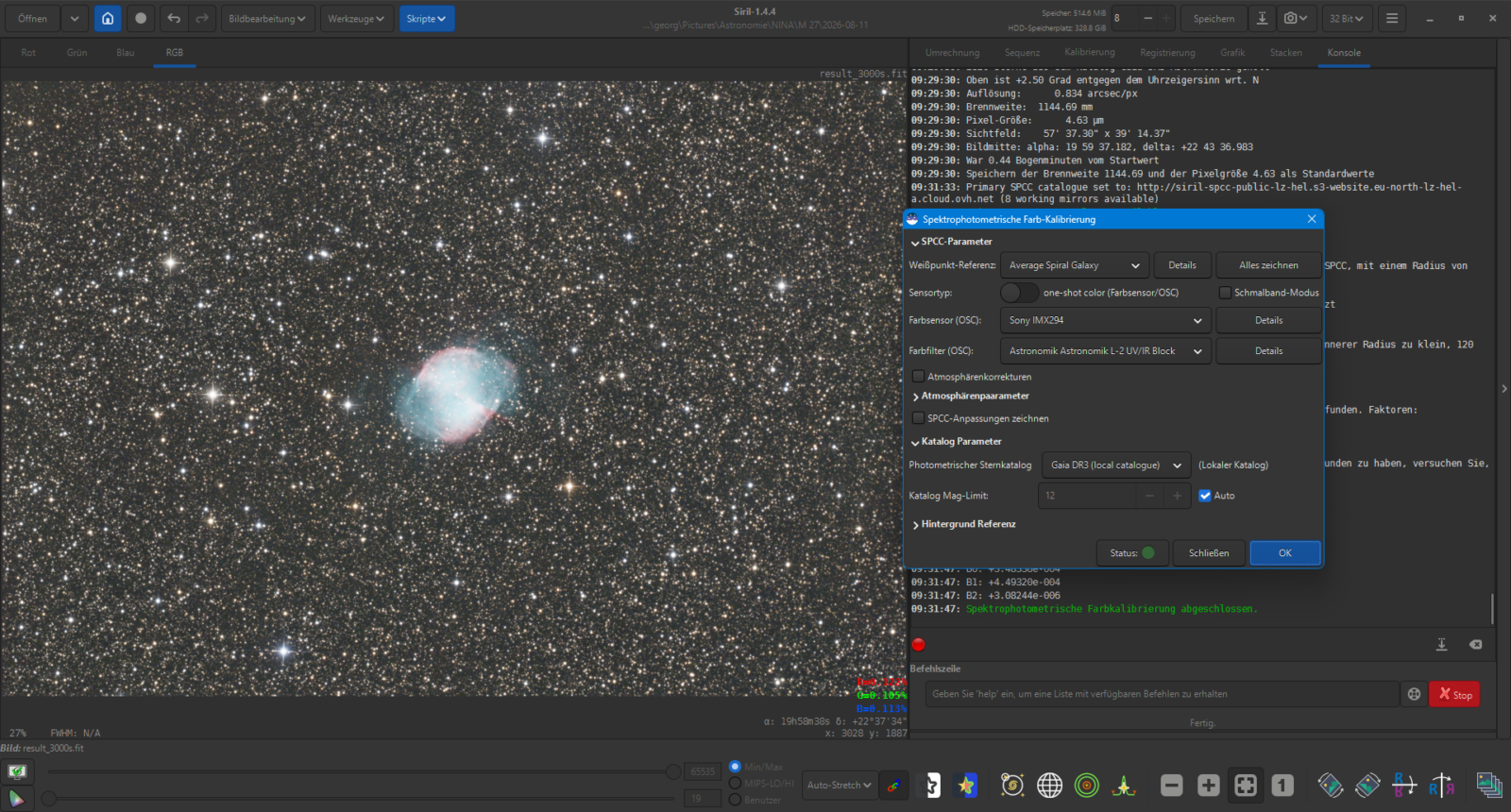
Im Anschluss führe ich die Farbkalibrierung für naturgetreue Farben durch.
Bildbearbeitung → Farbkalibrierung → Spektrofotometrische Farbkalibrierung
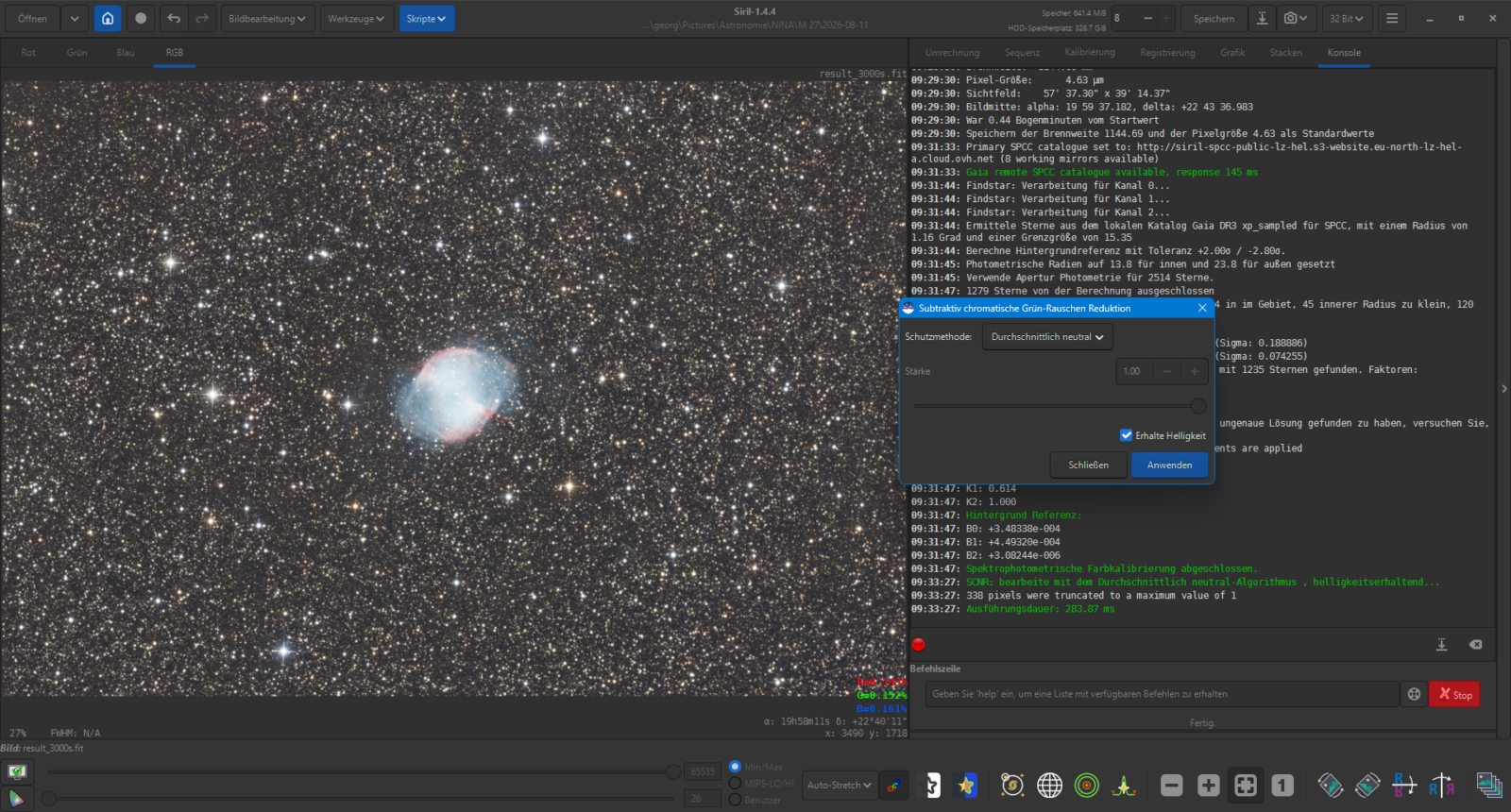
Grünrauschen entfernen (bei OSC)
Erst nach der SPCC entferne ich den verbleibenden Grünschleier, welcher zwangsläufig durch die Bayermatrix der Farbkamera entsteht.
Bildbearbeitung → Grün-Rauschen entfernen…
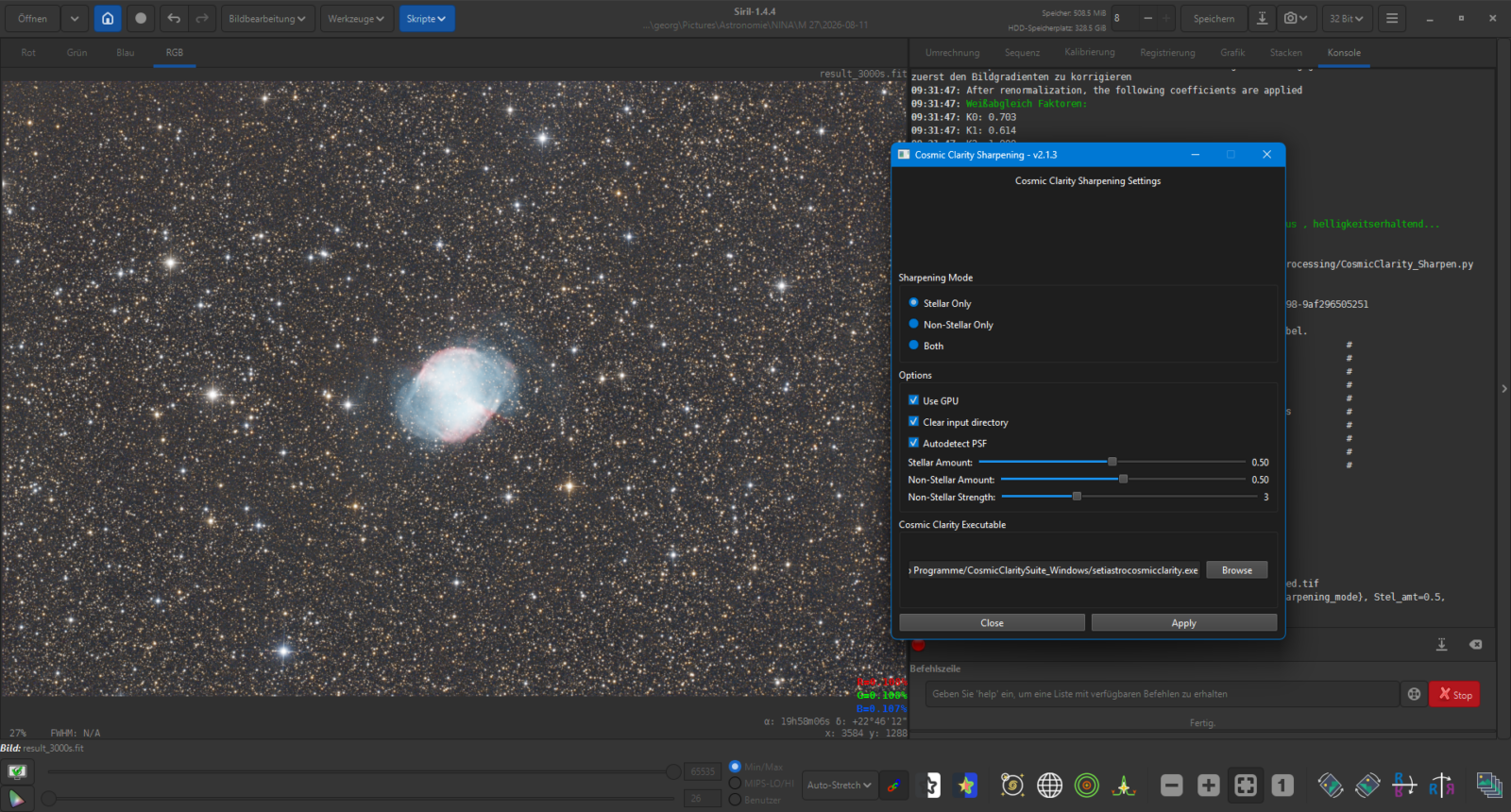
Bild schärfen
Mein nächster Schritt ist das Schärfen des noch linearen Bildes mit Cosmic Clarity Sharpening. Hier wähle ich die Option „Both“
Skripte → Pythonskripte → Processing → CosmicClarity_Sharpen
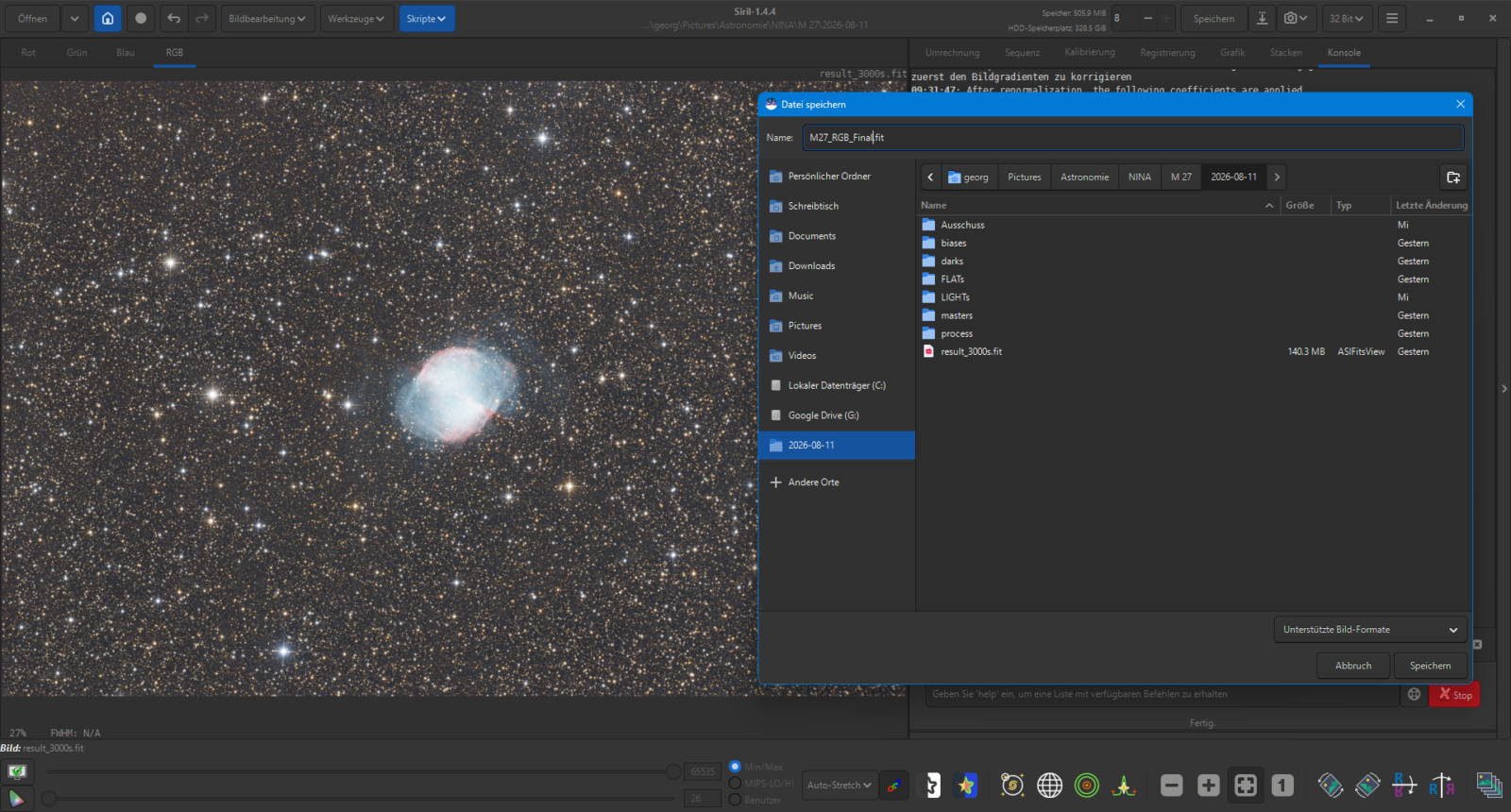
Bild speichern
Dazu klicke ich oben rechts auf das Speichern-Symbol, vergebe einen eindeutigen Namen wie M27_RGB_Final.fit und wähle im nachfolgenden Fenster das Format 32-Bit Fließkomma aus.
Schritt 2: HOO-Schmalbanddaten vorbereiten
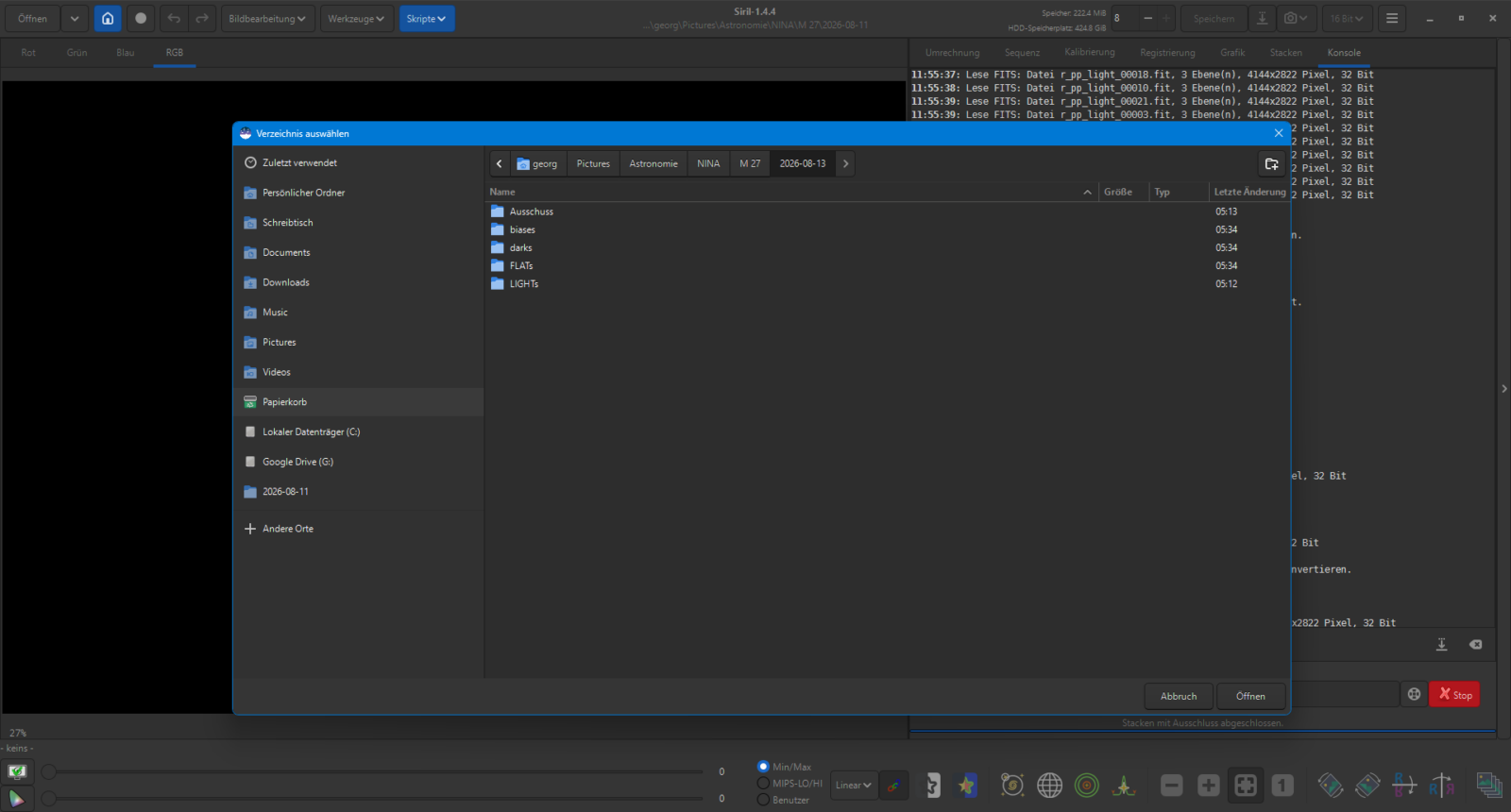
Arbeitsverzeichnis für die Dual-Narrowband-Daten wählen
Nachdem der RGB-Stack fertig ist, wechsle ich den Ordner. Über das Haus-Symbol oben links wähle ich diesmal das Arbeitsverzeichnis meiner Dual-Narrowband-Dateien aus. Auch hier liegen die Ordner mit den Schmalband-LIGHTs sowie eventuell vorhandene Kalibrierbilder wie darks,flats oder biases.
Schmalband-Bild stacken
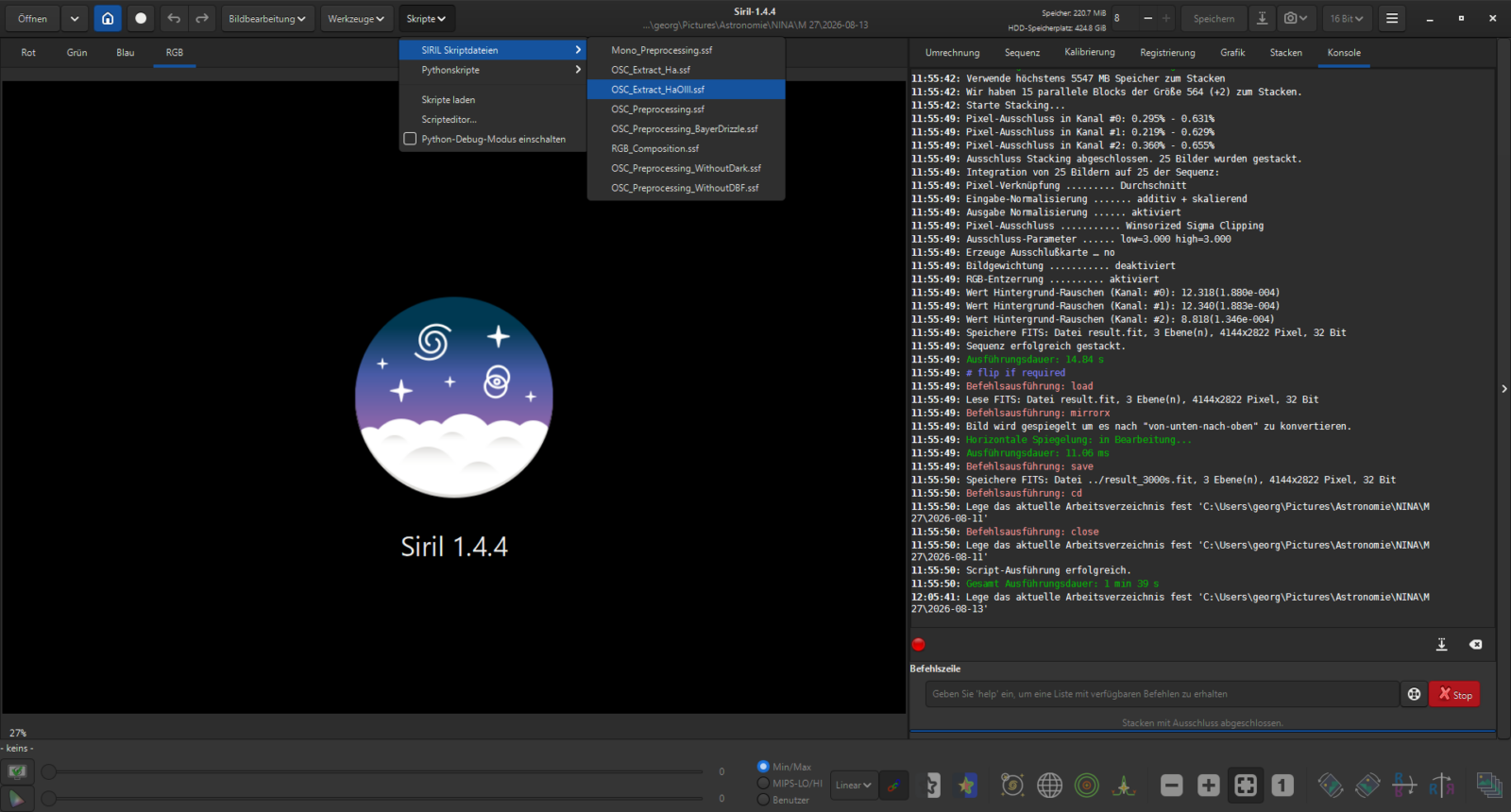
Als Nächstes lasse ich das Schmalband-Bild stacken. Dazu wähle ich über den Menüpunkt Skripte das Skript OSC_Extract_HaOIII.ssf aus.
Dieses Skript ist ideal für Dual-Narrowband-Aufnahmen: Es zieht eventuell vorhandene Kalibrierbilder (Darks, Flats, Biases) ab und trennt beim Stacken die Farb-Pipeline direkt in zwei separate Dateien für Ha und OIII.
Skripte → SIRIL Skriptdateien → OSC_Extract_HaOIII.ssf
HOO-Schmalbandbild zusammenbauen und ausrichten
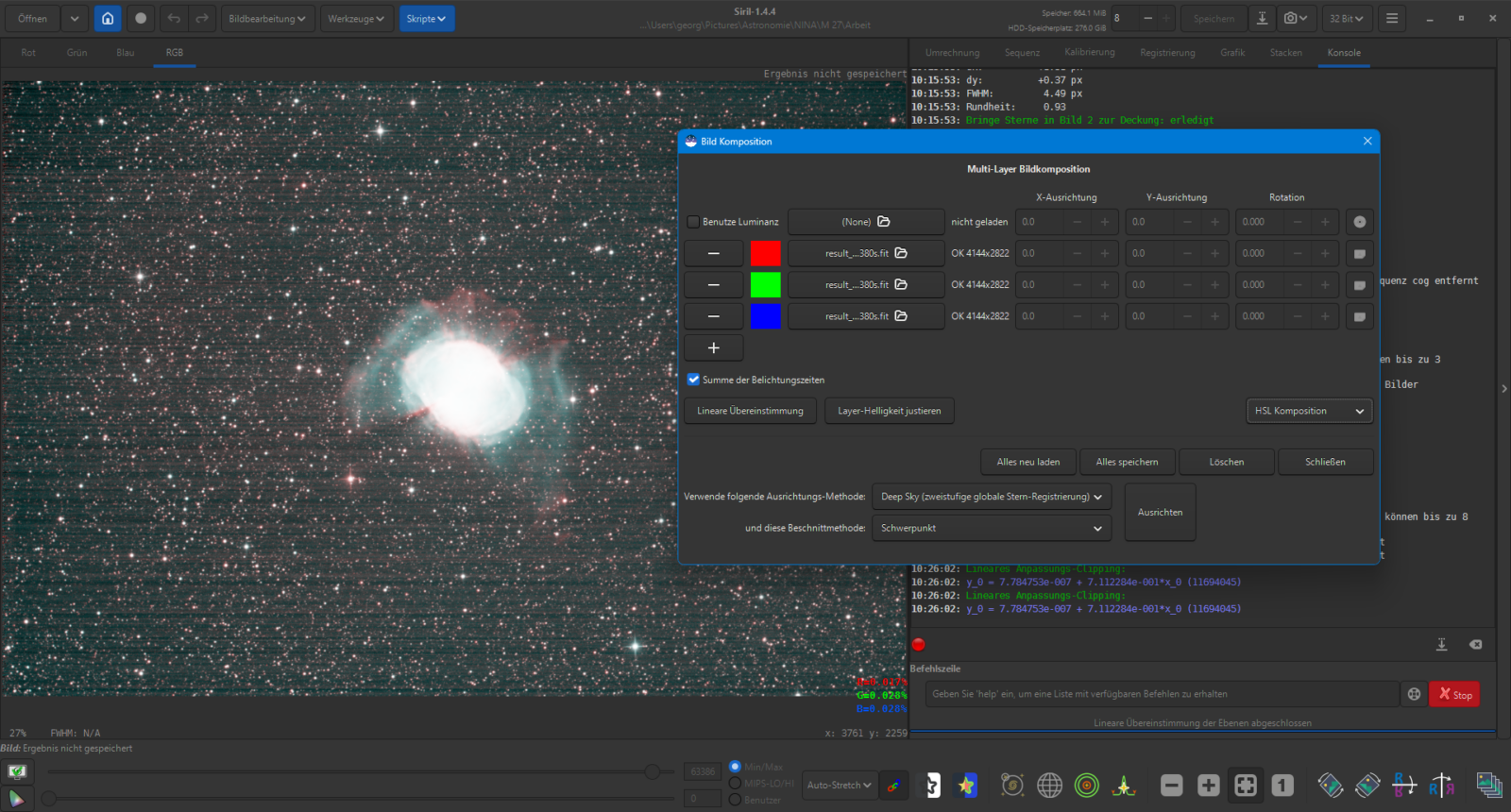
Danach öffne ich die Bildkomposition und weise die Monochrom-Dateien den einzelnen Farbkanälen zu:
- Rot-Kanal: Ich wähle die Datei result_Ha_xxxs.fit
- Grün-Kanal: Ich wähle die Datei result_OIII_xxxs.fit
- Blau-Kanal: Ich wähle ebenfalls die Datei result_OIII_xxxs.fit
Im Anschluss klicke ich auf
– Lineare Übereinstimmung
wähle unten als Ausrichtungs-Methode
– Deep Sky (zweistufige globale Stern-Registrierung)
und klicke auf den Button Ausrichten. Siril richtet das Ha- und OIII-Bild nun exakt aufeinander aus.
Bildbearbeitung → Komposition → RGB Zusammensetzung...
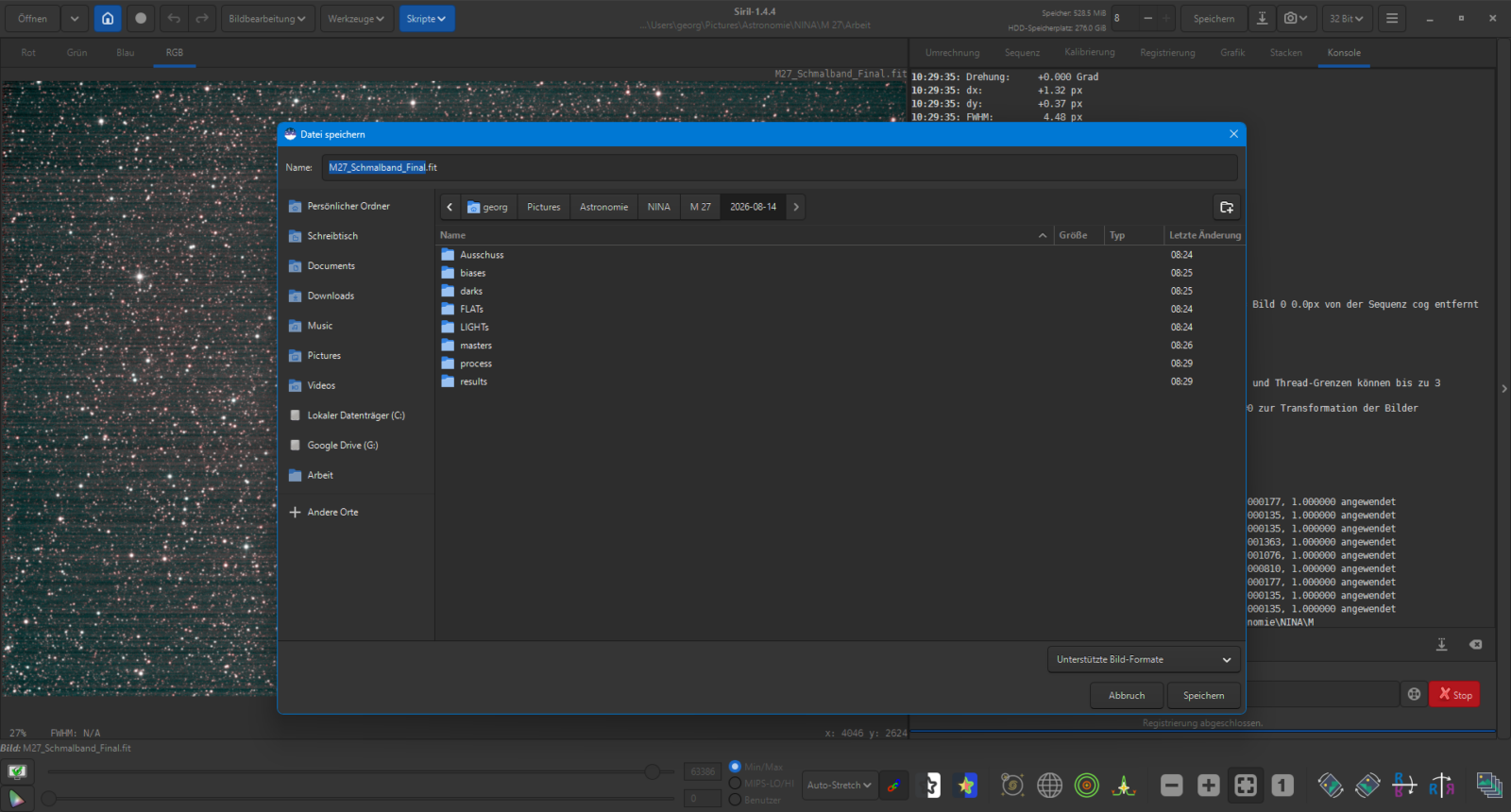
Bild speichern
Dazu klicke ich wieder oben rechts auf das Speichern-Symbol, vergebe einen eindeutigen Namen wie M27_Schmalband_Final.fit und wähle im nachfolgenden Fenster das Format 32-Bit Fließkomma aus.
Schritt 3: Ausrichtung & gemeinsamer Zuschnitt
Arbeitsordner erstellen und Dateien zusammenführen
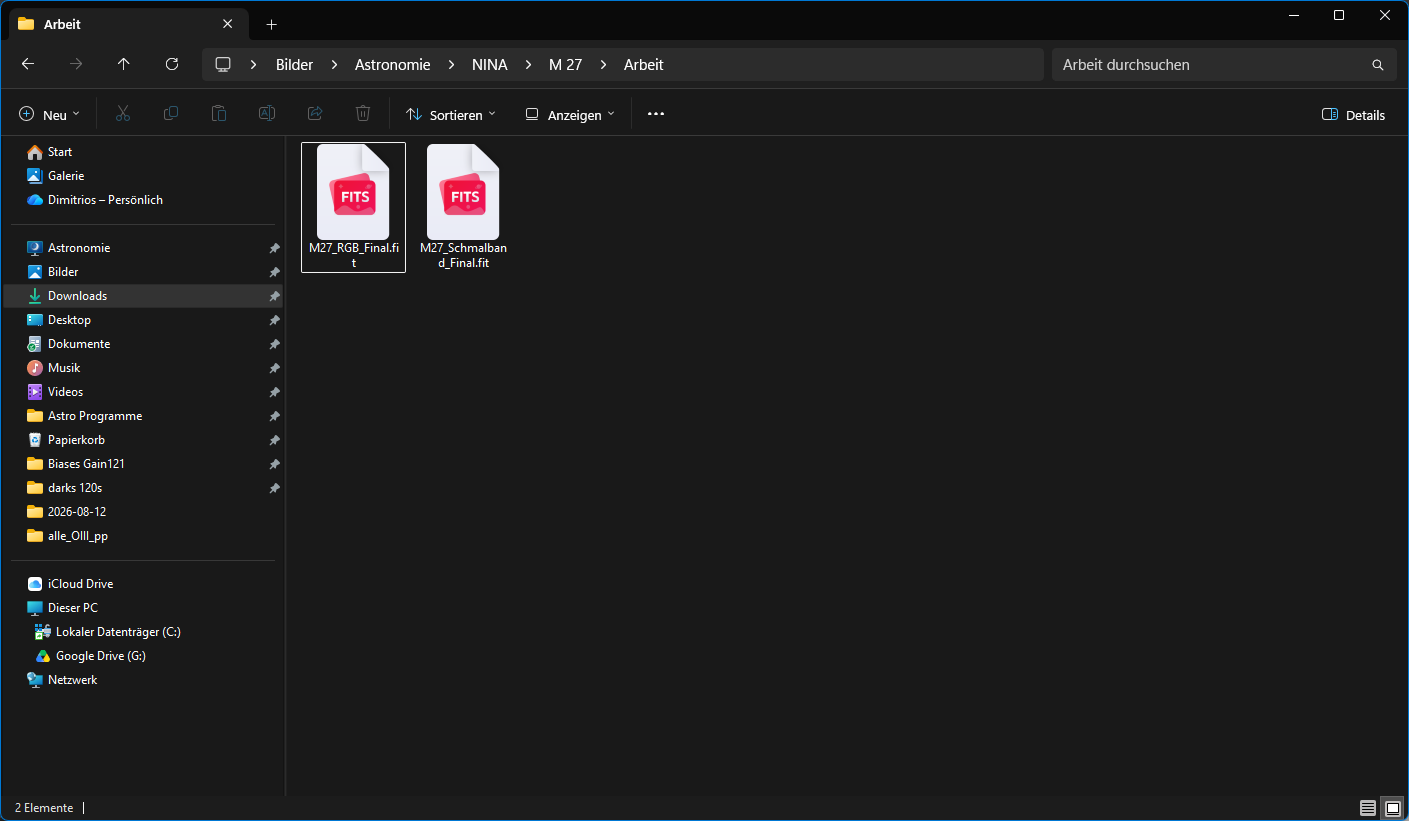
Im nächsten Schritt lege ich mir einen neuen Ordner an – ich nenne ihn einfach Arbeit. Der Name spielt hierbei keine Rolle, er dient nur als zentrale Anlaufstelle für die weiteren Schritte.
In diesen Ordner kopiere ich mir nun das HOO-Schmalbandbild (M27_Schmalband_Final) und das RGB-Bild (M27_RGB_Final)
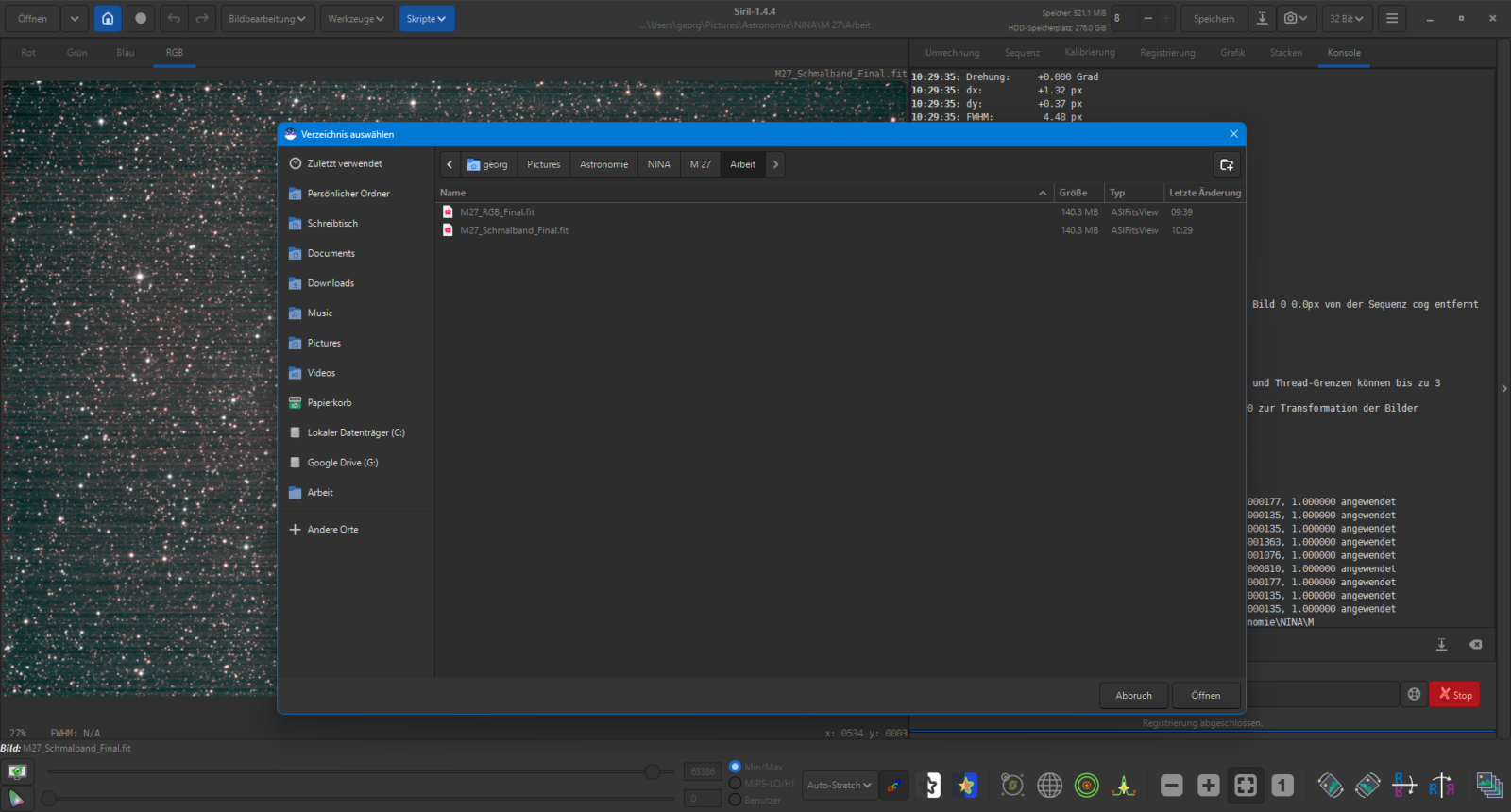
Arbeitsverzeichnis auf den Arbeitsordner wechseln
Nun wechsle ich in Siril abermals das Arbeitsverzeichnis. Dazu klicke ich oben links erneut auf das Haus-Symbol und wähle meinen neu angelegten Ordner Arbeit aus.
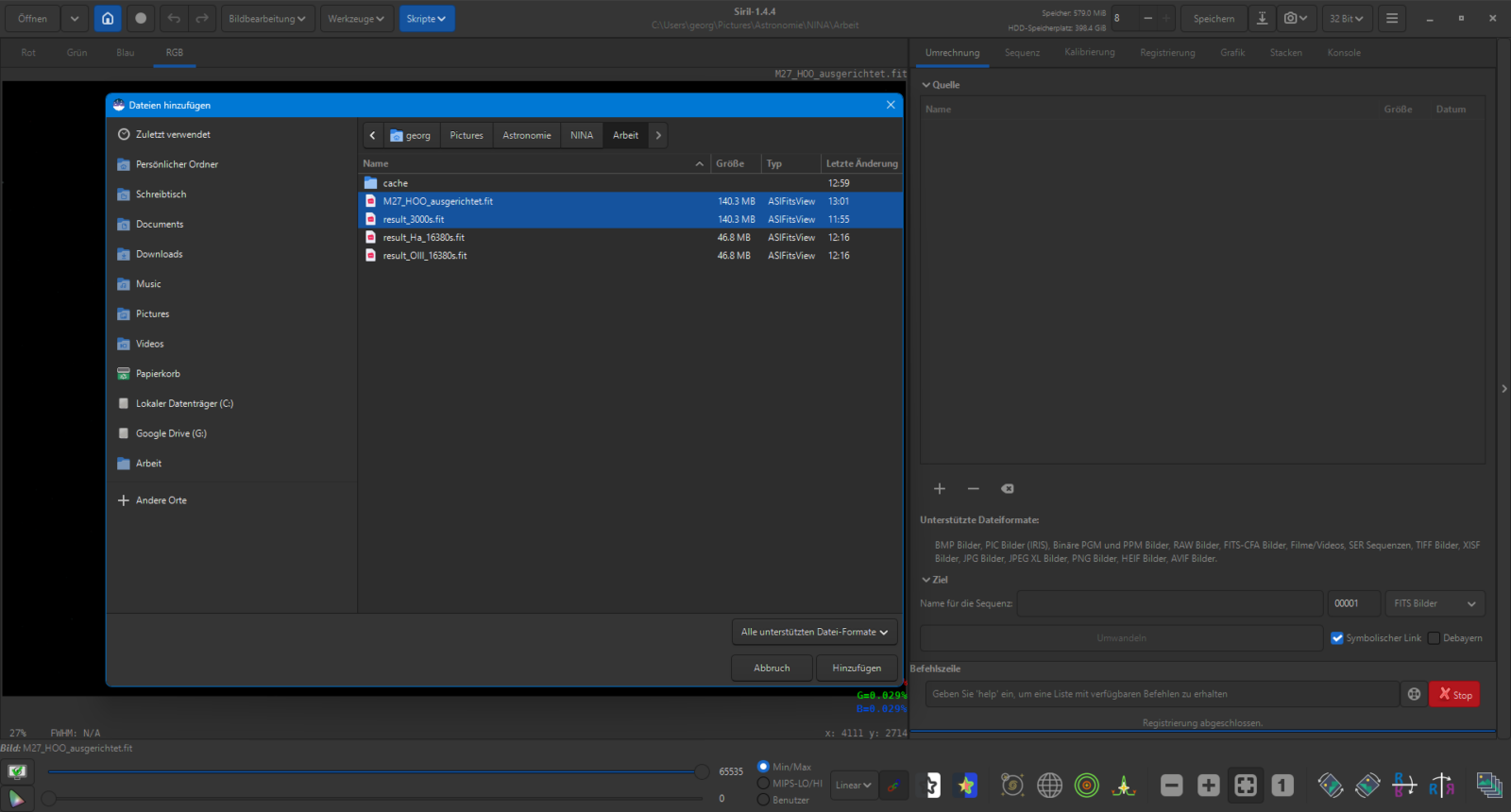
RGB-Bild und HOO-Bild in neue Sequenz laden
Im Anschluss daran wechsle ich im rechten Arbeitsfenster auf den Reiter Umrechnung und lösche ggf. die geladenen OIII oder Ha Bilder mit der „Backspace“ Taste.
Über das + Symbol (Dateien hinzufügen) wähle ich mein normales RGB-Bild M27_RGB_Final.fit und das neu erstellte HOO-Bild M27_Schmalband_Final.fit aus und füge beide Dateien der Liste hinzu.
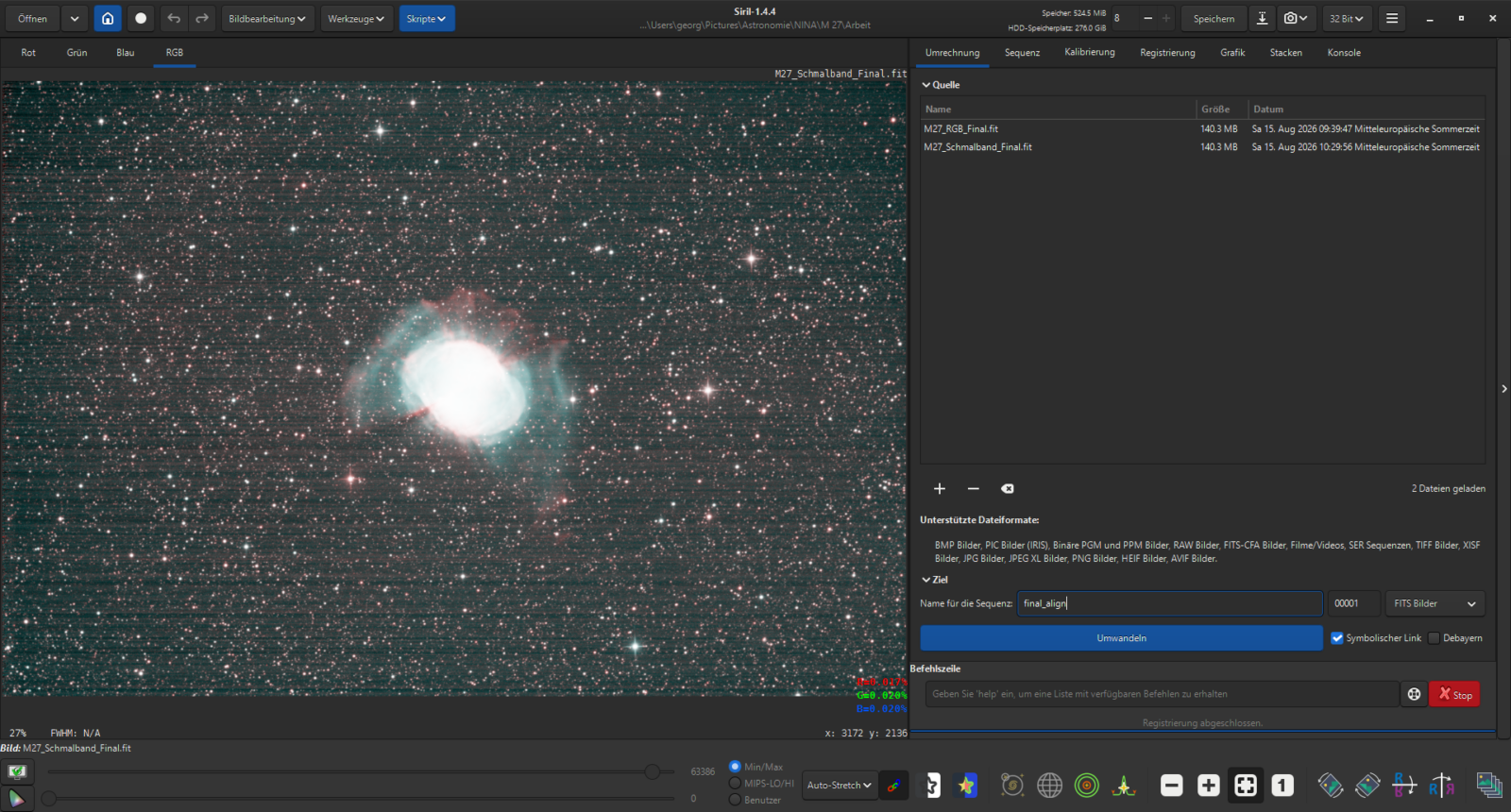
Sequenz umwandeln
Danach gebe ich unter Name für die Sequenz einen eindeutigen Namen ein (wie z. B. final_align) und klicke auf die Schaltfläche Umwandeln.
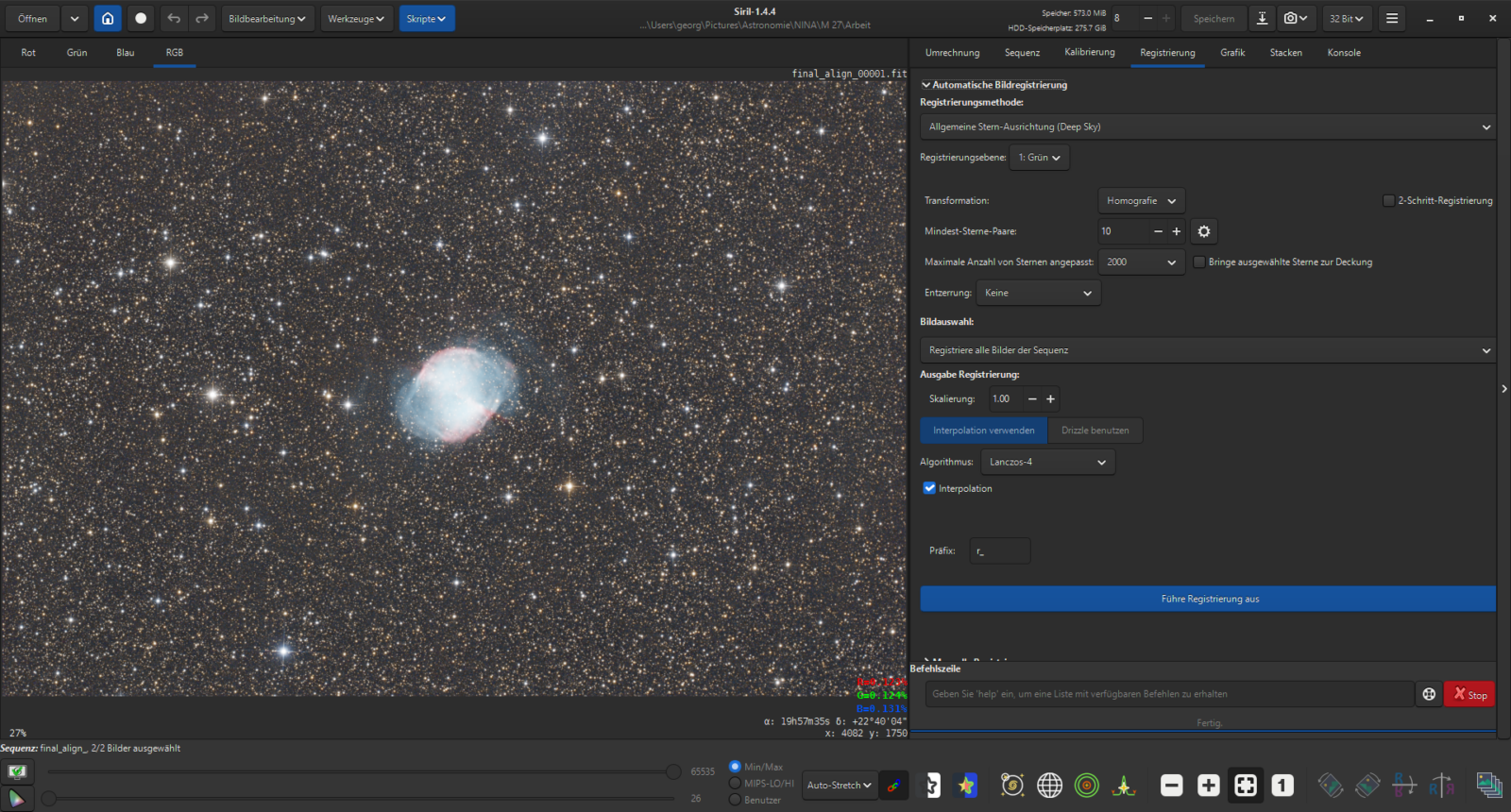
Registrierung durchführen
Im Anschluss wechsle ich in den Reiter Registrierung.
Hier belasse ich die Einstellungen auf der Standardmethode Allgemeine Stern-Ausrichtung (Deep Sky) und klicke auf den blauen Button „Führe Registrierung aus„.
Siril vergleicht nun die Sterne auf beiden Bildern und richtet das RGB-Bild und das HOO-Bild absolut deckungsgleich aufeinander aus.
Gemeinsamen Zuschnitt durchführen
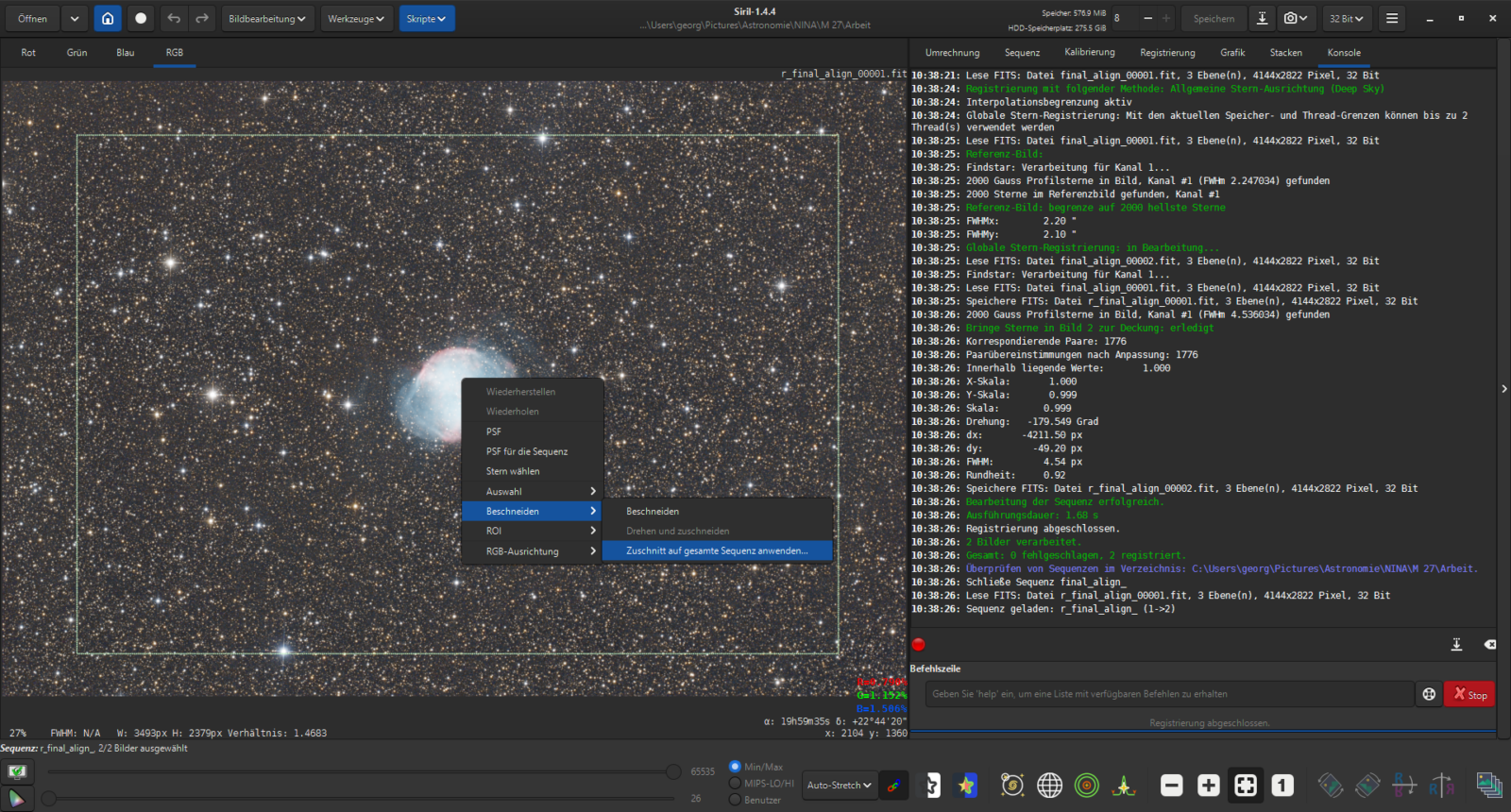
Um unschöne Registrierungsränder zu entfernen, schalte ich die Vorschau unten auf Auto-Stretch.
Ich ziehe mit der Maus ein Auswahlrechteck um das Objekt auf – mit ausreichend großzügigem Außenabstand zum Nebel. Per Rechtsklick ins Bild wähle ich im Kontextmenü Beschneiden → Zuschnitt auf gesamte Sequenz anwenden….
Zuordnung prüfen und Dateien umbenennen
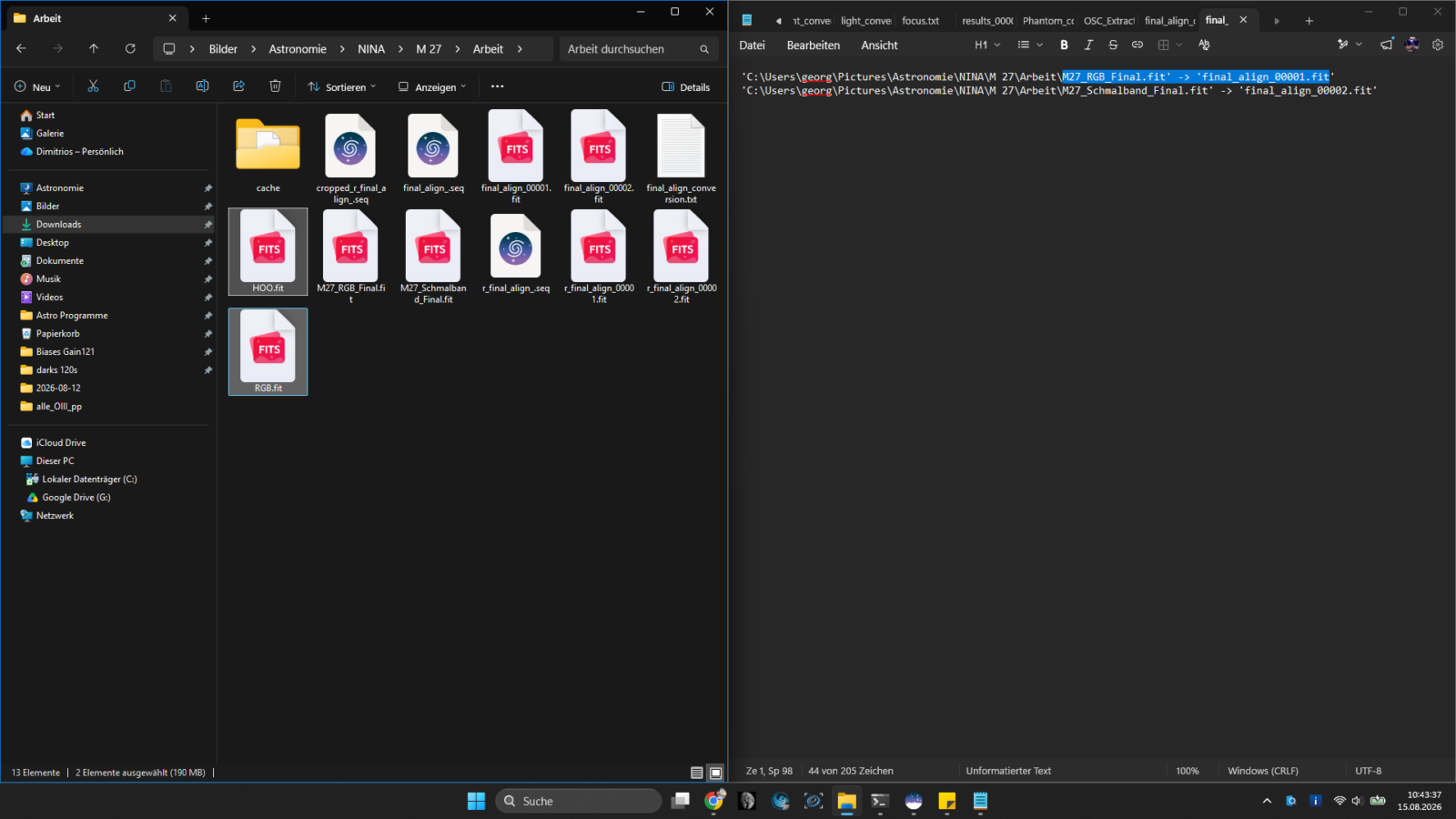
Um im Ordner nicht den Überblick über die Nummerierungen zu verlieren, öffne ich im Arbeitsverzeichnis die Textdatei final_align_conversion.txt.
Hier zeigt Siril welche Ursprungsdatei hinter welcher Nummer steckt:
final_align_00001.fitentspricht meinem RGB-Bildfinal_align_00002.fitentspricht meinem HOO-Bild
Anschließend benenne ich die fertig ausgerichteten und gecroppten Dateien im Ordner (die mit dem Präfix cropped_) direkt in eindeutige Namen wie HOO.fit und RGB.fit um.
Schritt 4: Entsternung, Ausarbeitung & Stern-Neuzusammensetzung
RGB-Sterne mit StarNet++ isolieren
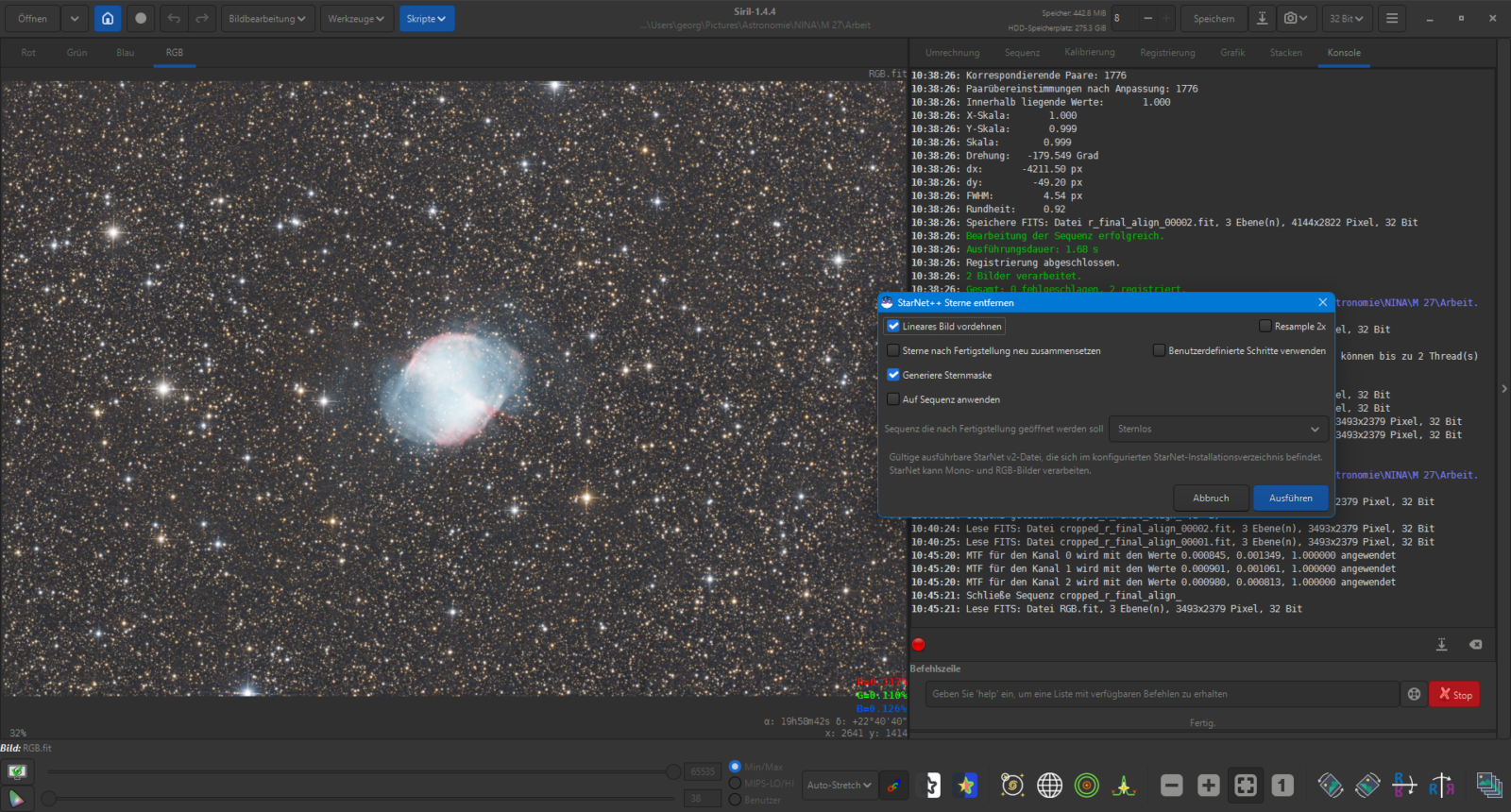
Als Nächstes öffne ich in Siril die Datei RGB.fit, um die Sterne des RGB-Bildes vom Hintergrund zu trennen.
Mittels Starnet++ trenne ich die Sterne sauber vom Hintergrund. Da das Bild noch im linearen Zustand ist, aktiviere ich „Lineares Bild vordehnen“
Bildbearbeitung → Sternbearbeitung → Starnet Sternentfernung
HOO-Schmalbandbild entsternen
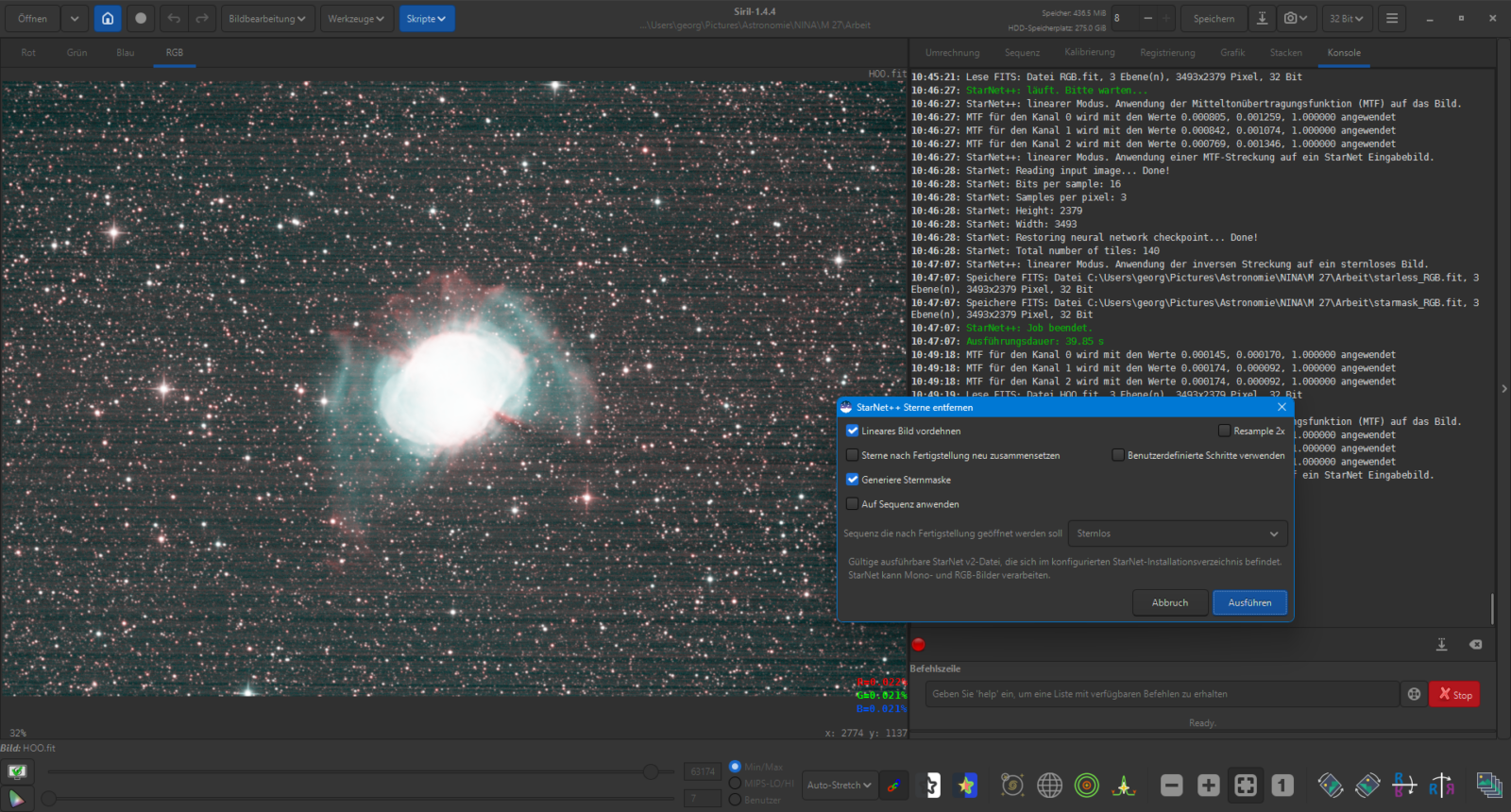
Danach öffne ich in Siril die Datei HOO.fit und auch hier trenne ich die Sterne sauber vom Hintergrund und aktiviere auch hier den Punkt Lineares Bild vordehnen.
Bildbearbeitung → Sternbearbeitung → Starnet Sternentfernung
Banding (Optional)
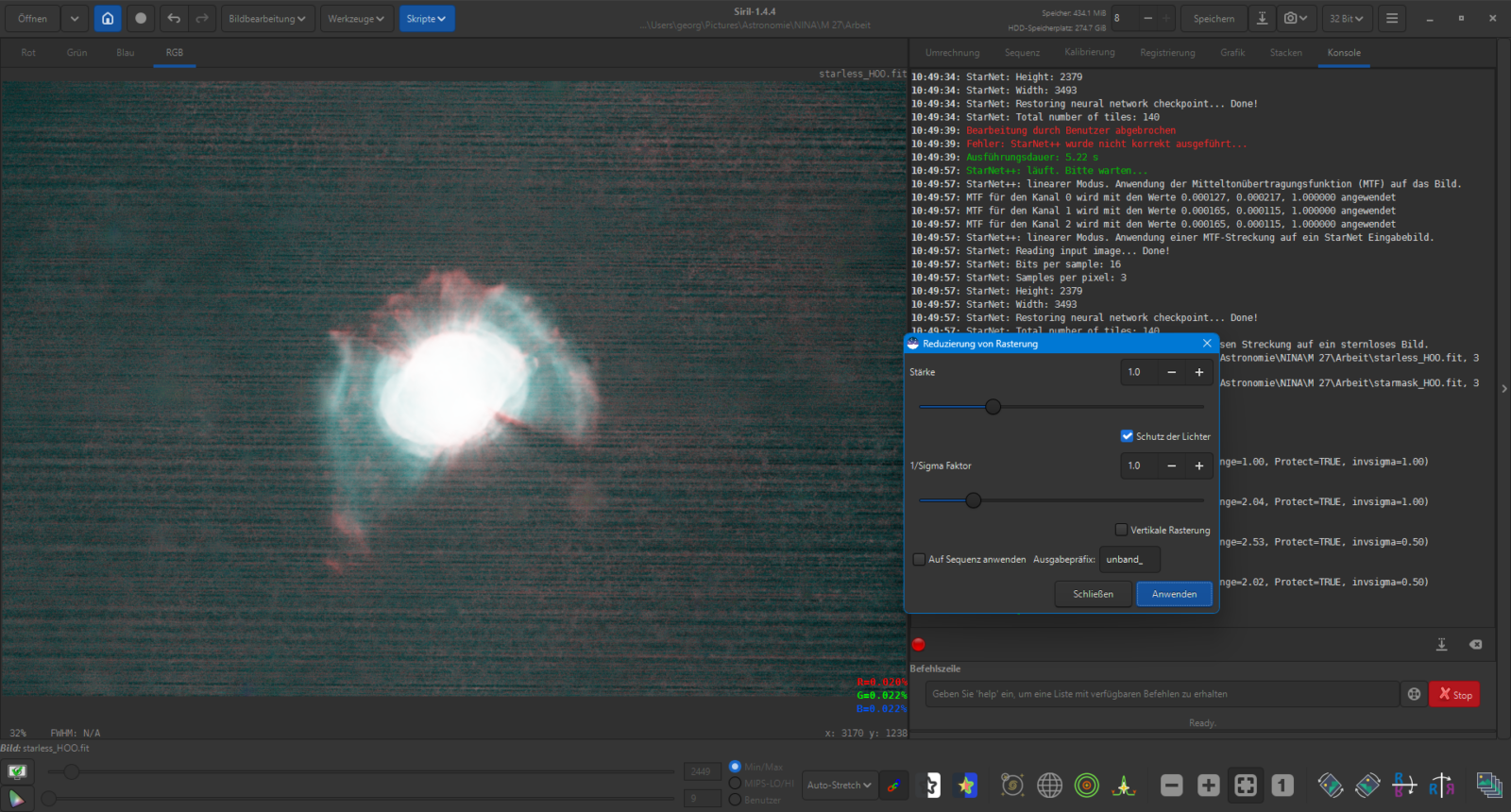
Auch hier kann ich bei Bedarf horizontales Banding entfernen.
Bildbearbeitung → Filter → Banding-Reduktion

Grünrauschen entfernen
Auch beim HOO Bild entferne ich den verbleibenden Grünschleier.
Bildbearbeitung → Grün-Rauschen entfernen…
Entrauschen (Prism)
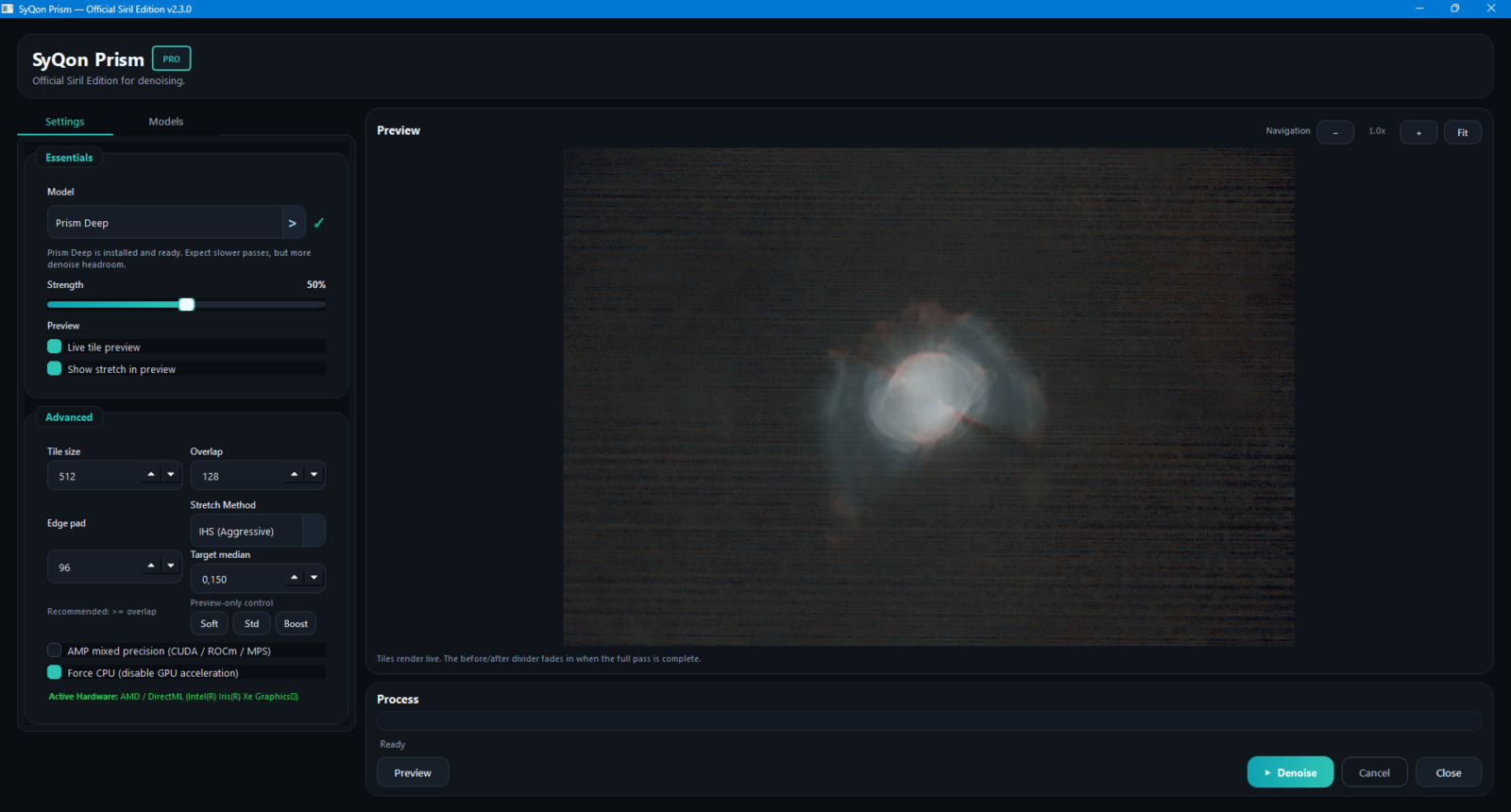
- Prism Mini (kostenlos): Trennt mathematisch echtes Signal von statistischem Sensorrauschen und glättet den Hintergrund. Reicht für den Einstieg völlig aus.
- Prism Deep (kostenpflichtig): Bietet eine noch präzisere Modellierung für schwache Signale und Details.
Bei grafischen Fehlern empfehle ich, den Wert bei „Target median“ leicht zu senken (ca. 0,15).
Skripte → Pythonskripte → SyQon → Prism
HOO-Bild strecken
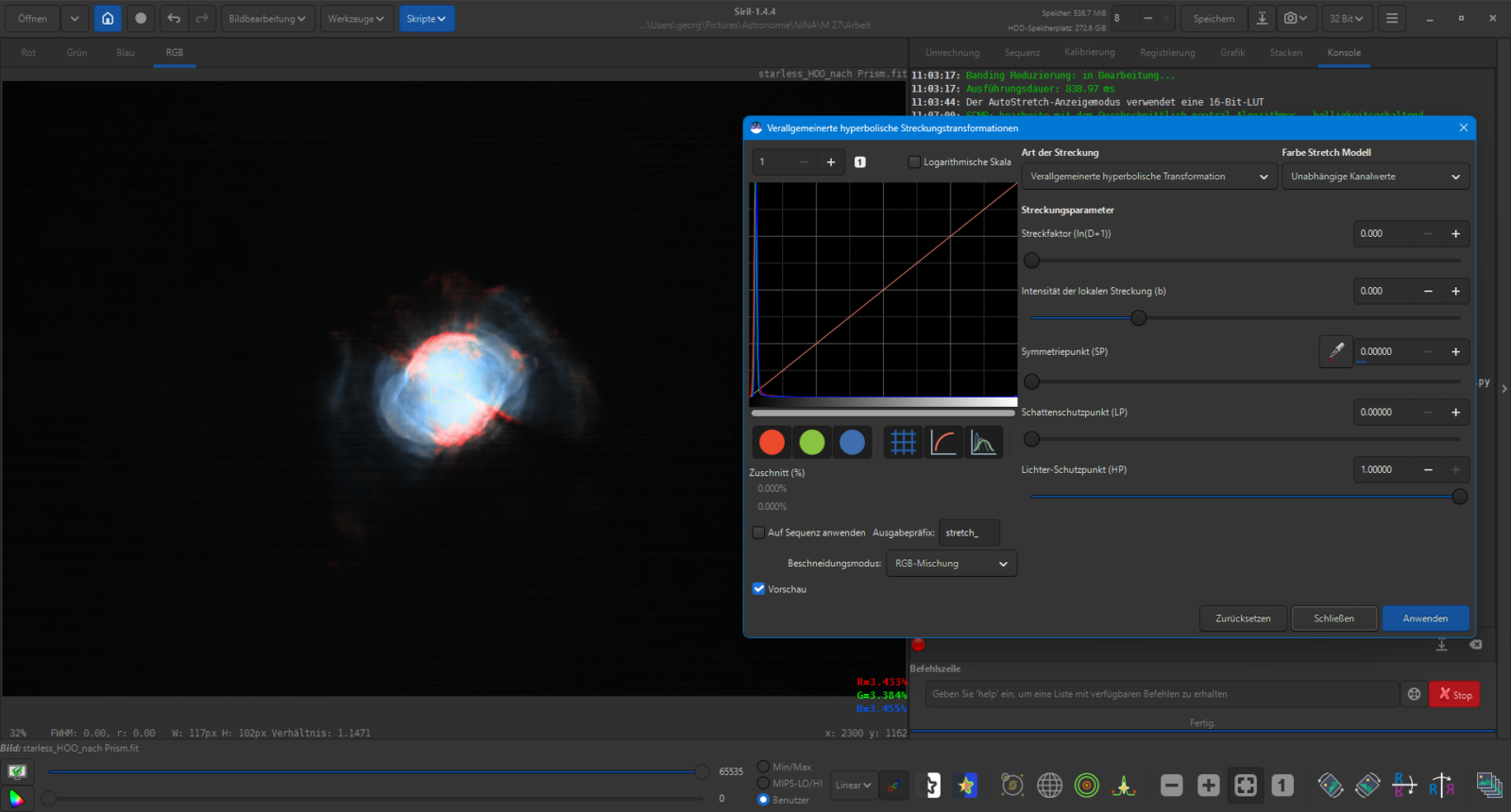
Jetzt stretche ich das Bild mit dem Standard Tool Verallgemeinerte hyperbolische Streckungstransformation
Bildbearbeitung → Streckung → Verallgemeinerte hyperbolische Streckungstransformation
HDR Multiscale Transform (Optional – nur äußerst sparsam einsetzen)
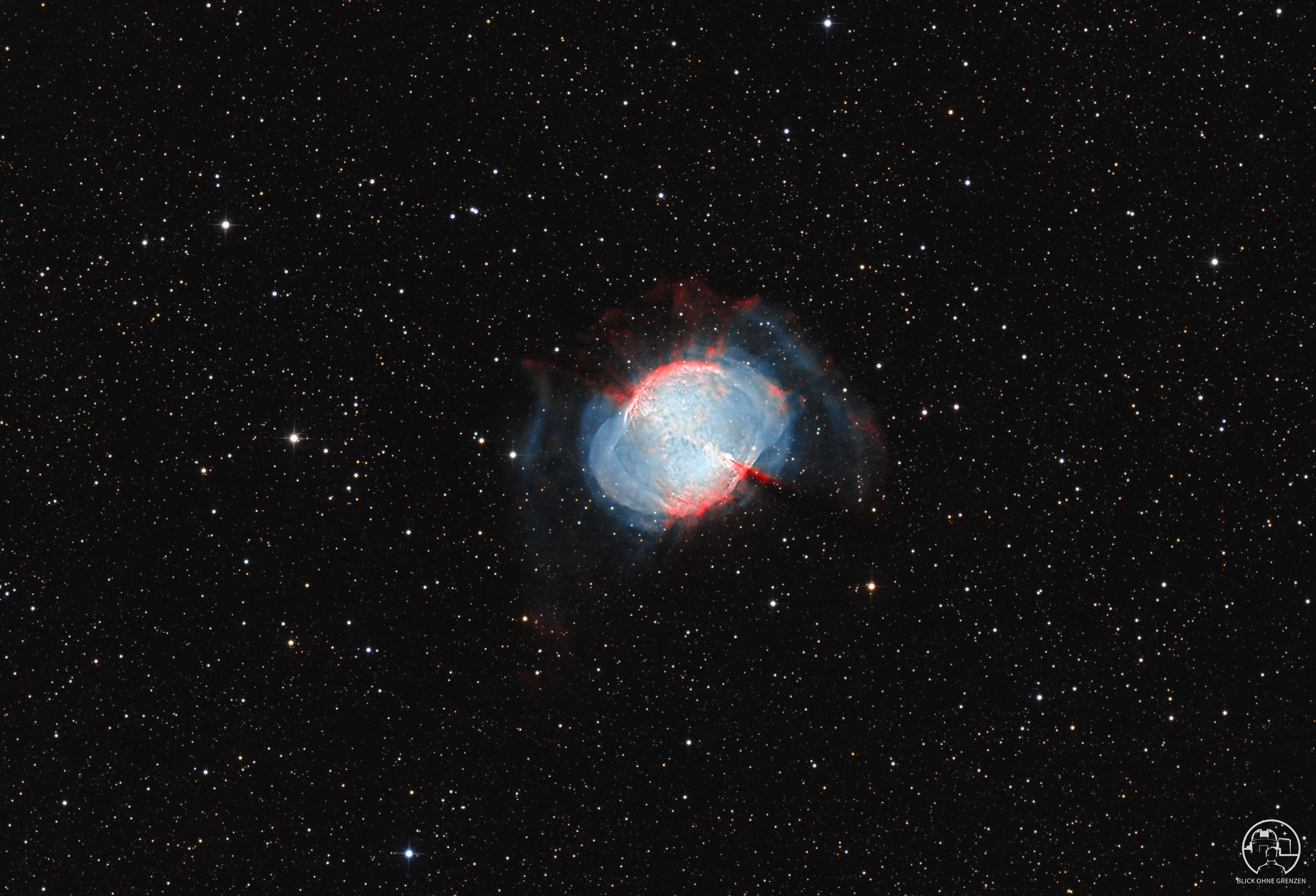
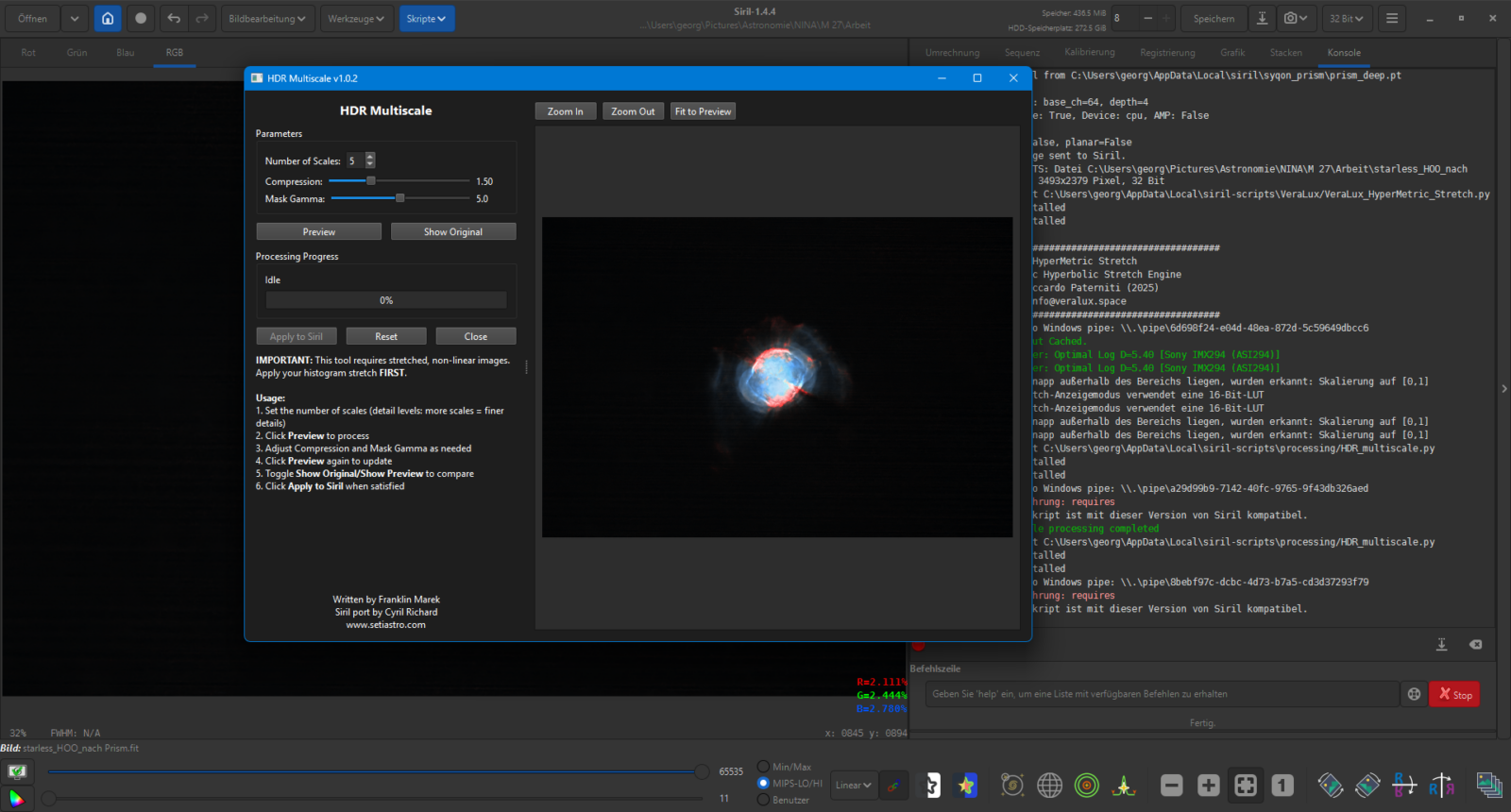
Mit HDR Multiscale bändige ich zu helle Zentren (z. B. den Kern von M27) und erhöhe gleichzeitig den Kontrast in den Strukturen.
- Number of Scales: Bestimmt die Strukturgröße (Wavelet-Ebenen), auf die das Skript zugreift. Kleine Werte bearbeiten feine Details, höhere Werte wirken auf großflächige Strukturen und helle Zentren.
Skripte → Pythonskripte → Processing → HDR_multiscale
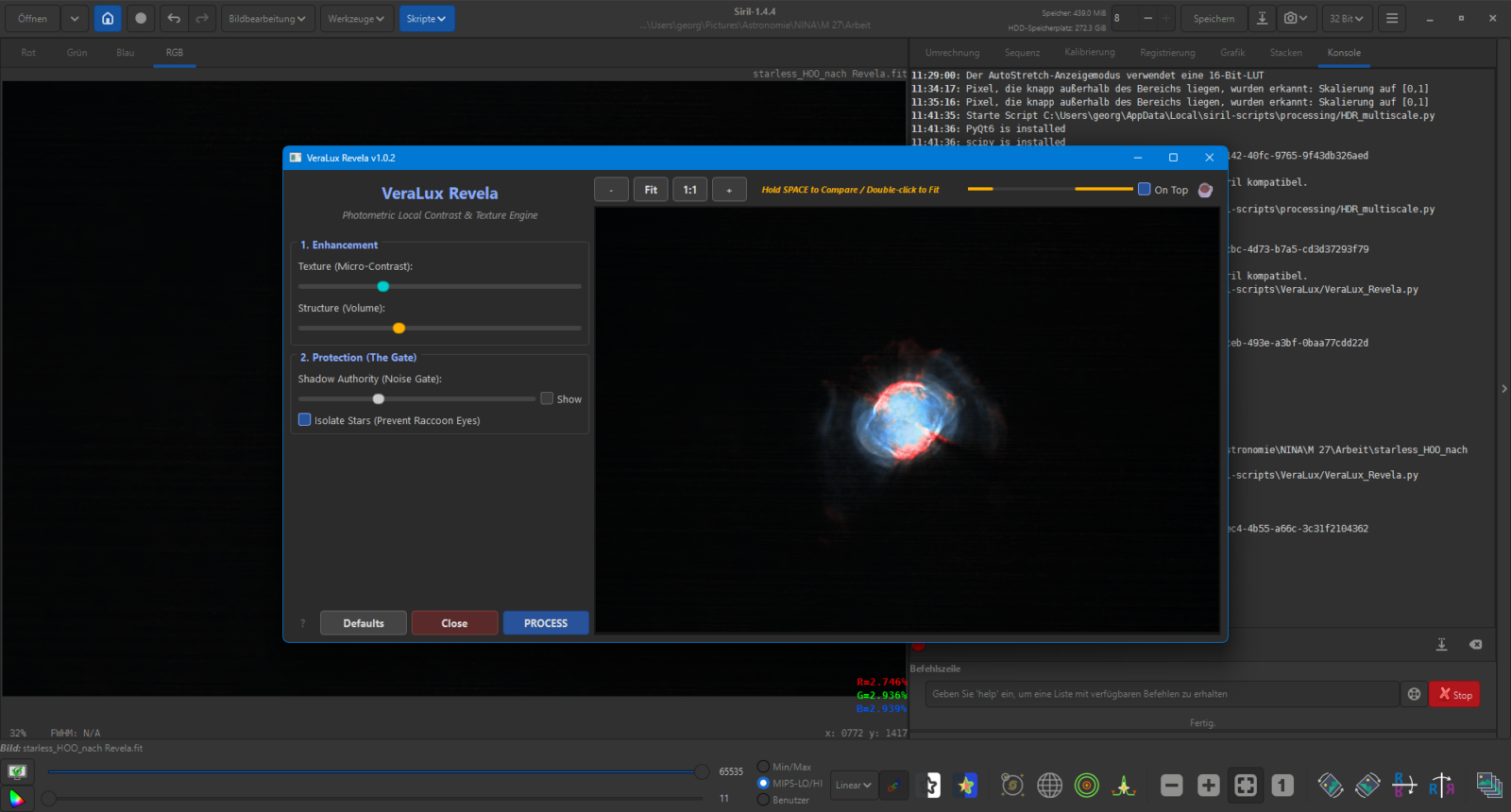
VeraLux Revela (Optional – ideal für Nebel & Details)
Mit VeraLux Revela bringe ich feine Details und schwache Nebelstrukturen zur Geltung. Das Skript verstärkt gezielt den lokalen Kontrast, ohne den Hintergrund aufzuhellen oder Farbrauschen zu verstärken.
Hinweis: Bei Galaxien oder glatten Strukturen fällt der Effekt gewollt extrem subtil aus – am besten wirkt Revela bei Emissionsnebeln und Dunkelwolken.
Skripte → Pythonskripte → VeraLux → VeraLux_Revela
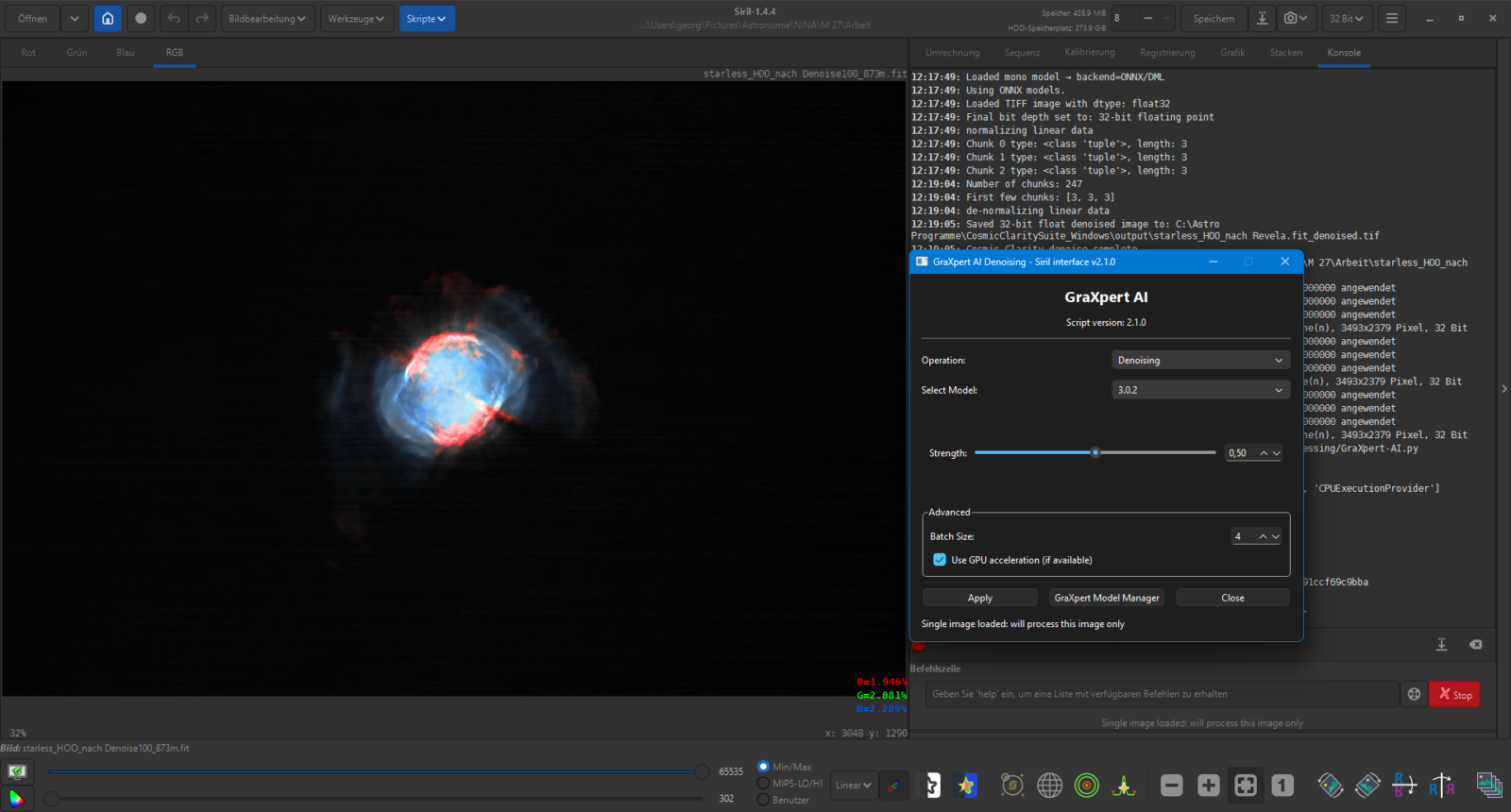
GraXpert Denoise (Optional)
Im Anschluss führe ich ein finales Denoise durch, um das typische Sensor Banding des IMX294-Chips sowie das verbliebene Hintergrundrauschen effektiv zu eliminieren
Skripte → Pythonskripte → Processing → GraXpert-AI
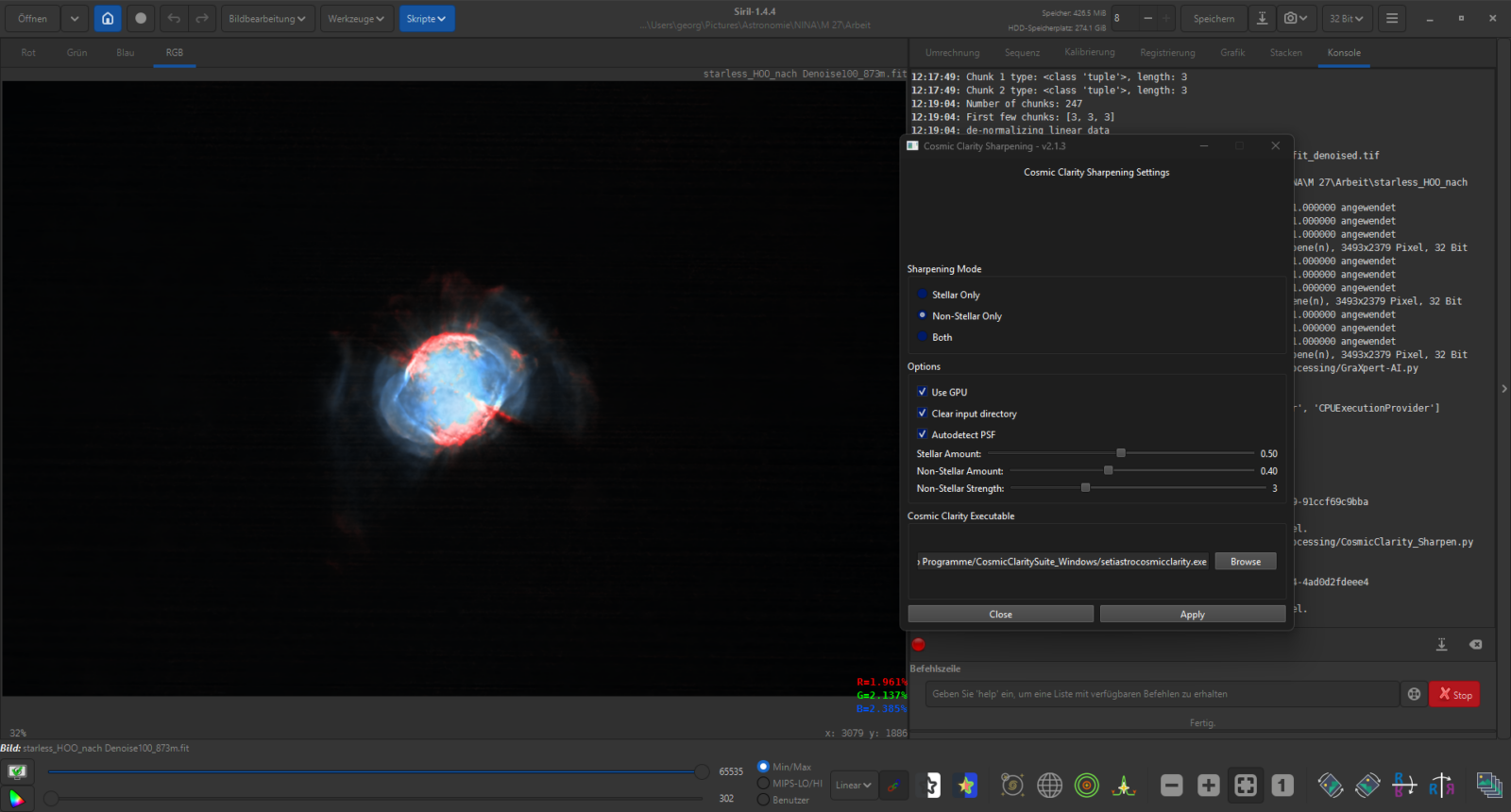
Bild schärfen
Auch hier ist mein nächster Schritt das Schärfen des Bildes mit Cosmic Clarity Sharpening. Da wir auf einem sternebefreiten Bild arbeiten, wähle ich den Modus „Non-Stellar Only“ und setze den Wert Non-Stellar Amount auf einen sehr feinfühligen Wert.
Skripte → Pythonskripte → Processing → CosmicClarity_Sharpen
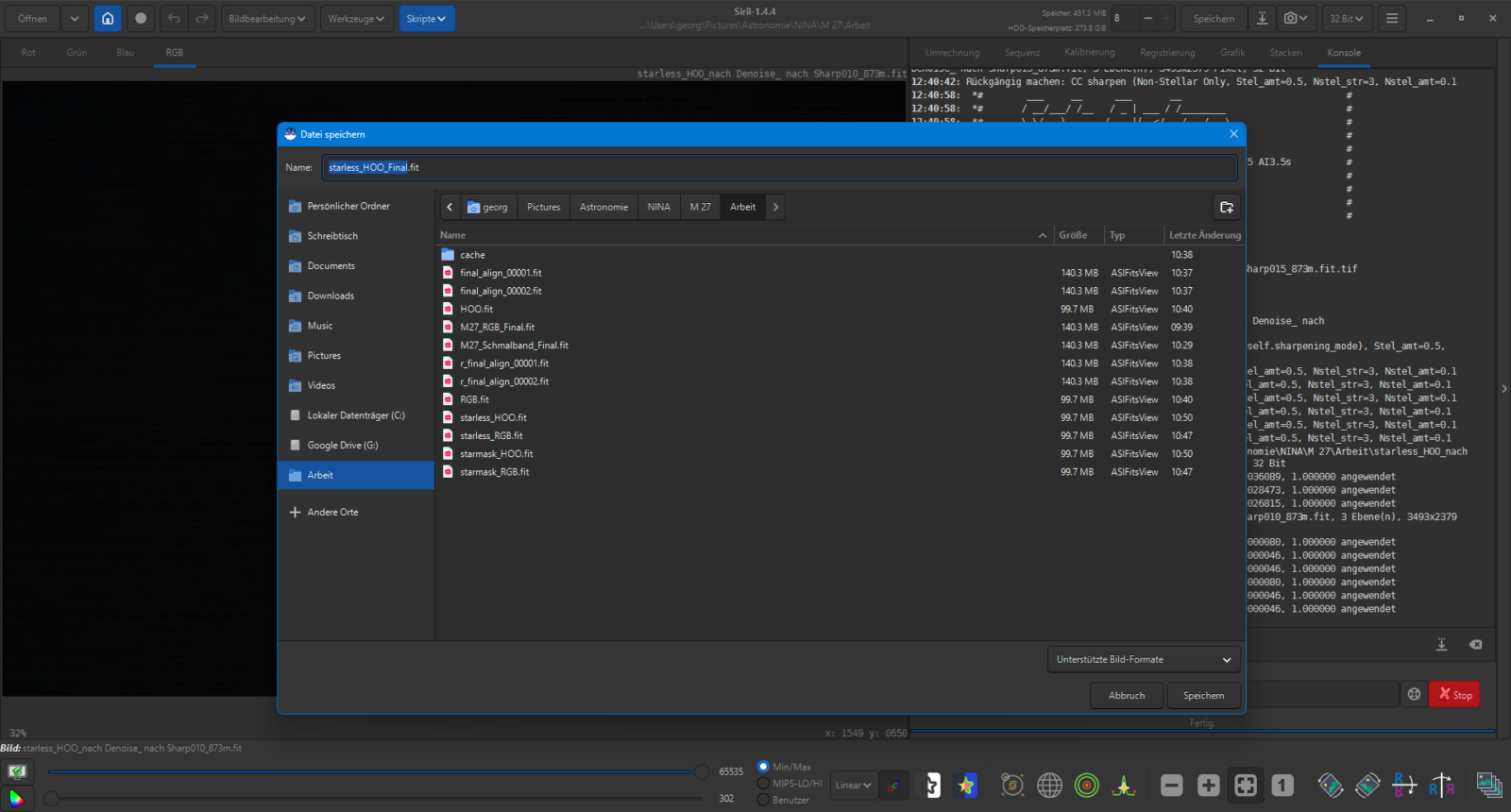
Bild speichern
Sehr wichtig!!!: Auch das fertig bearbeitete HOO-Bild speichere ich jetzt ab. Ich vergebe hierfür einen eindeutigen Dateinamen wie starless_HOO_Final.fit und wähle im nachfolgenden Dialog das Format 32-Bit Fließkomma aus.
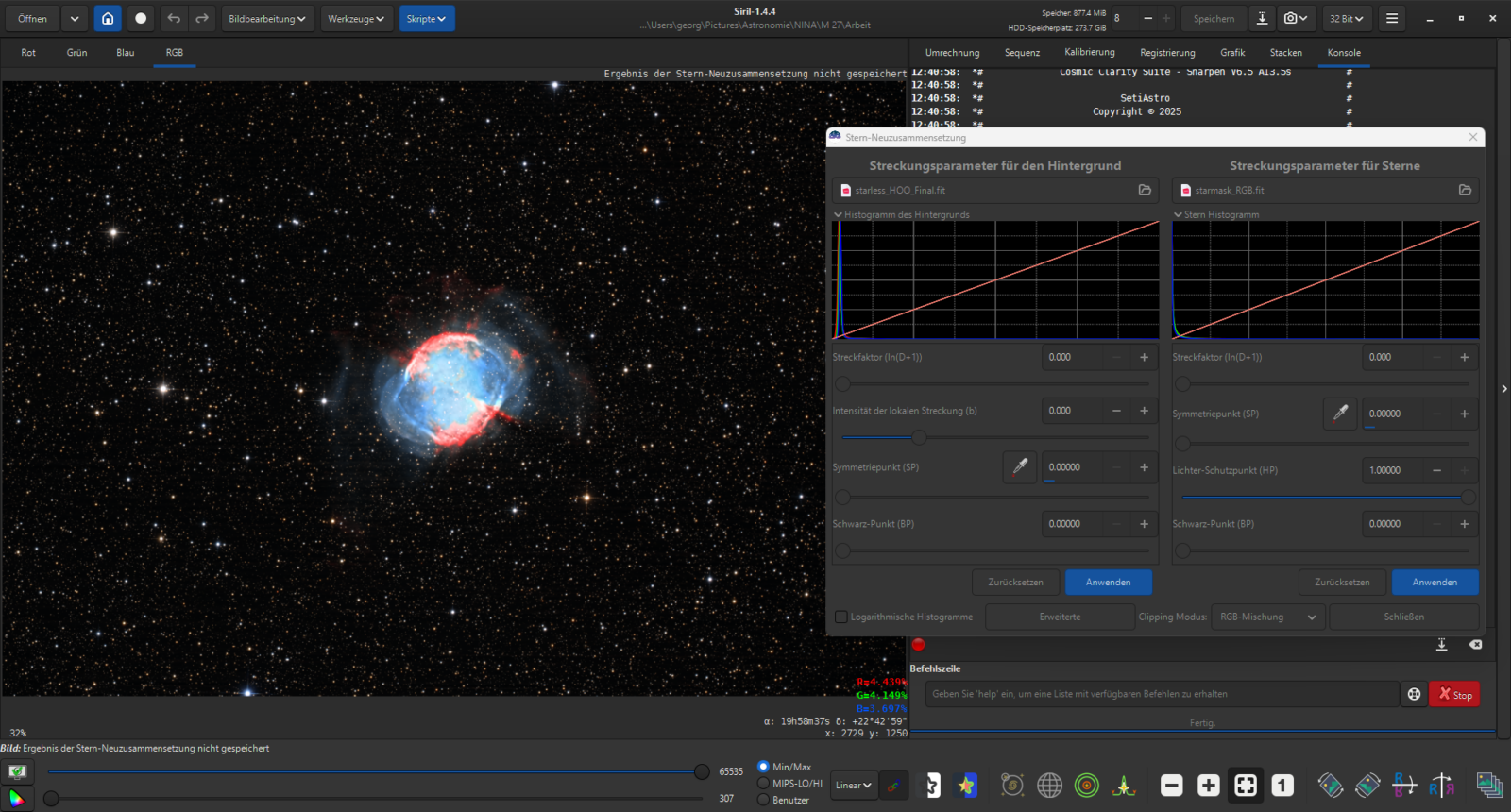
Stern-Neuzusammensetzung durchführen
Danach füge ich das fertig gestreckte HOO-Bild (starless_HOO_Final.fit) und die Sternmaske (starmask_RGB.fit) über die Stern-Neuzusammensetzung wieder zusammen.
Hierbei strecke ich die Sterne direkt im Tool etappenweise über die Regler der Sternmaske, bis das Größenverhältnis zum Nebel perfekt passt. Dieses kontrollierte Einfügen verhindert, dass die Sterne ausbrennen, ihre natürlichen Farben verlieren oder sich unschön aufblähen.
Bildbearbeitung → Sternbearbeitung → Stern-Neuzusammensetzung
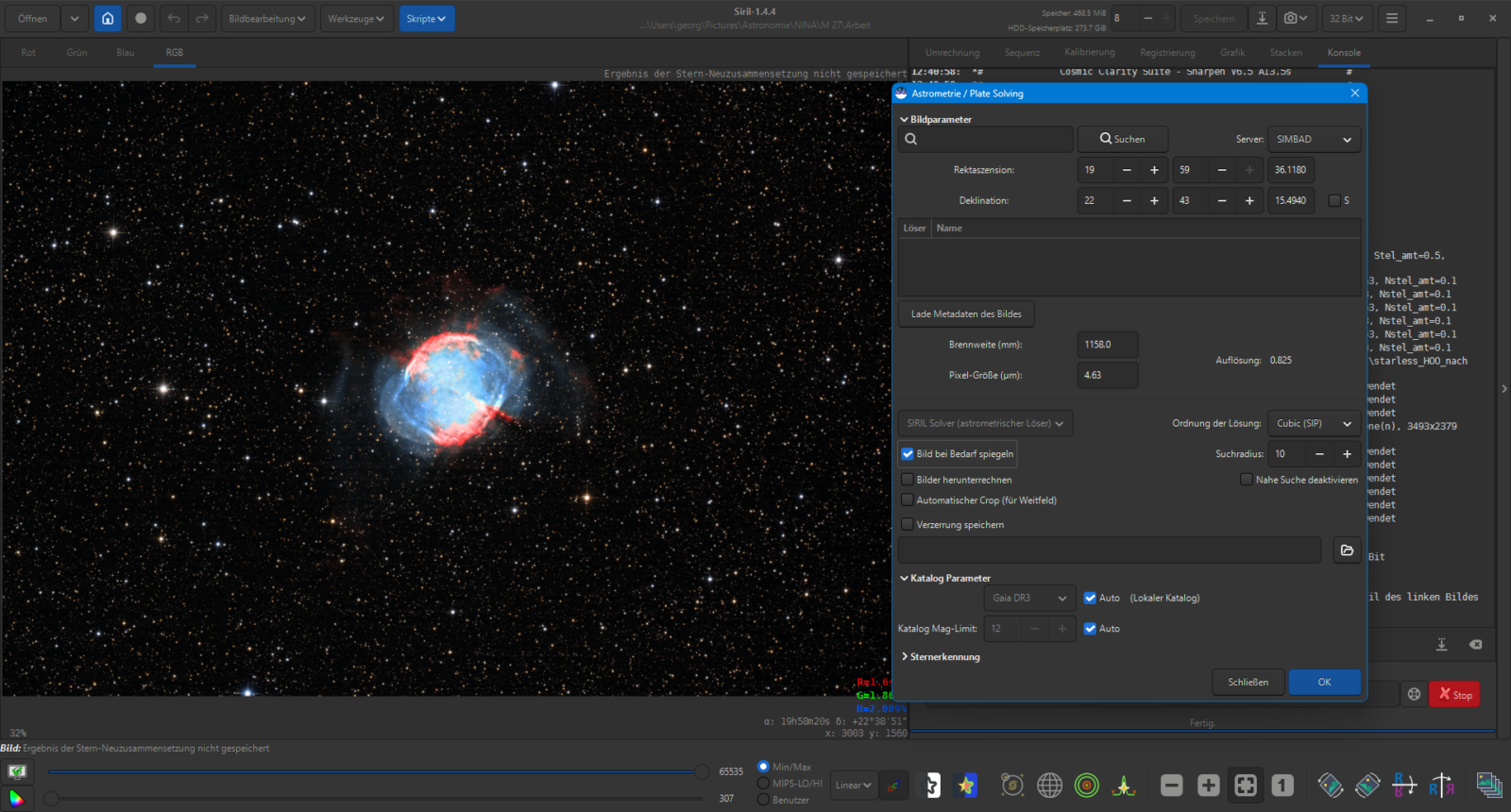
Astrometrische Lösung & Himmelsorientierung
Jetzt führe ich erneut eine astrometrische Lösung (Plate Solving) durch. Diesmal aktiviere ich die Option „Bild bei Bedarf spiegeln“. So stellt Siril sicher, dass das Bild nicht spiegelverkehrt ist und die Orientierung der Himmelsrichtungen (z. B. Osten liegt links von Norden) astronomisch korrekt dargestellt wird.
Werkzeuge → Astrometrie → Astrometrische Lösung
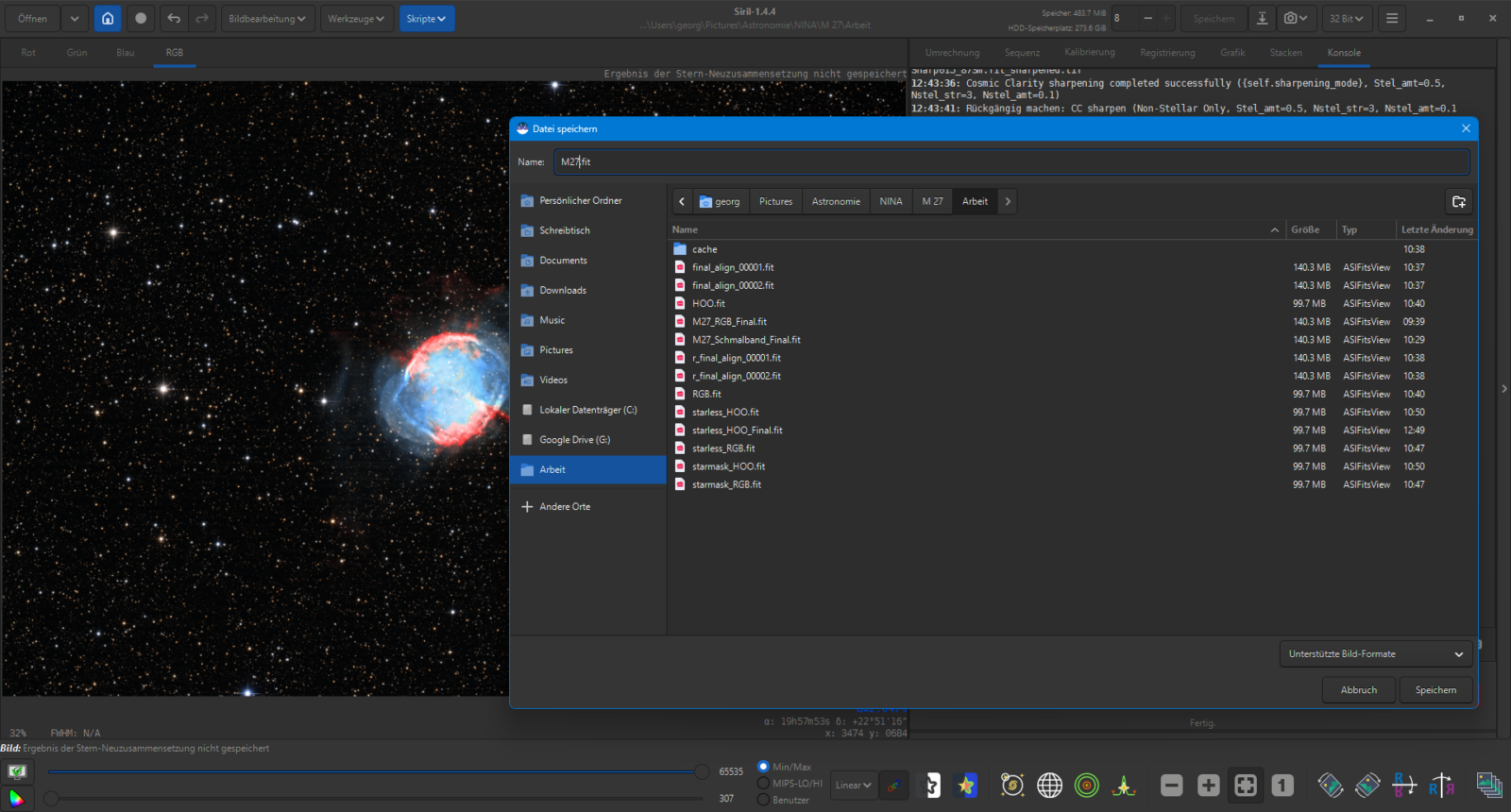
Das fertige Bild abspeichern
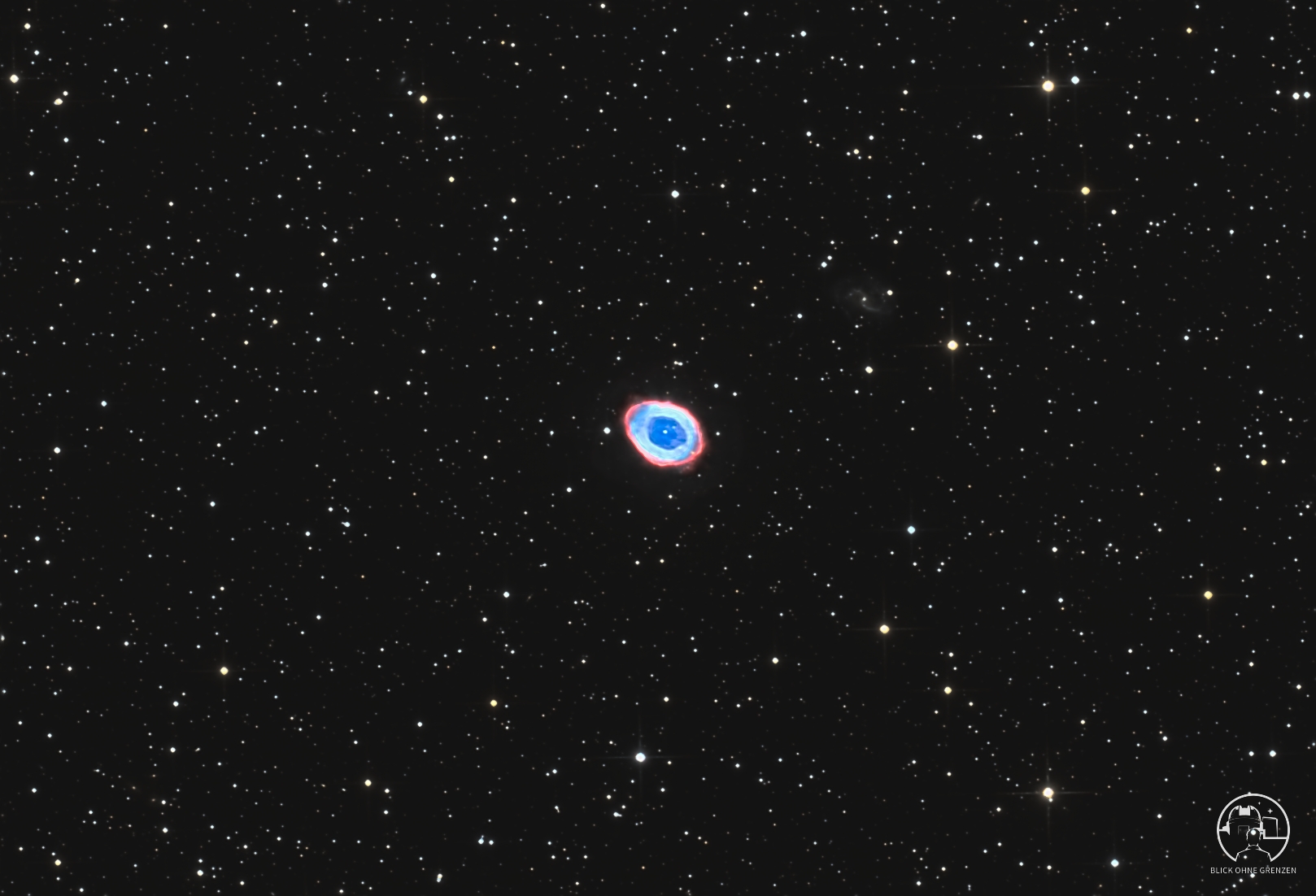
Zum Schluss speichere ich das zusammengesetzte Bild als FITS (z. B. M27.fit) sowie für die Weiterverwendung, Veröffentlichung oder Präsentation in gängigen Formaten wie TIFF oder PNG ab.
Wenn du diese Art von technischem Content nützlich findest, kannst du mich und das Kosmotheion bei der Finanzierung meiner Projekte unterstützen, indem du für deine nächste Astro-Bestellung einen meiner Affiliate-Links zu Astroshop oder Amazon verwendest. Das hilft mir ungemein, verursacht dir aber keine zusätzlichen Kosten.
Vielen Dank fürs Lesen und allzeit Clear Skies
Euer Dimi