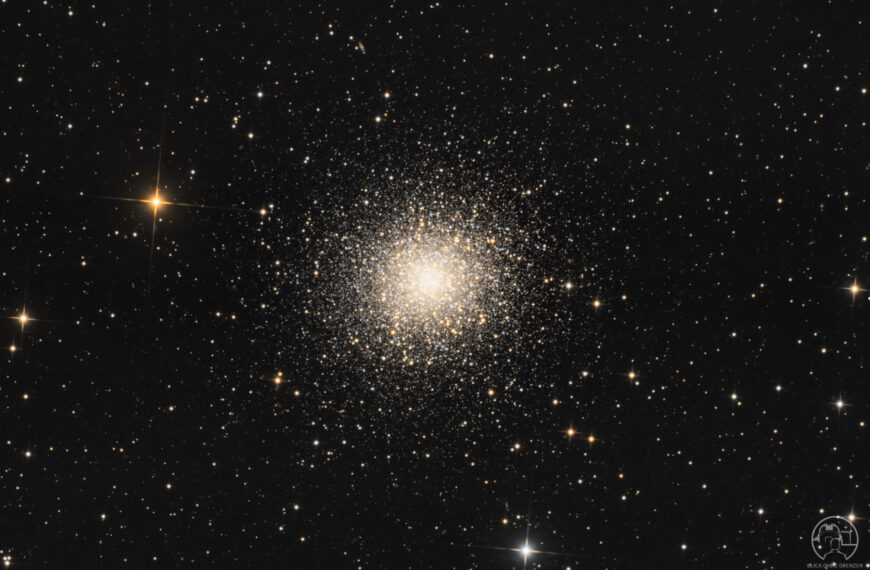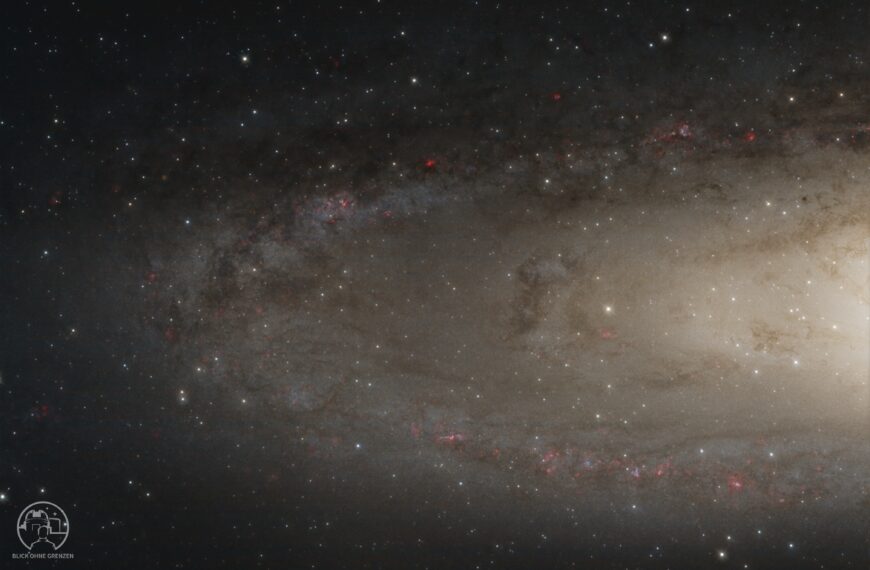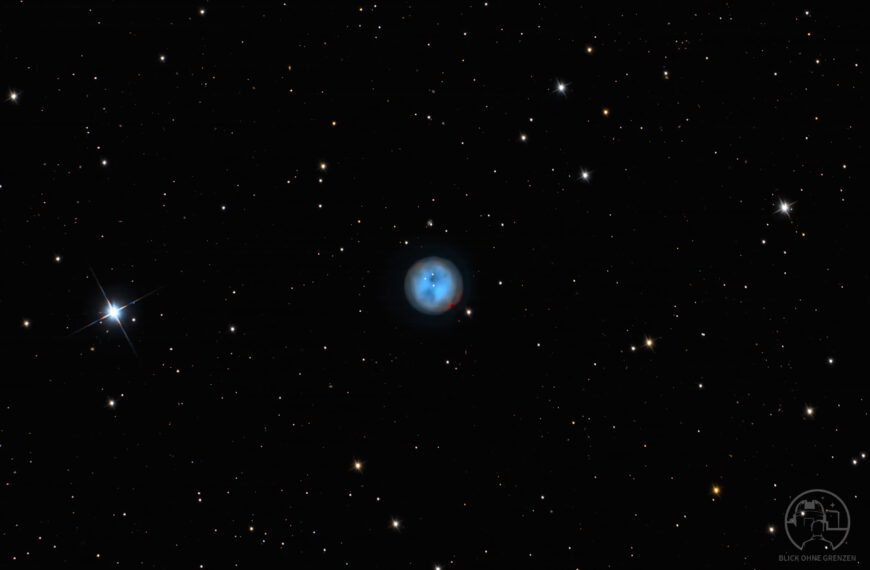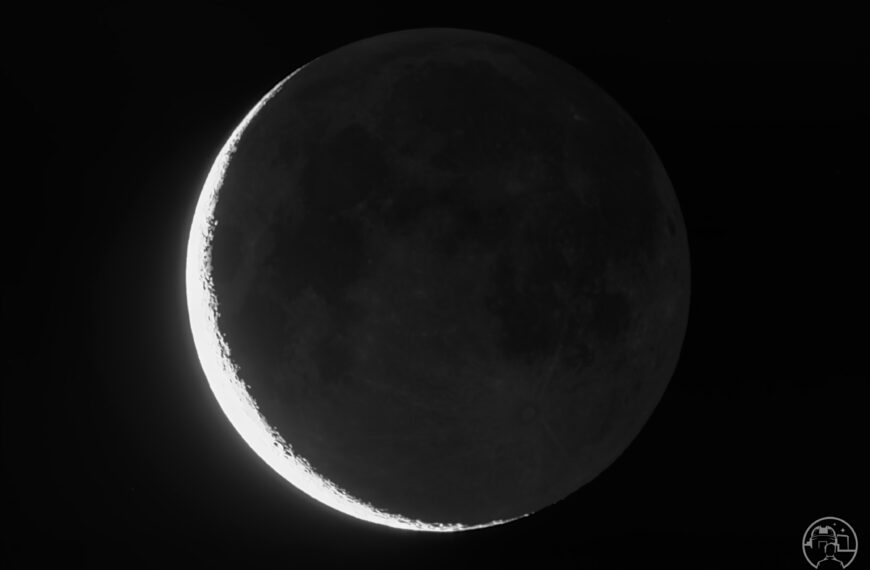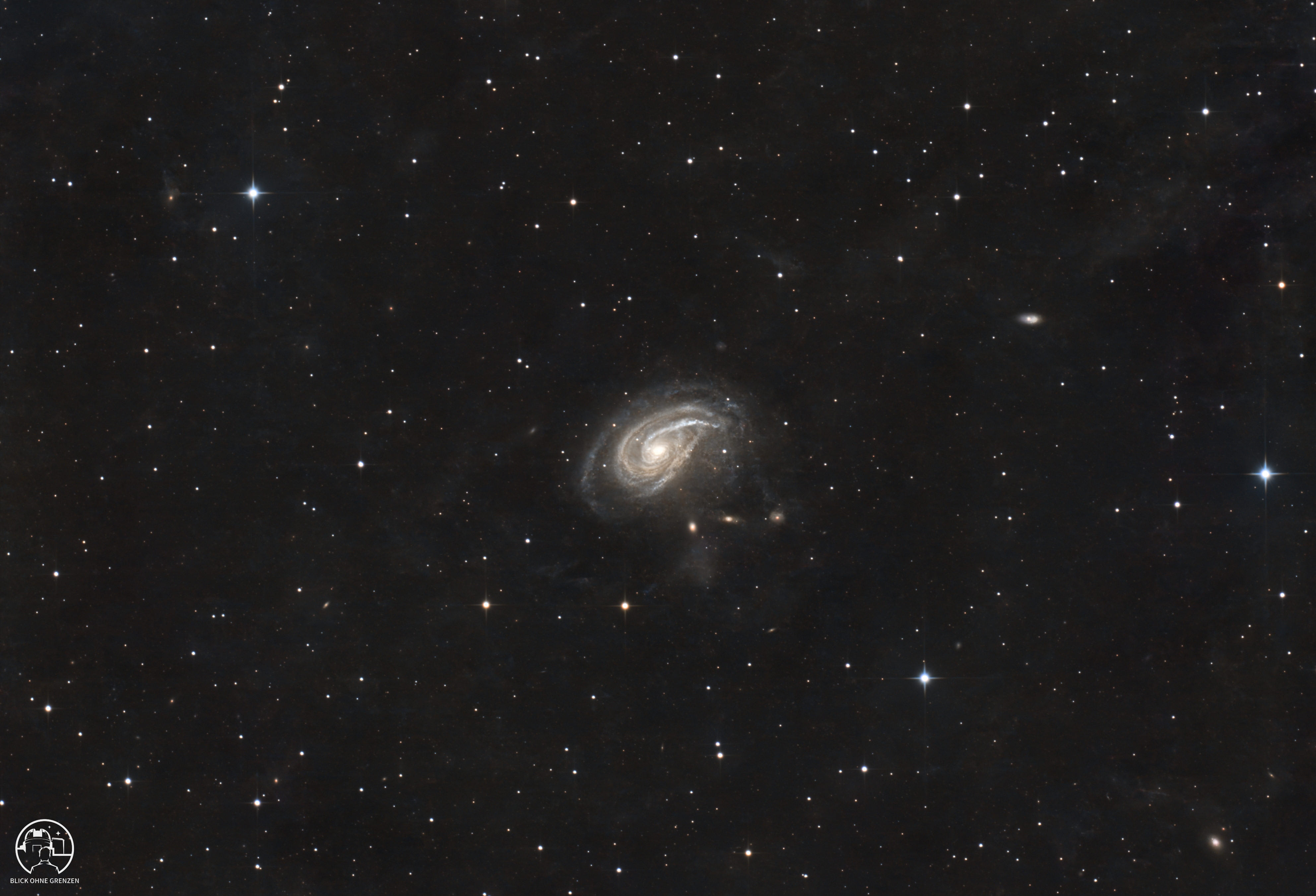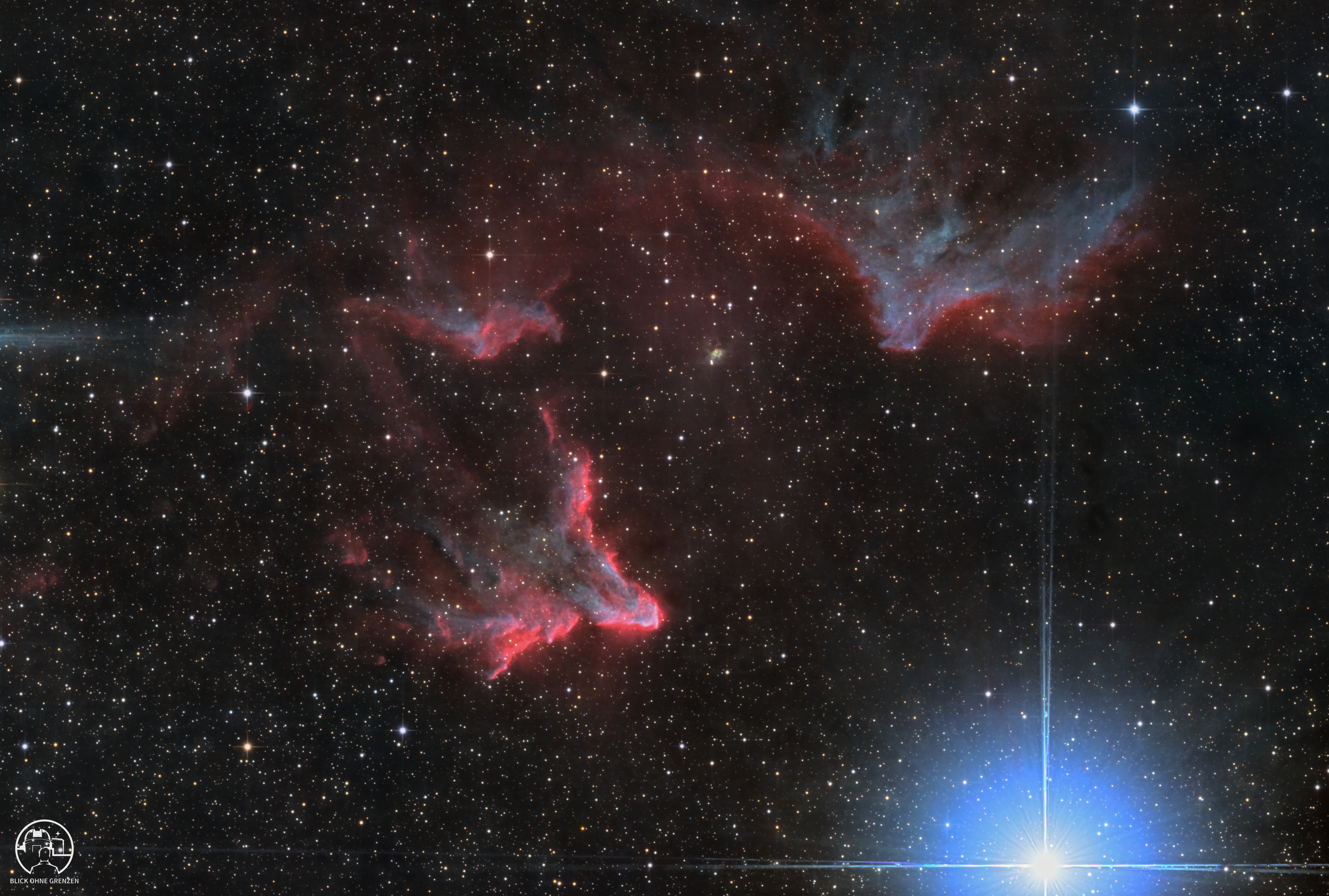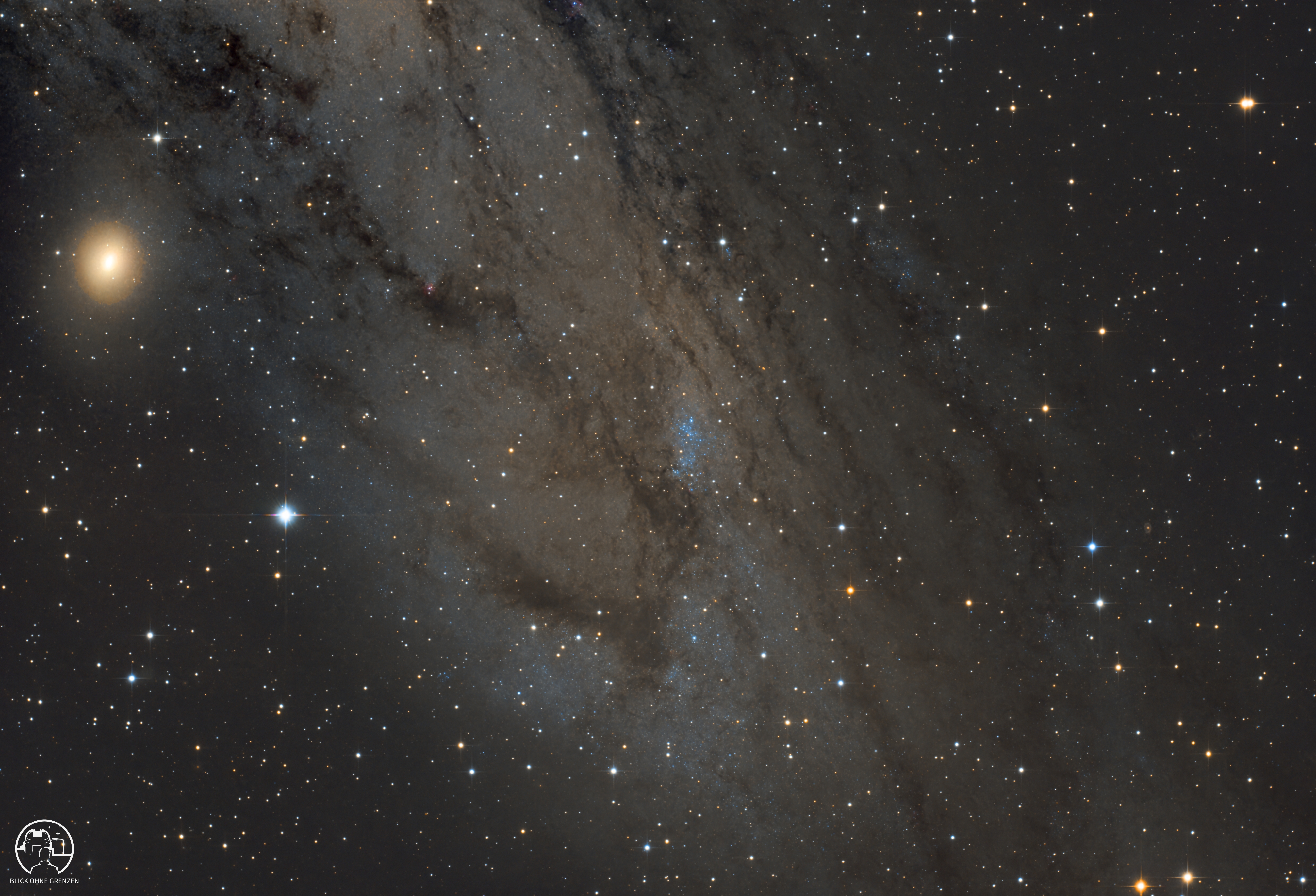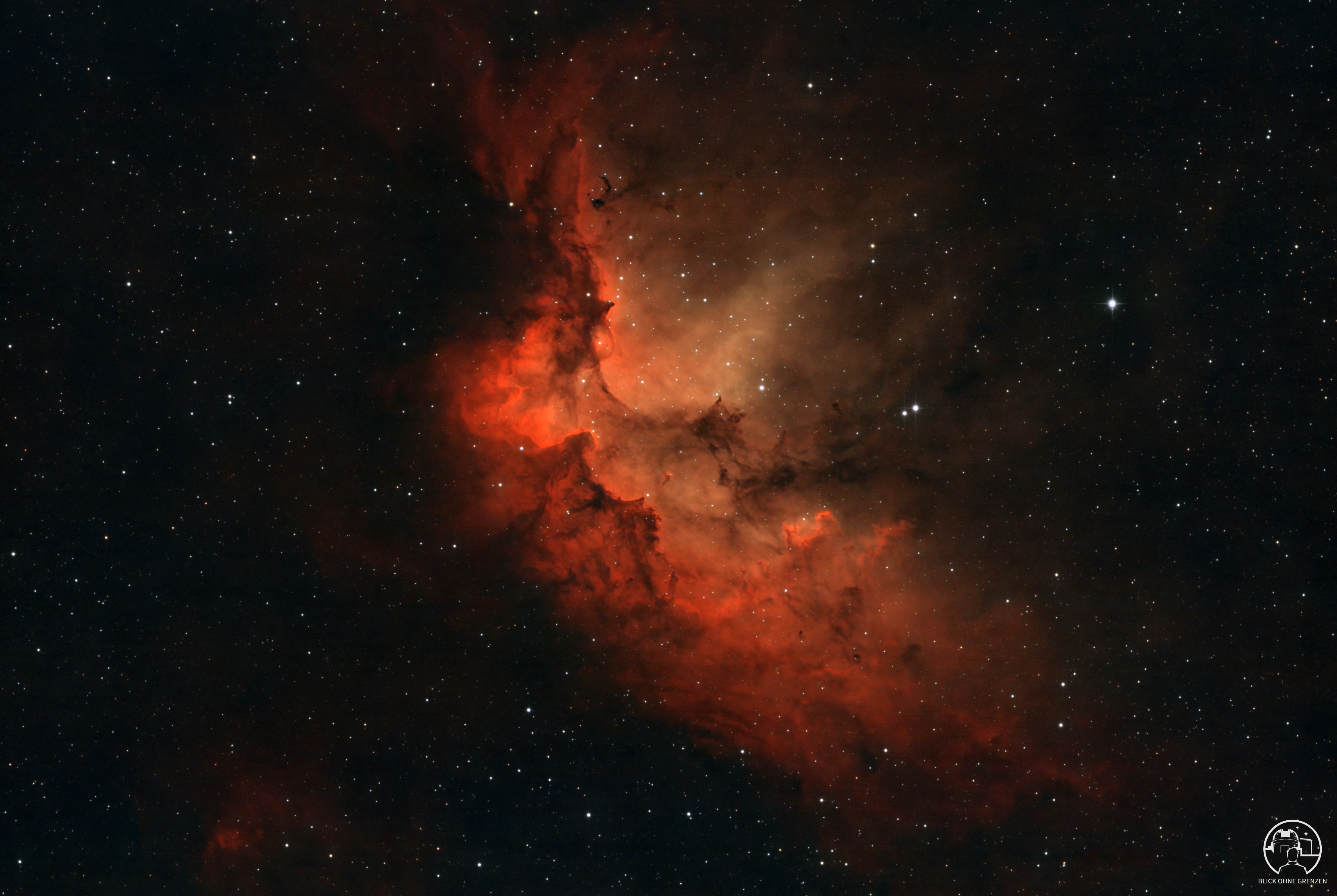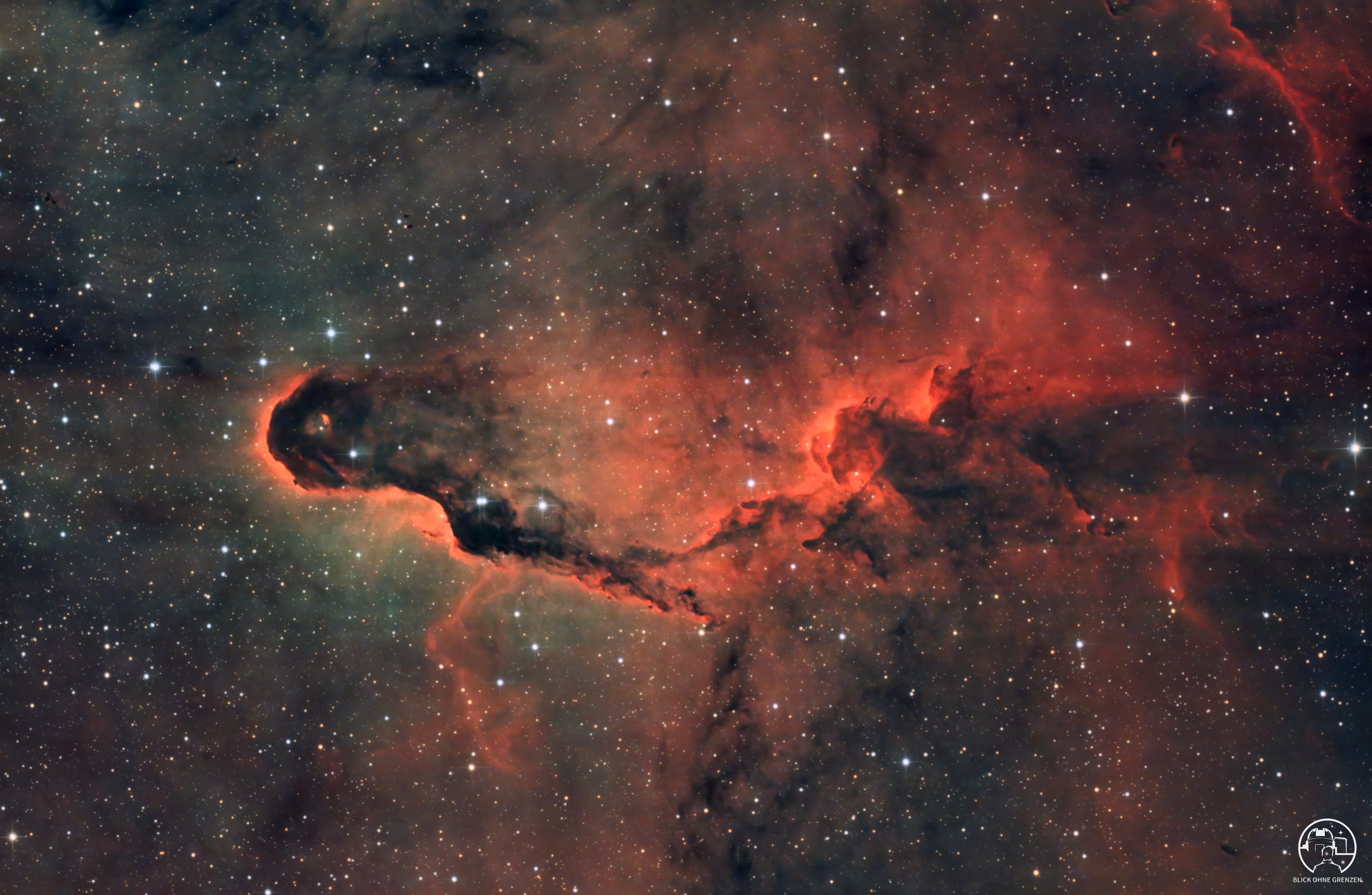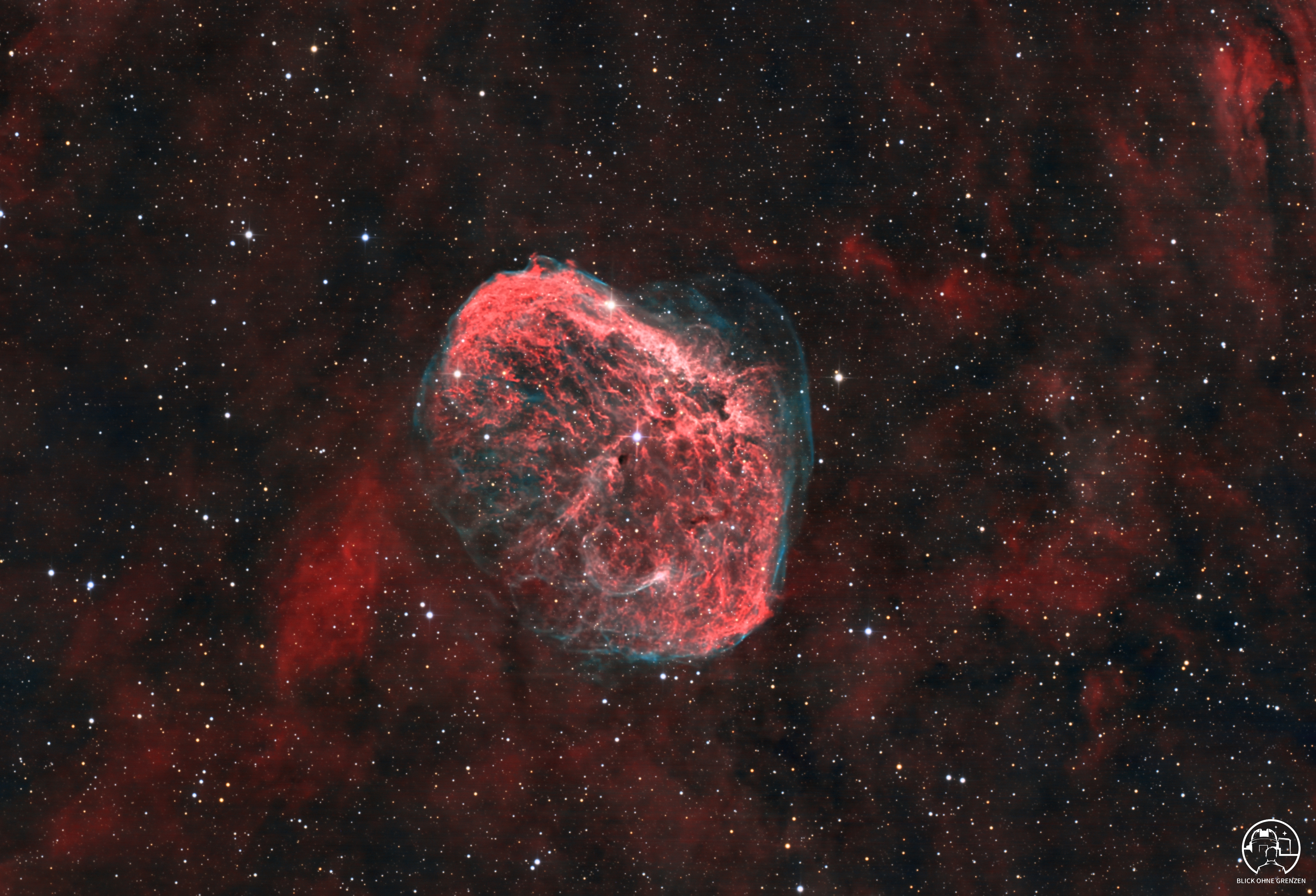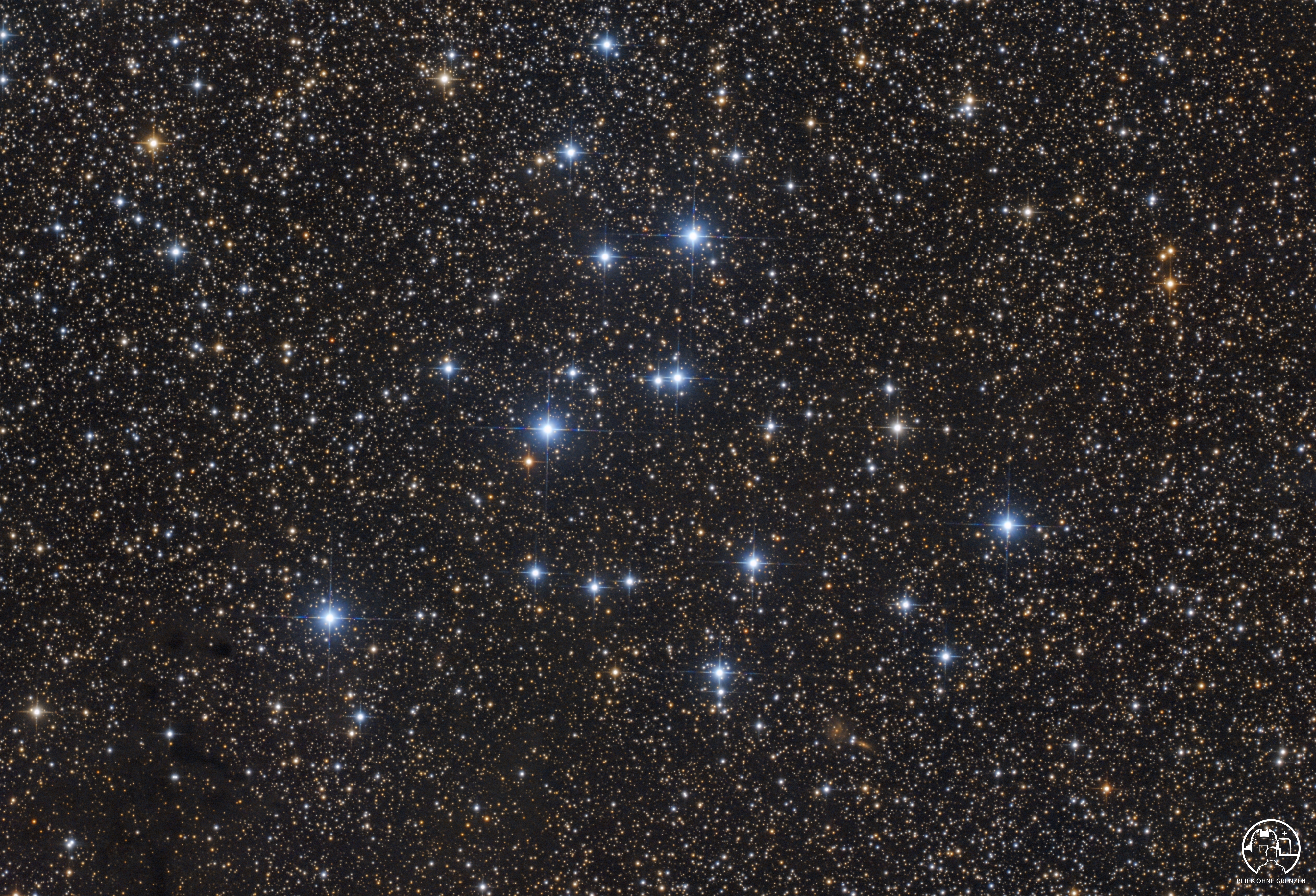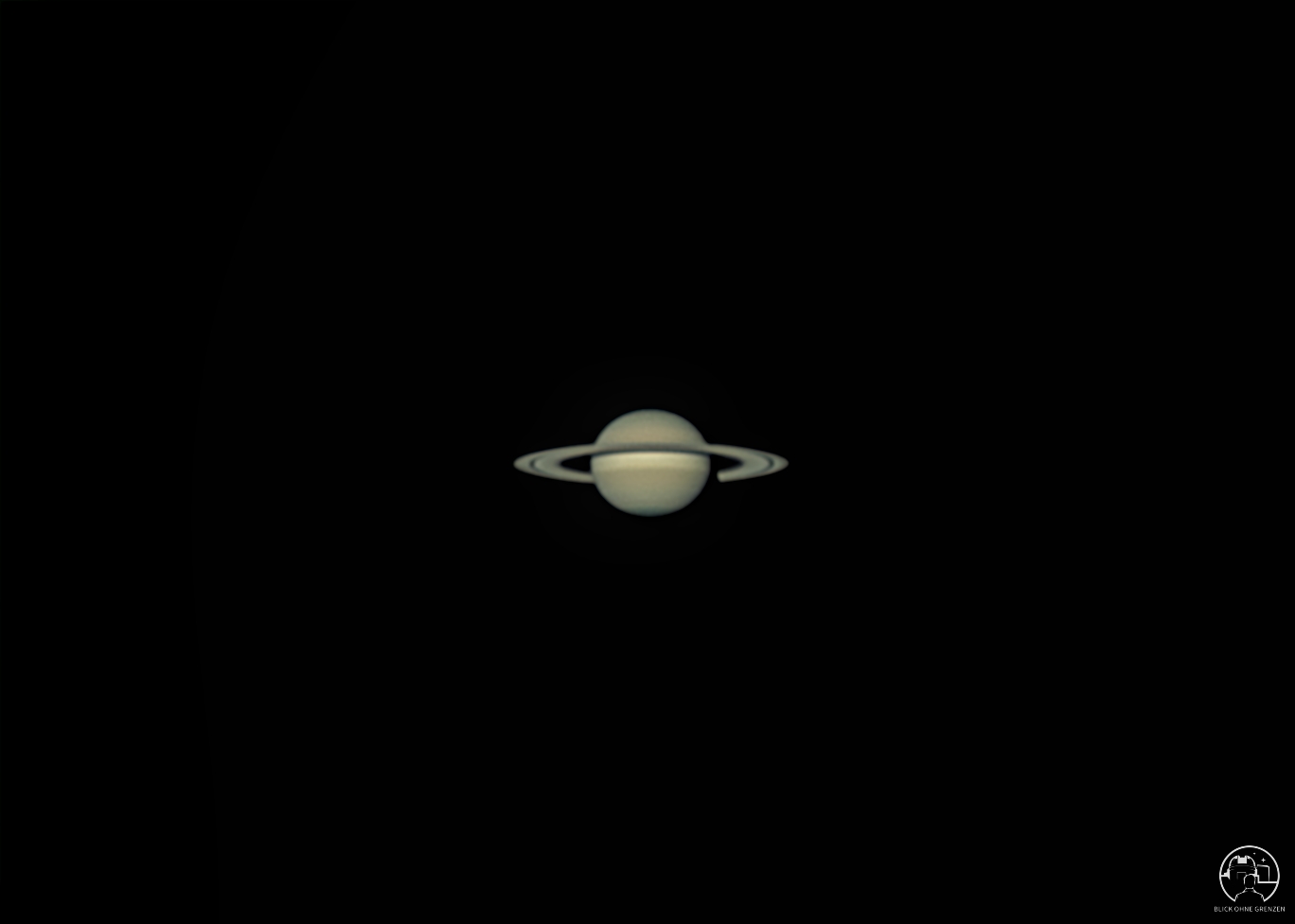
Seit meinem letzten Workflow hat sich in Siril und bei den verfügbaren Python-Skripten einiges getan. Deshalb stelle ich hier meinen aktuell verwendeten Workflow vor – mit den Skripten und Werkzeugen, die sich für mich in der Praxis bewährt haben.
1. Pre-Processing und Stacking mit Siril AMSP
Das Automatic Multi-Session Processing (AMSP) von Siril übernimmt die automatische Vorverarbeitung und Integration astronomischer Aufnahmen. Es eignet sich sowohl für einzelne Aufnahmesessions als auch für die Zusammenführung mehrerer Nächte.
Von der Kalibrierung über die Registrierung bis zum fertigen linearen Masterbild erledigt AMSP die wesentlichen Verarbeitungsschritte.

Daten laden und Sessions zuordnen
Ziehe die Lights und zugehörigen Kalibrierungsdateien (Darks, Flats und Bias bzw. Dark Flats) aller Aufnahmenächte per Drag & Drop in den vorgesehenen Bereich.
AMSP analysiert die FITS-Dateien und ordnet sie anhand ihrer Metadaten den jeweiligen Sessions und Kalibrierungskategorien zu. Kontrolliere anschließend die Zuordnung.

Processing Options konfigurieren
Kontrolliere die Einstellungen unter Advanced Options (Schraubenschlüssel-Symbol) und passe sie bei Bedarf an.
Eine Erläuterung der einzelnen Optionen findest du im Infokasten „Siril AMSP: Processing Options“.
Siril AMSP: Processing Options
Background Extraction
- Entfernt Hintergrundgradienten bereits während der Vorverarbeitung.
- Empfehlung: Deaktivieren, wenn die Hintergrundextraktion später mit einem externen Programm durchgeführt wird.
Distortion Correction
- Korrigiert geometrische Verzerrungen bei der Bildregistrierung.
- Kann die Übereinstimmung der Sternpositionen bei unterschiedlichen Bildfeldgeometrien verbessern.
- Empfehlung: Standardmäßig deaktiviert lassen und nur bei Bedarf aktivieren.
Interactive Frame Review
- Ermöglicht die manuelle Kontrolle und Auswahl der einzelnen Lights.
- Hilft, unscharfe, verwackelte oder fehlerhafte Aufnahmen auszuschließen.
- Empfehlung: Aktivieren und ungeeignete Frames vor dem Stacking aussortieren.
Drizzle Integration
- Rekonstruiert das Bild auf einem feineren Pixelraster.
- Kann bei unterabgetasteten Aufnahmen zusätzliche Details erschließen.
- Empfehlung: Nur bei geeignetem Sampling und ausreichend geditherten Aufnahmen aktivieren. Andernfalls deaktivieren.
Kalibrierung und Frame Review
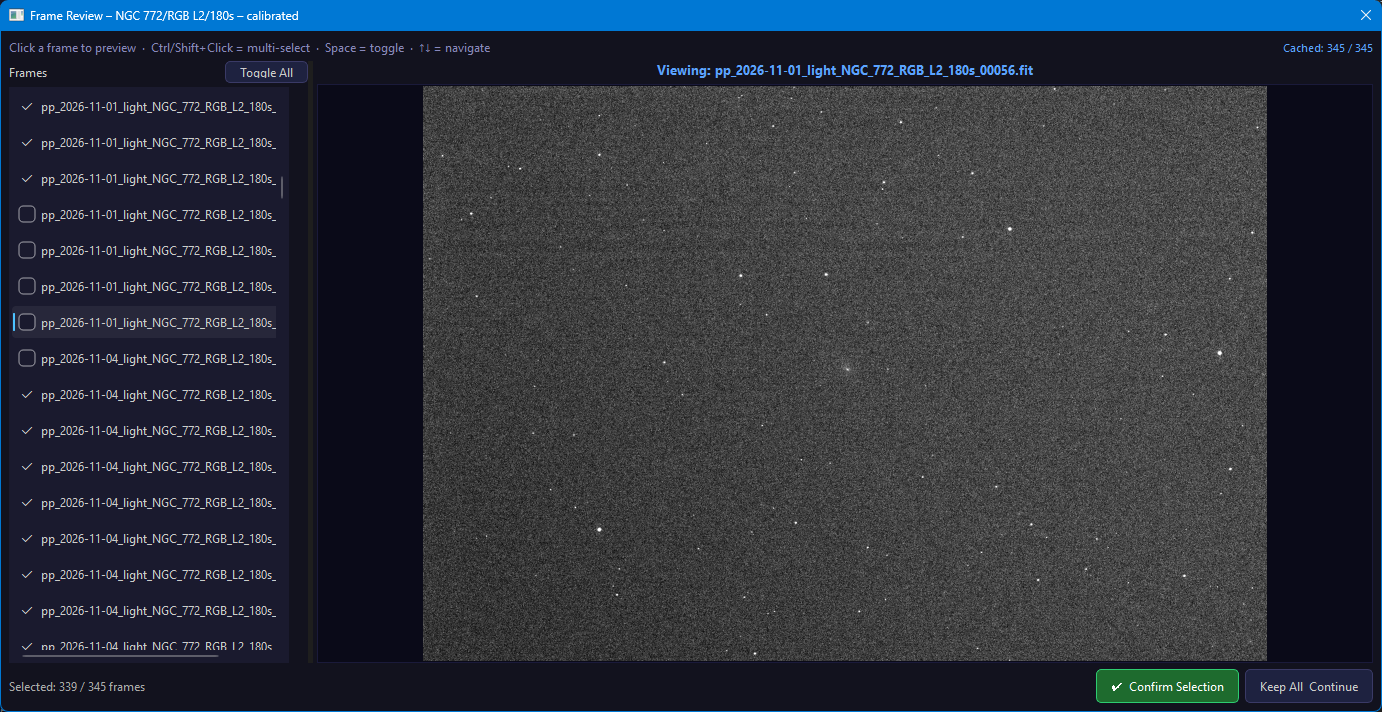
Nach der Kalibrierung zeigt Siril AMSP alle Lights in einer Vorschau an. So lassen sich die einzelnen Aufnahmen schnell durchblättern und offensichtlich ungeeignete Frames aussortieren.
Mit der Leertaste kannst du den jeweiligen Frame von der weiteren Verarbeitung ausschließen oder wieder auswählen.
Qualitätskontrolle anhand der FWHM-Werte
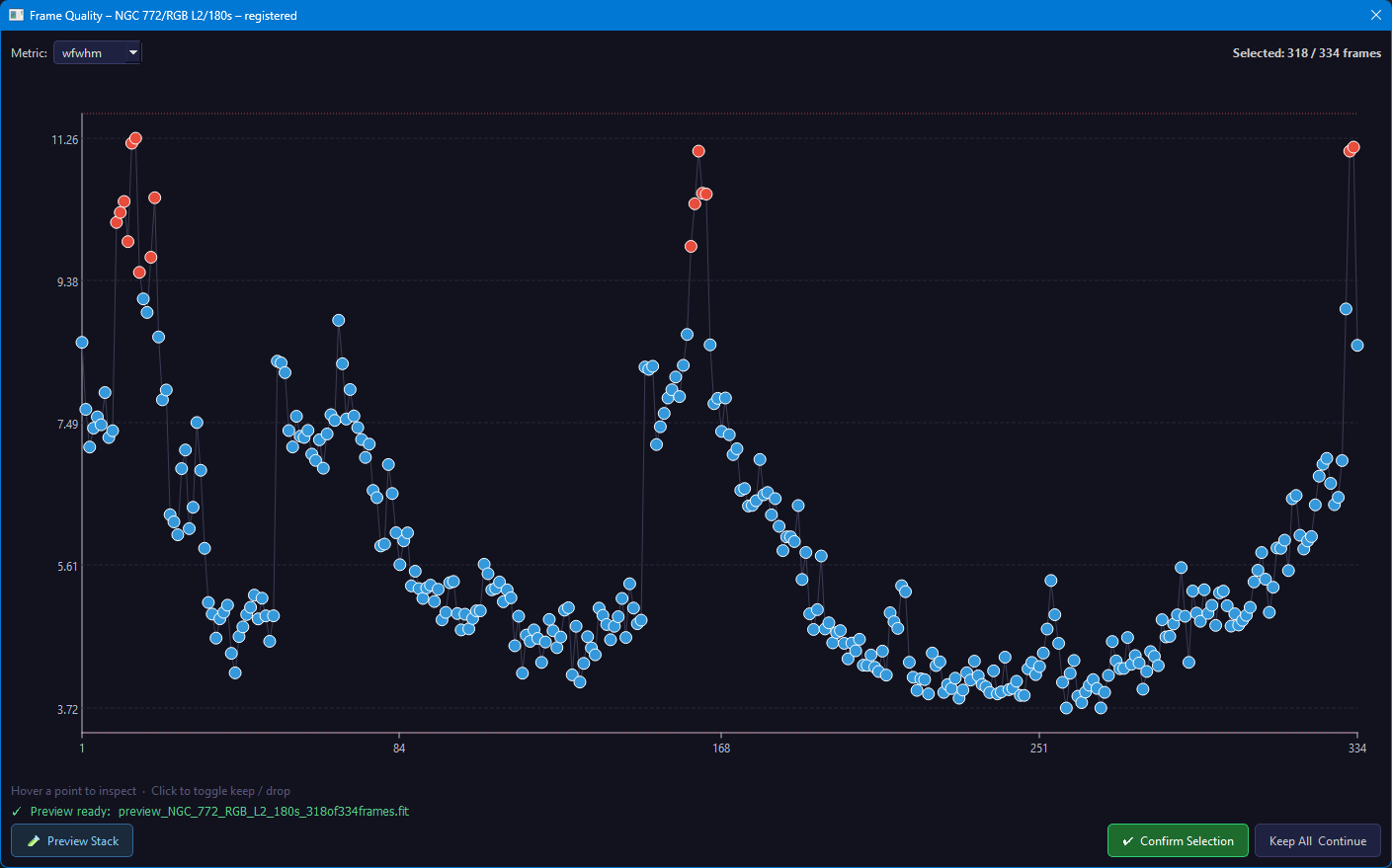
Nach der Registrierung bietet Siril anhand der Werte FWHM, wFWHM und Roundness eine weitere Möglichkeit, die Qualität der einzelnen Frames zu beurteilen.
Ich nutze diese Werte hauptsächlich zur abschließenden Kontrolle und achte dabei auf deutliche Ausreißer. Bereits beim Frame Review ausgeschlossene Lights werden dadurch nicht erneut bewertet. Einzelne Abweichungen sind kein automatischer Grund, einen Frame zu verwerfen.
Mit „Confirm Selection“ geht es weiter
2. Standardbearbeitung des linearen Masterbildes
Nach dem Stacking liegt das lineare Masterbild vor. Bevor die eigentliche Bildbearbeitung beginnt, werden zunächst grundlegende Korrekturen vorgenommen. Dazu gehören das Beschneiden des Bildfeldes, die Reduzierung von Banding und die Hintergrundextraktion. Anschließend erfolgt die Farbkalibrierung.
Bildfeld beschneiden (Cropping)
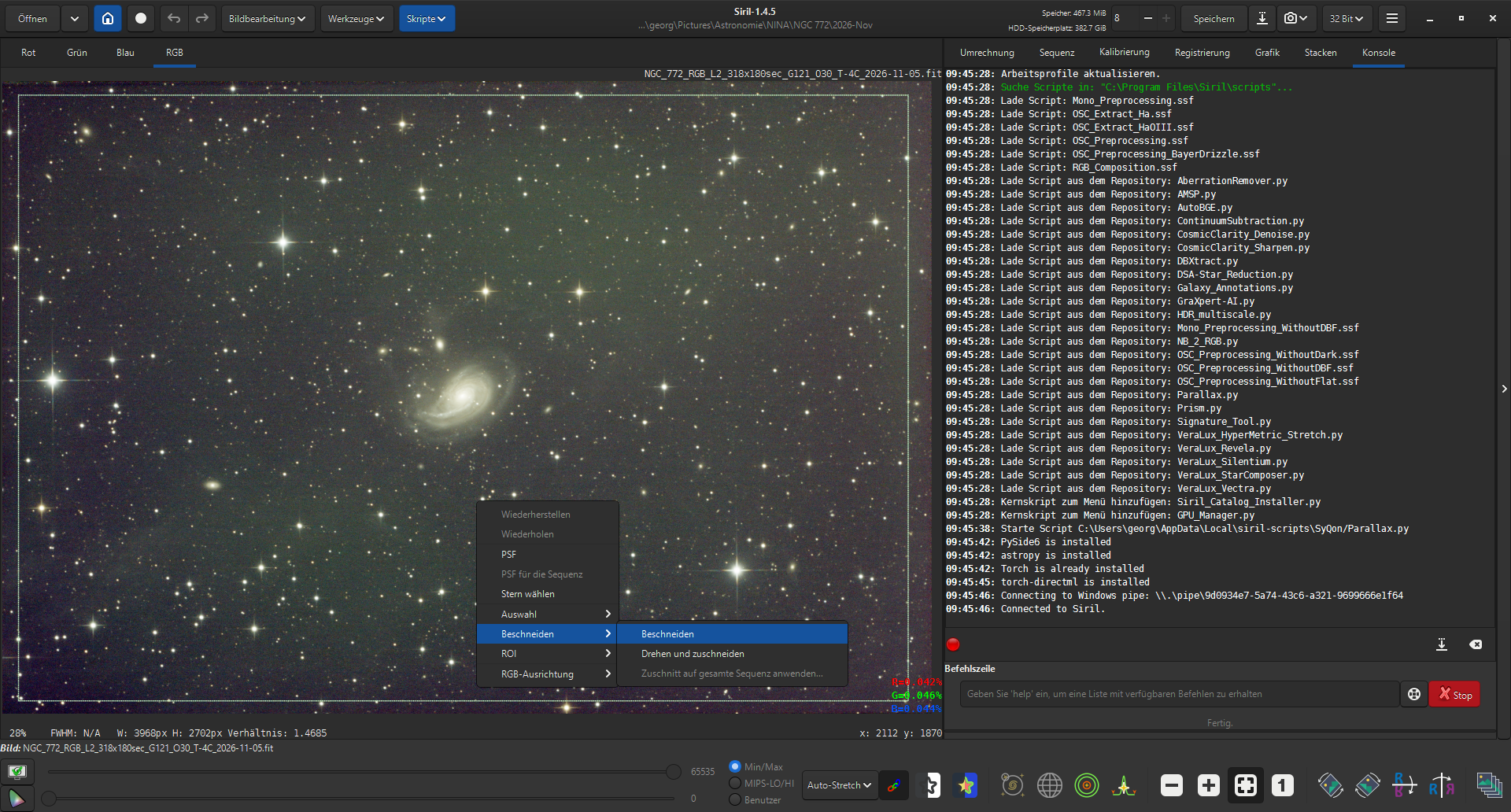
Zunächst auf Auto-Stretch wechseln, um das lineare Bild besser beurteilen zu können.
Anschließend die durch Registrierung und Stacking entstandenen schwarzen bzw. ungleichmäßigen Randbereiche mit dem Beschneidungswerkzeug entfernen.
Banding reduzieren
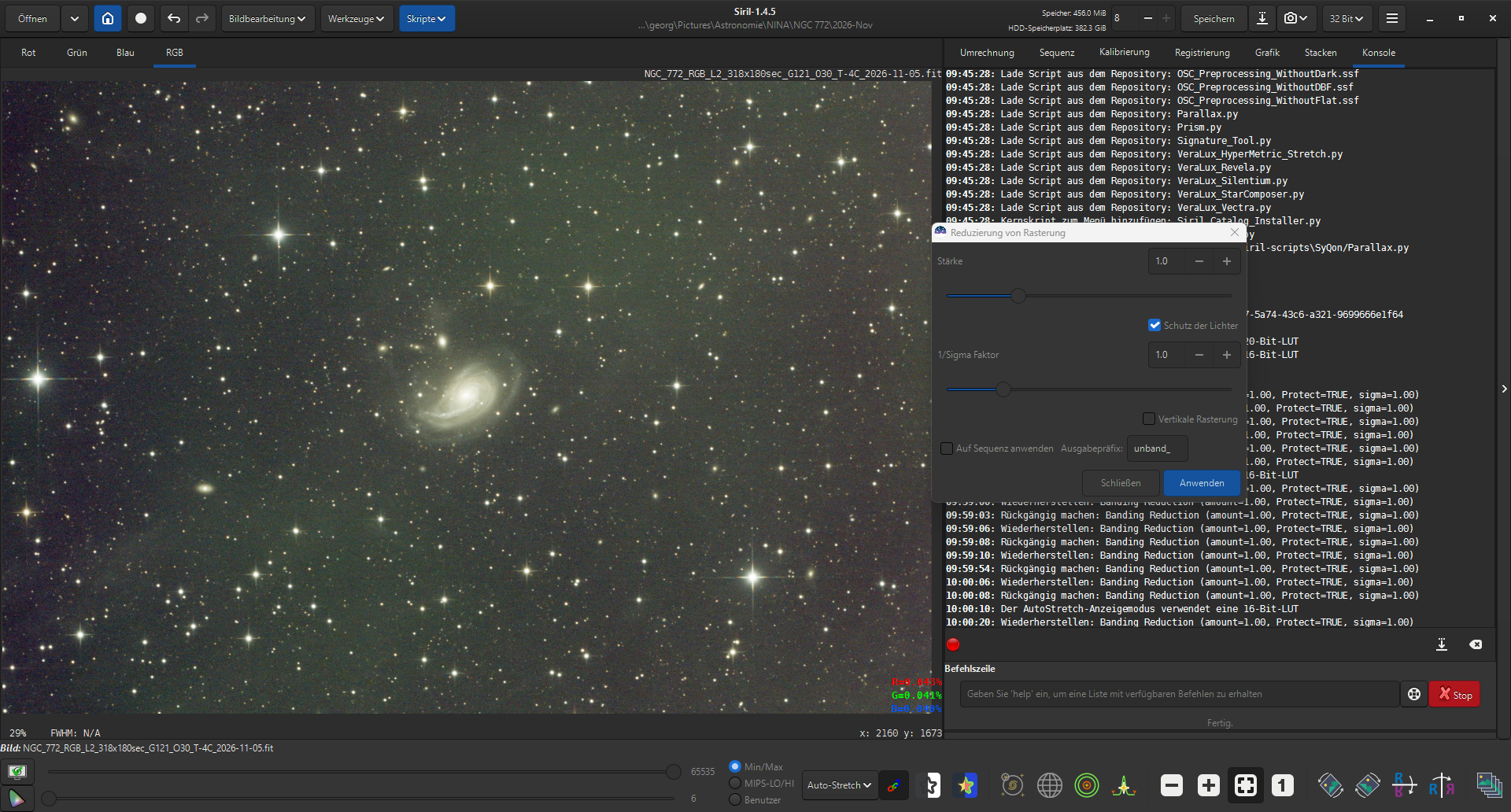
Vorhandene horizontale oder vertikale Streifenmuster mit der Banding Reduction in Siril reduzieren. Bei vertikalen Streifen zusätzlich die Option „Vertikale Rasterung“ aktivieren.
Die Wirkung anschließend durch einen Vorher-Nachher-Vergleich kontrollieren.
Hintergrundgradienten entfernen (GraXpert)
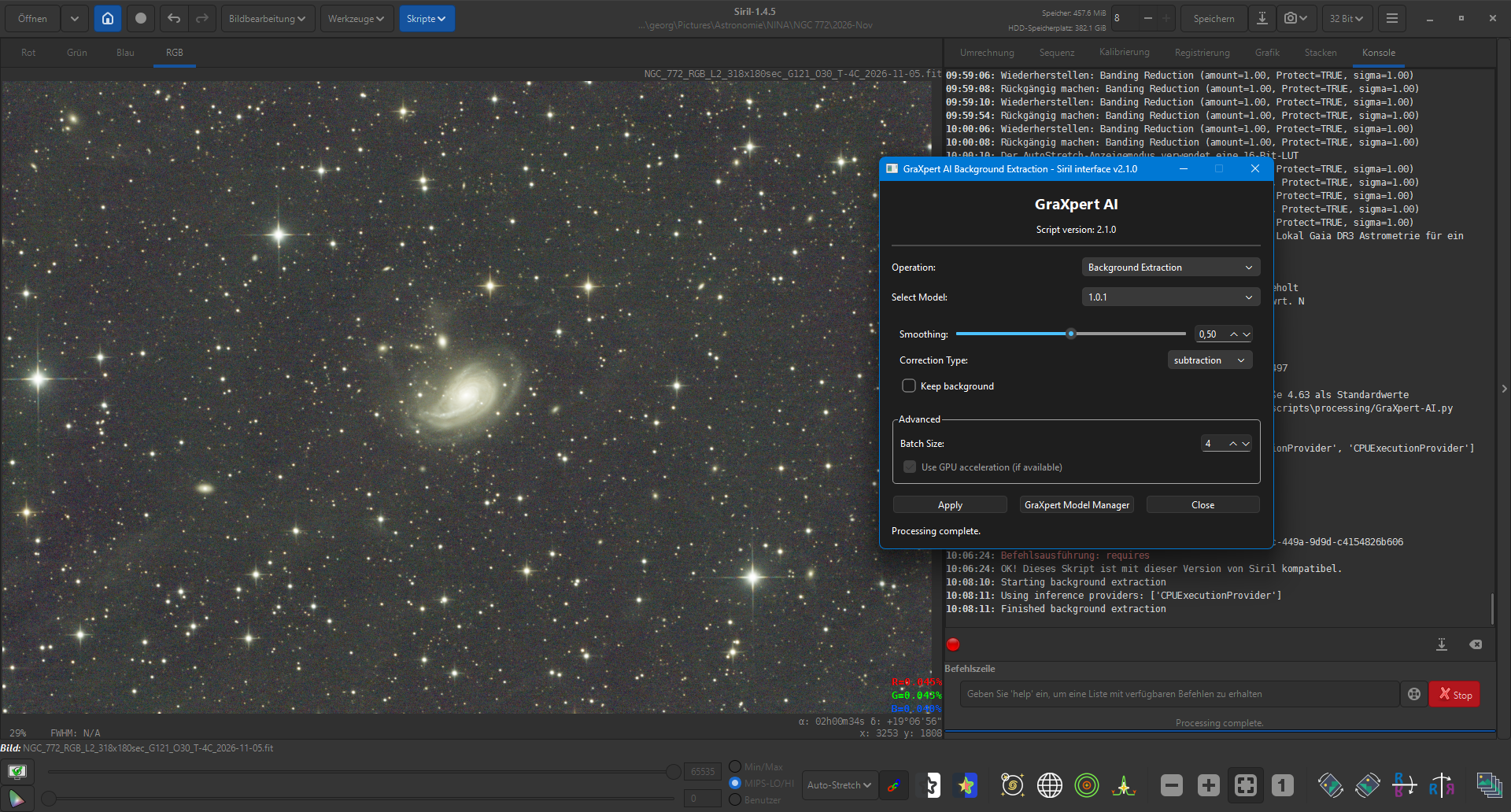
Als Nächstes folgt die Hintergrundextraktion mit GraXpert AI.

Astrometrische Lösung (Plate Solving)
Vor der spektrofotometrischen Farbkalibrierung muss das Bild astrometrisch gelöst werden. Dabei bestimmt Siril die Himmelskoordinaten, den Bildmaßstab und die Orientierung anhand eines Sternkatalogs.
Spektrofotometrische Farbkalibrierung (SPCC)
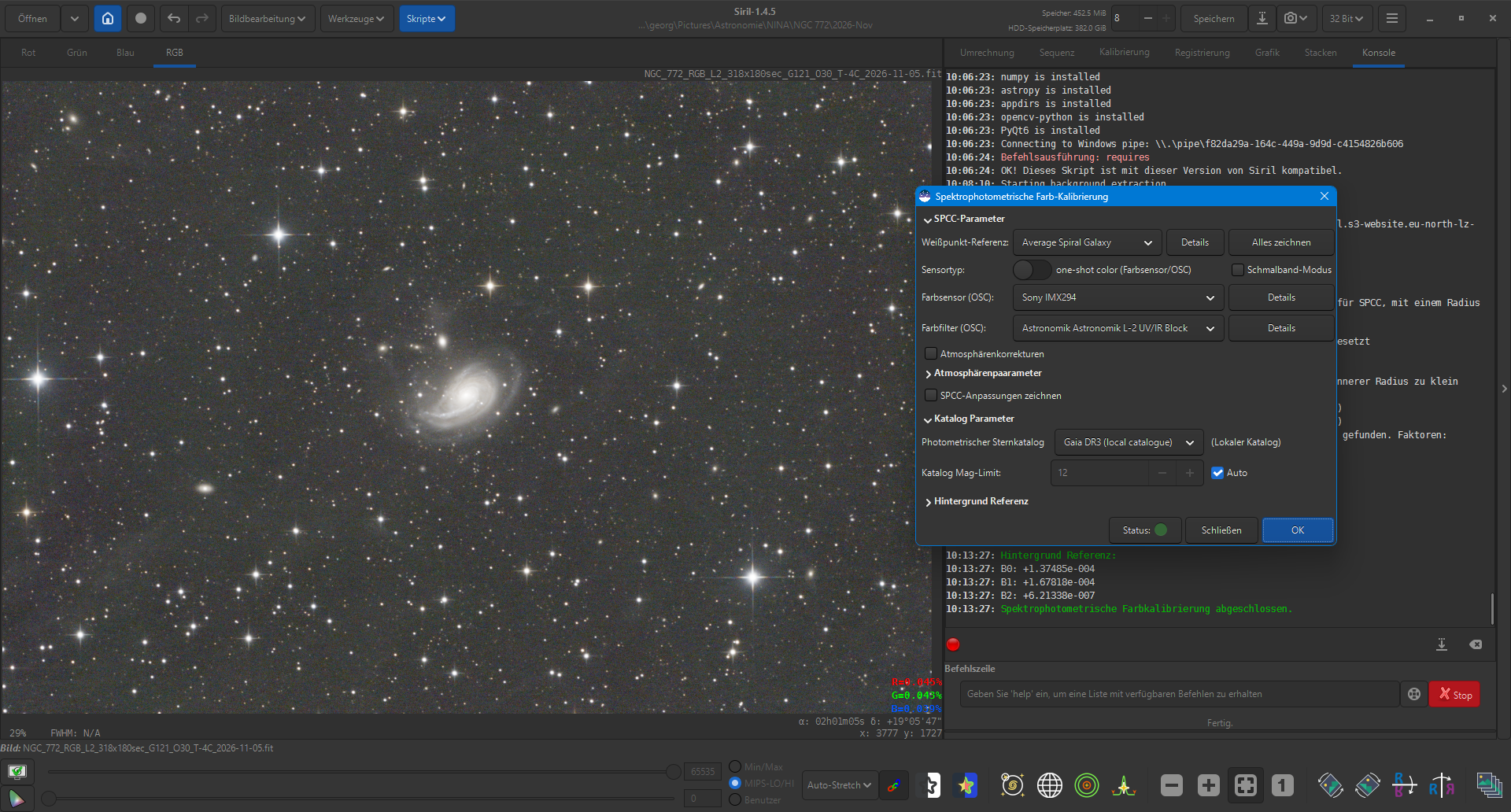
Nach erfolgreichem Plate Solving erfolgt die spektrofotometrische Farbkalibrierung (SPCC). Dabei werden die Sternfarben anhand des Gaia-DR3-Katalogs sowie der hinterlegten Sensor- und Filterdaten kalibriert.
Als Weißpunktreferenz verwende ich „Average Spiral Galaxy“.

Grünrauschen entfernen (SCNR)
Nach der Farbkalibrierung wird mit SCNR ein möglicher Grünstich reduziert.
Ich verwende dabei den Standardwert 1.0 und aktiviere die Option „Erhalte Helligkeit“.

Lineares Masterbild speichern
Das fertig korrigierte lineare Masterbild als 32-Bit-FITS unter einem neuen Dateinamen speichern. So bleibt das ursprüngliche Stack-Ergebnis erhalten.
3. Erweiterte Bildoptimierung mit SyQon Parallax
Nach der grundlegenden Korrektur und Speicherung des linearen Masterbildes folgt die optionale Bildoptimierung mit SyQon Parallax. Das Script bietet Funktionen zur Korrektur optischer Abbildungsfehler, zur Sternreduktion und zur Verbesserung der Bildschärfe.
Die einzelnen Funktionen können unabhängig voneinander eingesetzt werden. Die Korrektur optischer Abbildungsfehler erfolgt bei Bedarf direkt über Parallax.
KI-Modelle herunterladen und installieren
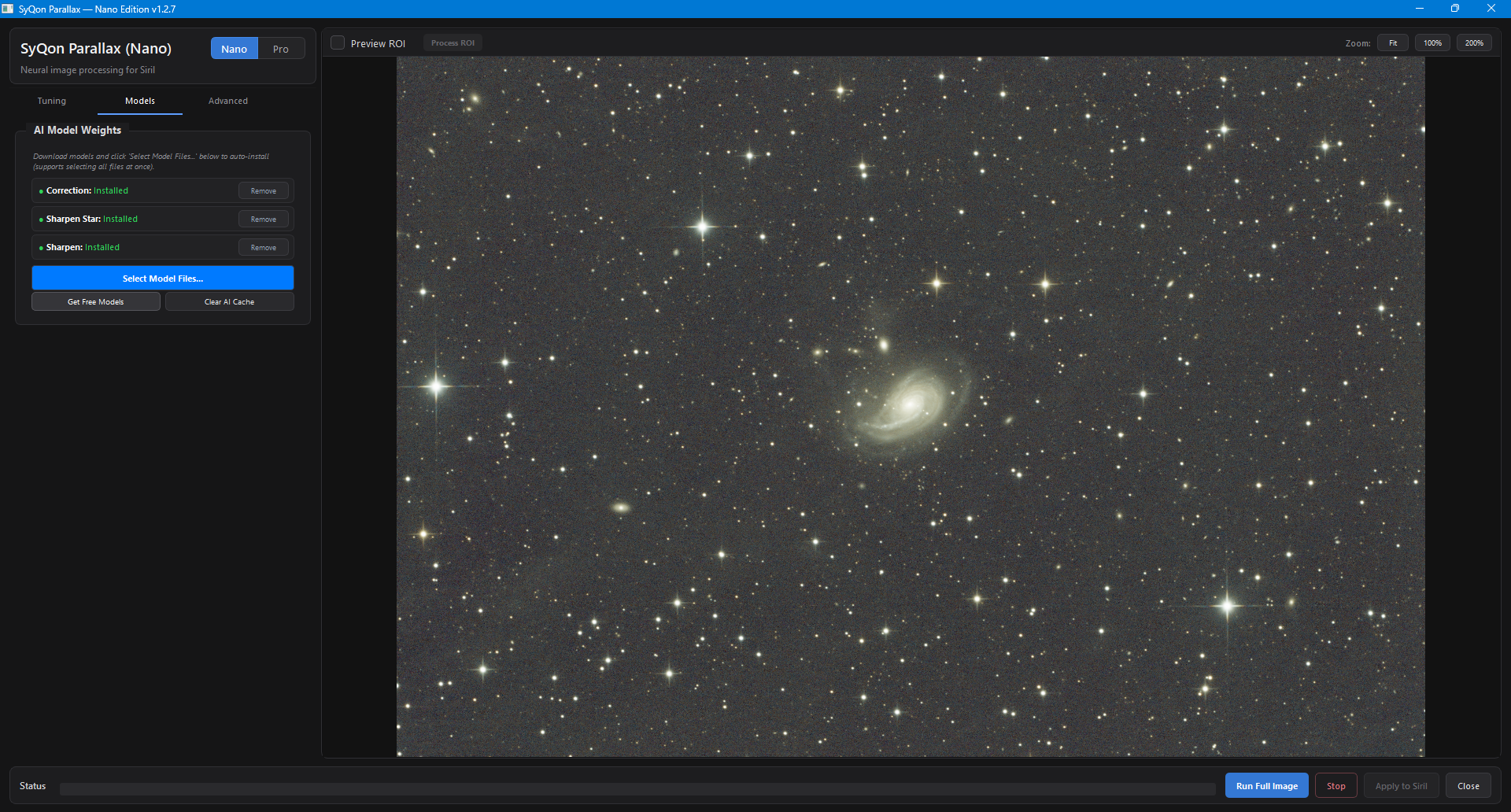
Vor der ersten Verwendung müssen die benötigten KI-Modelle heruntergeladen und installiert werden. Dazu auf „Get Free Models“ klicken, die drei verfügbaren Modelle herunterladen und anschließend über „Select Model Files“ den jeweiligen Funktionen zuweisen.
Die Installation muss nur einmal durchgeführt werden.
SyQon Parallax: Nano vs. Pro
Parallax Nano (kostenlos)
- Kostenlose Modellversion für Siril.
- Bietet Aberrationskorrektur, Sternreduktion und Deblur.
- Die drei Funktionen können unabhängig voneinander verwendet werden.
Parallax Pro (kostenpflichtig)
- Bietet zusätzliche, leistungsfähigere Modellvarianten.
- Zwei Modellfamilien stehen zur Auswahl: Aesthetics und Classic.
- Ebenfalls mit Aberrationskorrektur, Sternreduktion und Deblur.
Die Nano-Version reicht für viele Anwendungen aus. Die Vollversion bietet zusätzliche Möglichkeiten zur gezielten Bildoptimierung.
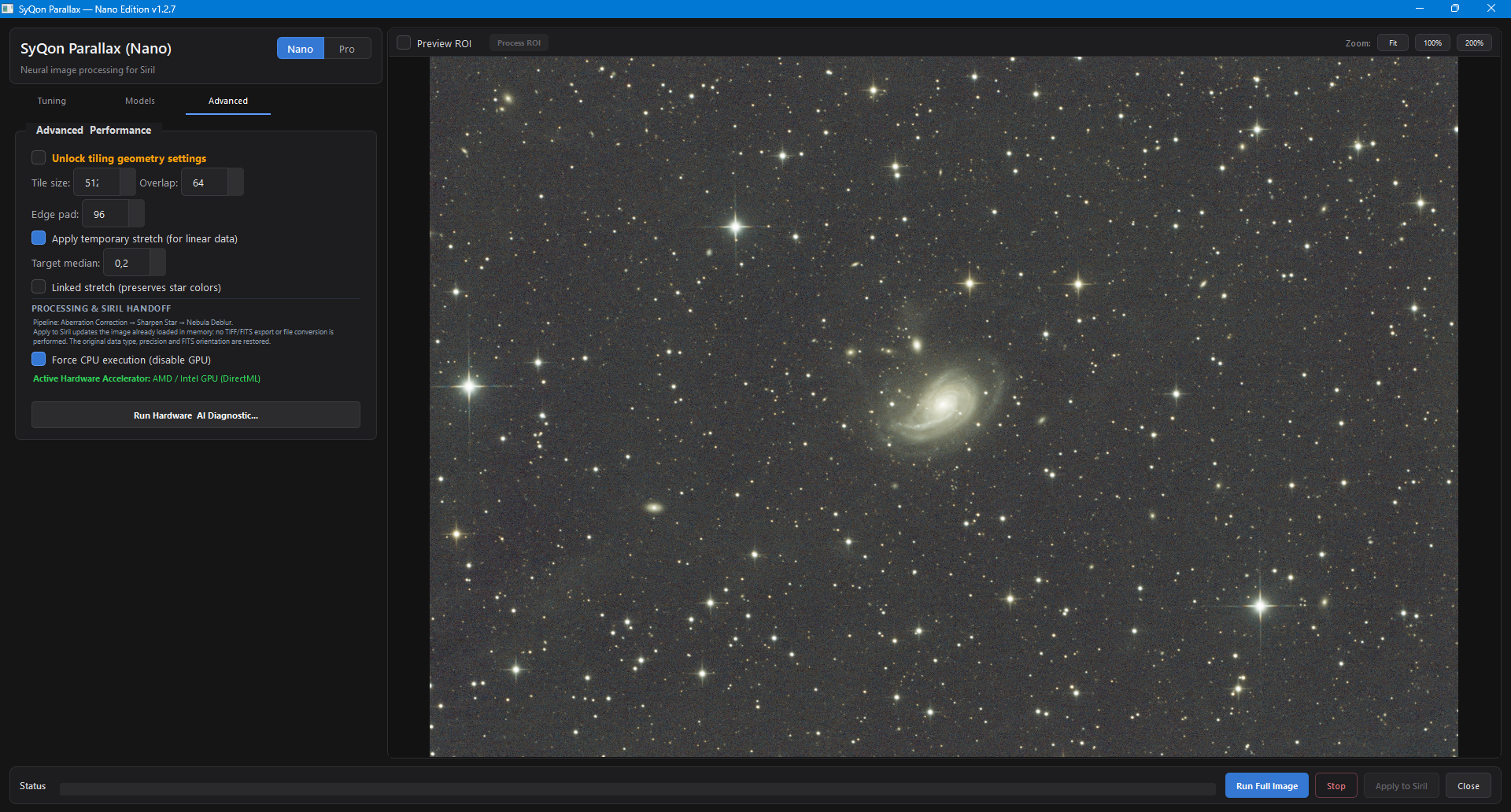
Advanced-Einstellungen konfigurieren
Kontrolliere die Einstellungen im Reiter „Advanced“ und passe sie bei Bedarf an.
Eine Übersicht der einzelnen Optionen und meiner Empfehlungen findest du im Infokasten „SyQon Parallax: Advanced Options“.
SyQon Parallax: Advanced Options
Unlock tiling geometry settings
- Ermöglicht die manuelle Anpassung der Bildkacheln (Tile Size, Overlap und Edge Pad).
- Empfehlung: Deaktiviert lassen, die Standardwerte sind in der Regel ausreichend.
Apply temporary stretch
- Erstellt für die KI-Verarbeitung einen temporären Stretch bei linearen Bilddaten.
- Empfehlung: Aktivieren, damit die Bilddetails bei der Verarbeitung besser erkannt werden.
Target median
- Legt die Zielhelligkeit des temporären Stretch fest.
- Empfehlung: Standardwert zunächst beibehalten. Bei Bedarf zwischen etwa 0,12 und 0,2 anpassen.
Linked stretch
- Verknüpft die Farbkanäle beim temporären Stretch.
- Hilft, die ursprünglichen Farbverhältnisse und Sternfarben zu erhalten.
- Empfehlung: Bei RGB-Aufnahmen mit enthaltenen Sternen aktivieren.
Force CPU execution
- Erzwingt die Verarbeitung über die CPU anstelle der GPU.
- Empfehlung: Nur bei Problemen mit der GPU aktivieren, beispielsweise bei Abstürzen oder Darstellungsfehlern.
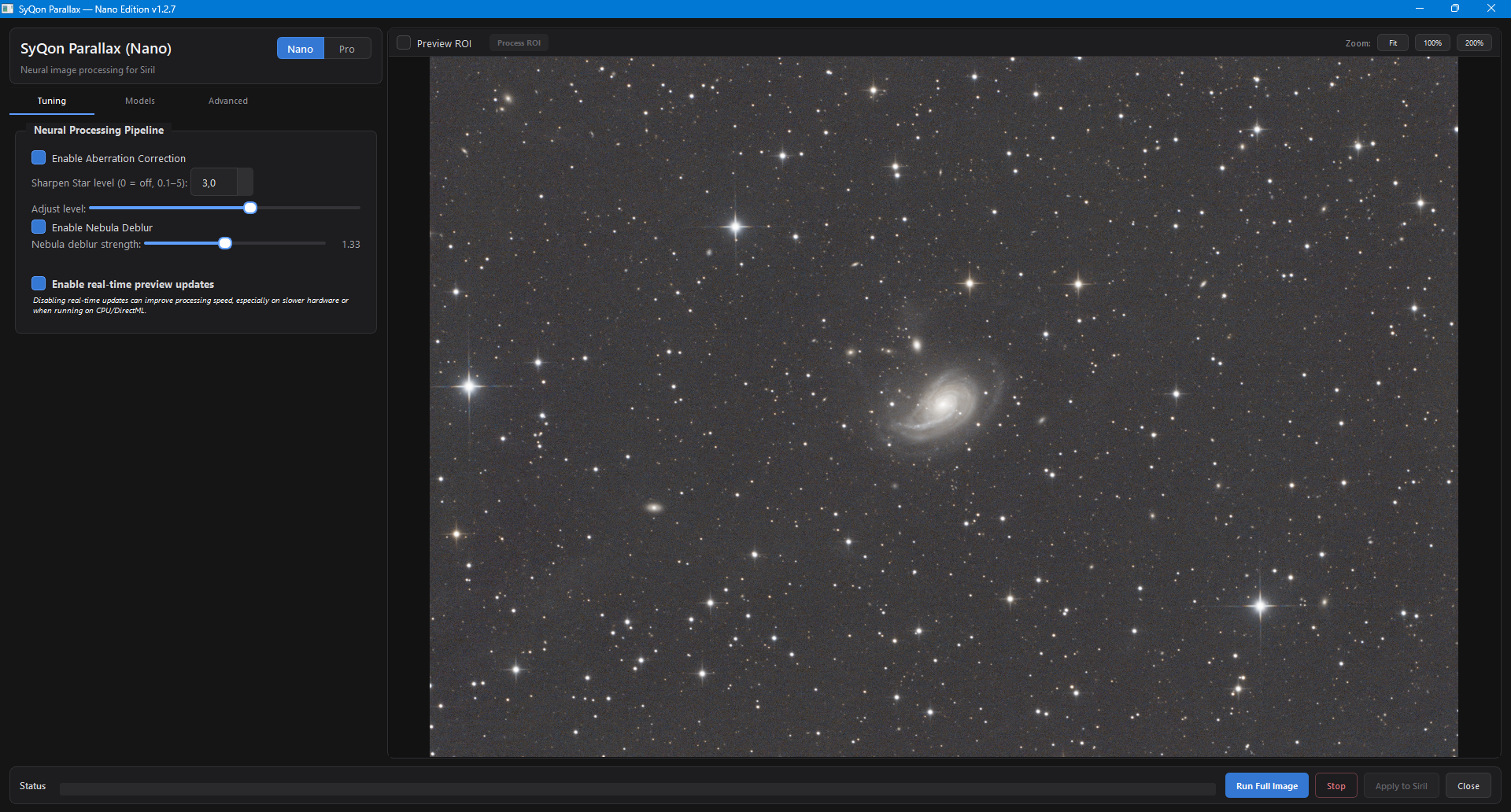
SyQon Parallax: Tuning
Im Reiter „Tuning“ werden die gewünschten KI-Korrekturen aktiviert und deren Stärke festgelegt.
Eine Erläuterung der einzelnen Optionen und meiner Empfehlungen findest du im Infokasten „SyQon Parallax: Tuning“.
Mit einem Klick auf „Run Full Image“ wird das gesamte Bild verarbeitet.
SyQon Parallax: Tuning
Enable Aberration Correction
- Korrigiert optische Abbildungsfehler und verbessert die Sternabbildung.
- Empfehlung: Bei erkennbaren Sternaberrationen aktivieren.
Sharpen Star level
- Legt die Stärke der Sternschärfung fest (0 = deaktiviert, 0,1–5).
- Empfehlung: Zunächst den Wert 3,0 verwenden und das Ergebnis kontrollieren.
Enable Nebula Deblur
- Verbessert die Detailzeichnung diffuser Nebelstrukturen.
- Kann auch bei schwachen Staubstrukturen wie IFN interessant sein.
- Empfehlung: Bei Nebeln und Aufnahmen mit IFN ausprobieren. Das Ergebnis mit der deaktivierten Variante vergleichen.
Nebula deblur strength
- Regelt die Stärke der Nebel-Detailverbesserung.
- Empfehlung: Standardwert 1,33 zunächst beibehalten.
Enable real-time preview updates
- Aktualisiert die Vorschau während der Anpassung der Einstellungen.
- Empfehlung: Deaktivieren, um Rechenleistung zu sparen. Besonders bei langsameren Systemen sinnvoll.
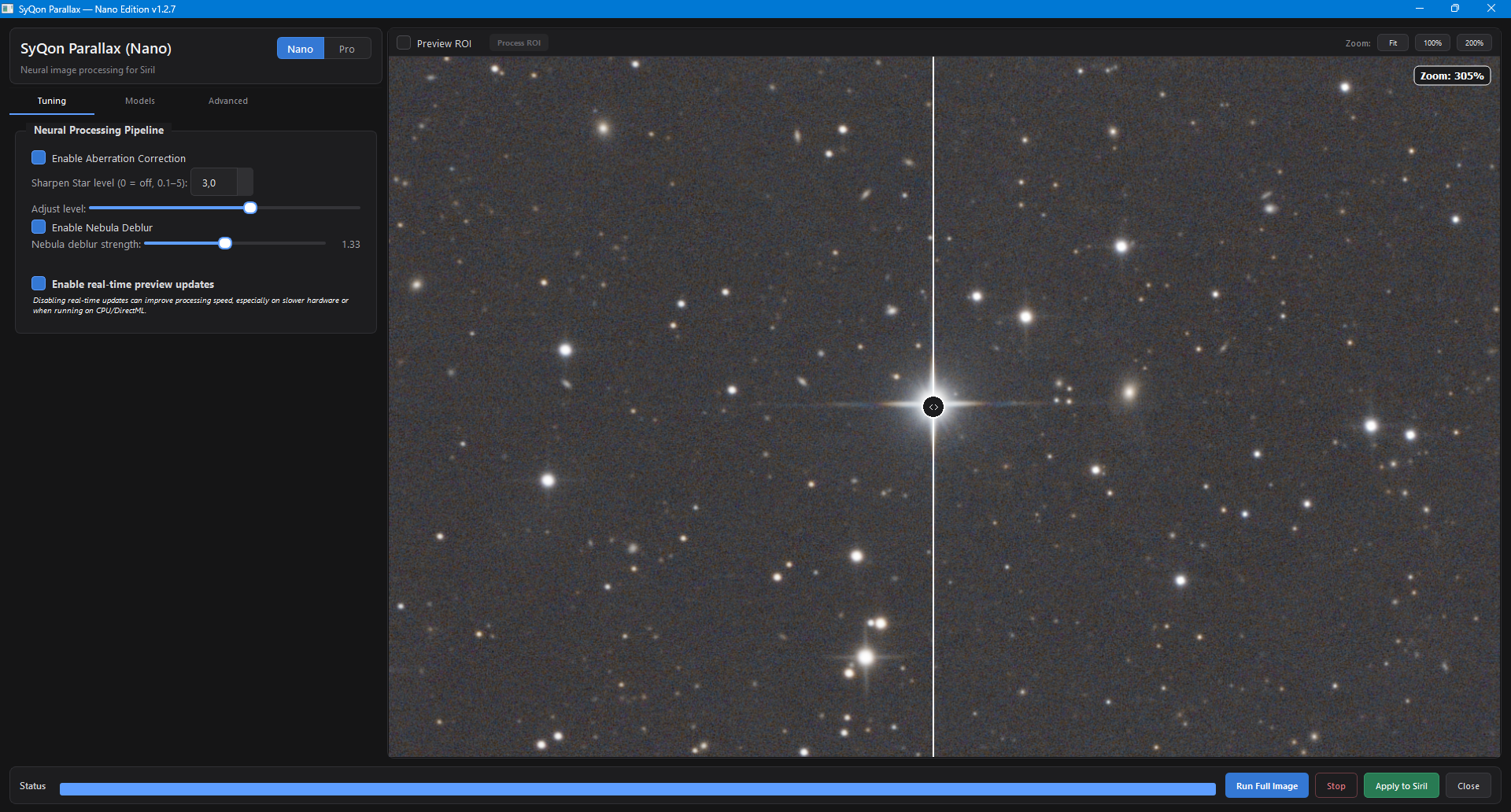
Verarbeitung übernehmen
Vergleiche das bearbeitete Bild über die Vorher-Nachher-Ansicht mit dem Original.
Wenn du mit dem Ergebnis zufrieden bist, überträgst du es über „Apply to Siril“ zurück nach Siril.
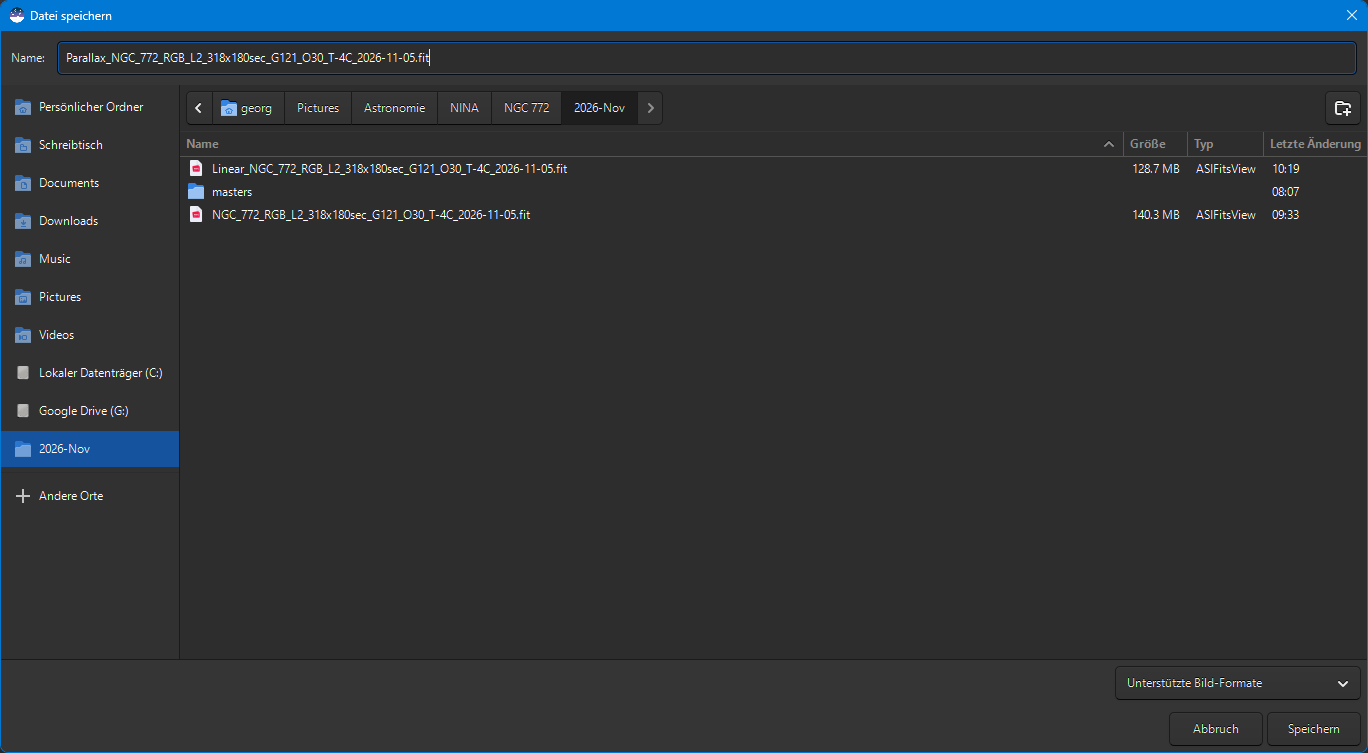
Bearbeitetes lineares Masterbild speichern
Speichere das von Parallax optimierte Bild als separate FITS-Datei. Verwende dafür einen eindeutigen Dateinamen mit dem Präfix „Parallax_“. So bleibt das ursprüngliche lineare Masterbild erhalten und die Bearbeitungsschritte bleiben nachvollziehbar.
4. Vom linearen zum nichtlinearen Bild – Stretching und Entrauschung
Zunächst werden die Sterne mit StarNet++ vom Bild getrennt. Anschließend wird das sternlose Bild gestreckt, um die schwachen Strukturen der Galaxie sichtbar zu machen.
Eine wichtige Änderung gegenüber meinem bisherigen Workflow: Prism Deep setze ich inzwischen erst nach dem Stretching ein. Dadurch werden die Entrauschung und Detailverbesserung auf das bereits gestreckte Bild angewendet.
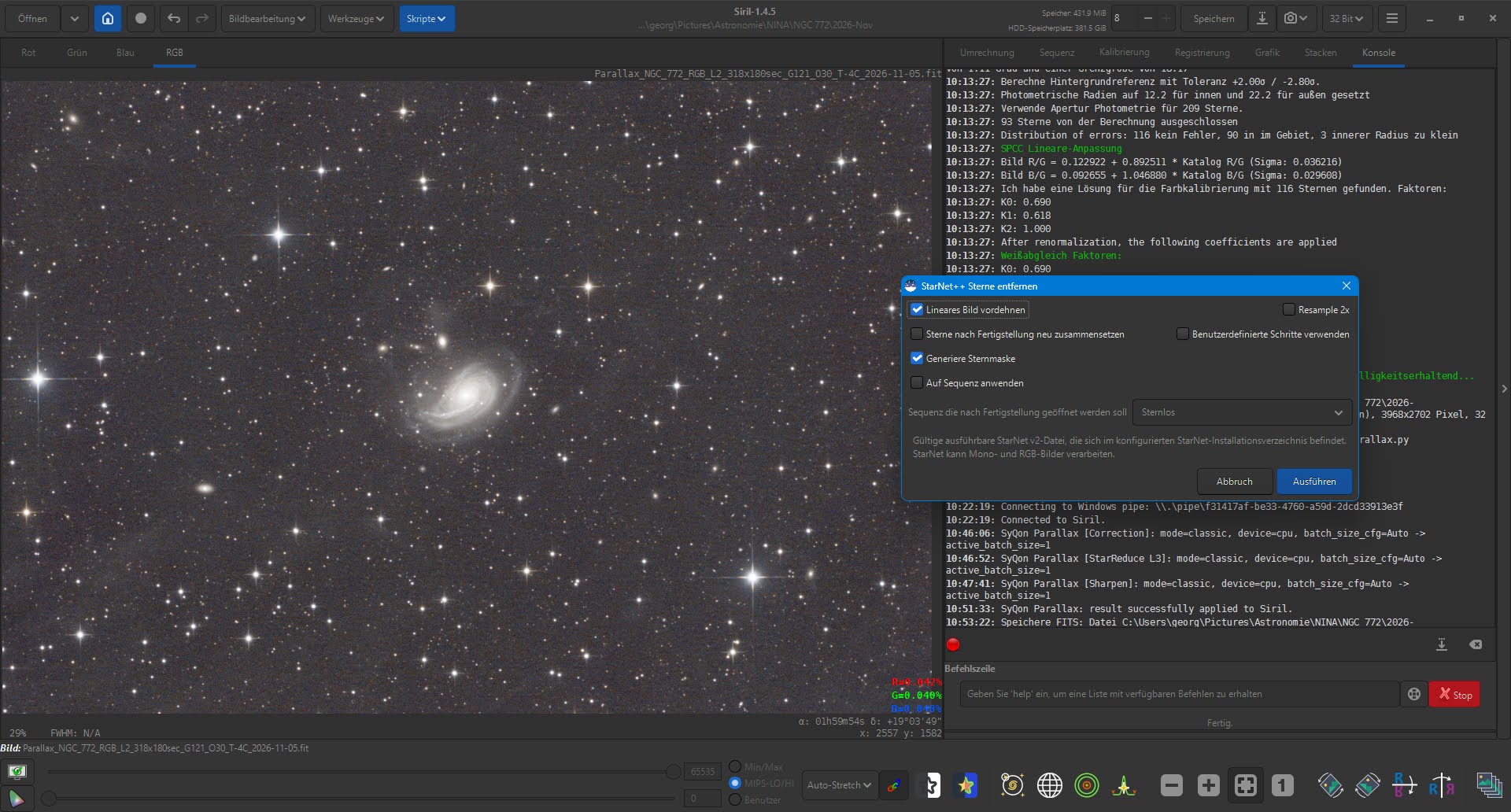
Sterne entfernen mit StarNet++
Bevor das Bild gestreckt wird, entferne ich die Sterne mit StarNet++. Dabei aktiviere ich „Lineares Bild vordehnen“ und „Generiere Sternmaske“.
So erhalte ich ein sternloses Bild und eine separate Sternmaske, die anschließend unabhängig voneinander weiterbearbeitet werden können.
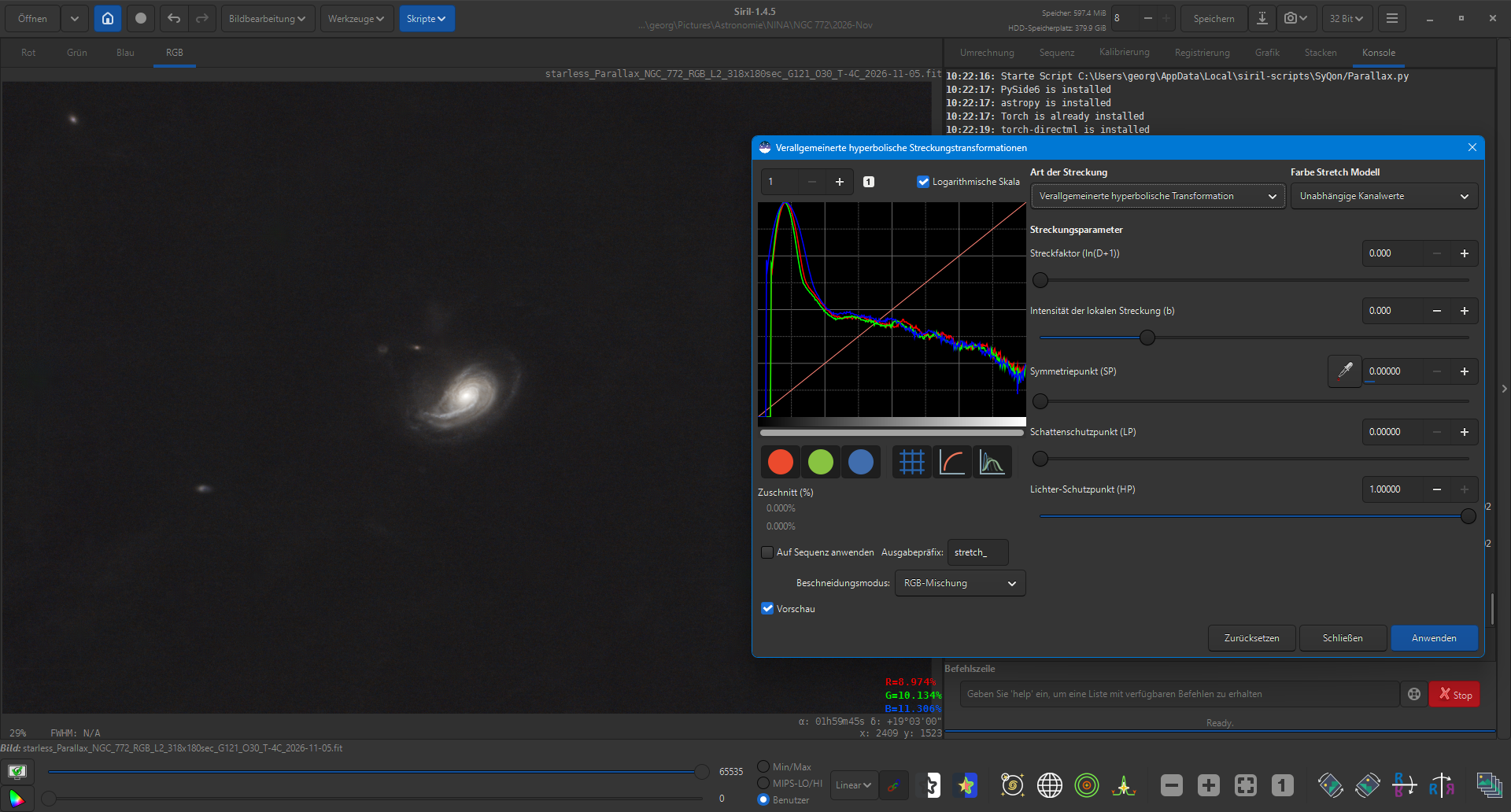
Stretching des sternlosen Bildes
Im nächsten Schritt wird das sternlose Bild mit der Generalisierten Hyperbolischen Transformation (GHS) in Siril gestreckt, um die schwachen Strukturen der Galaxie sichtbar zu machen.
Alternativ kann der VeraLux HyperMetric Stretch (VHS) verwendet werden. Beide Methoden ermöglichen ein kontrolliertes Stretching des linearen Bildes. Die Wahl ist letztlich eine Frage der persönlichen Arbeitsweise.

Gestrecktes sternloses Bild speichern
Speichere das gestreckte, sternlose Bild als separate FITS-Datei unter einem neuen Dateinamen. So bleibt die lineare Version erhalten und das Bild kann anschließend mit Prism Deep weiterbearbeitet werden.
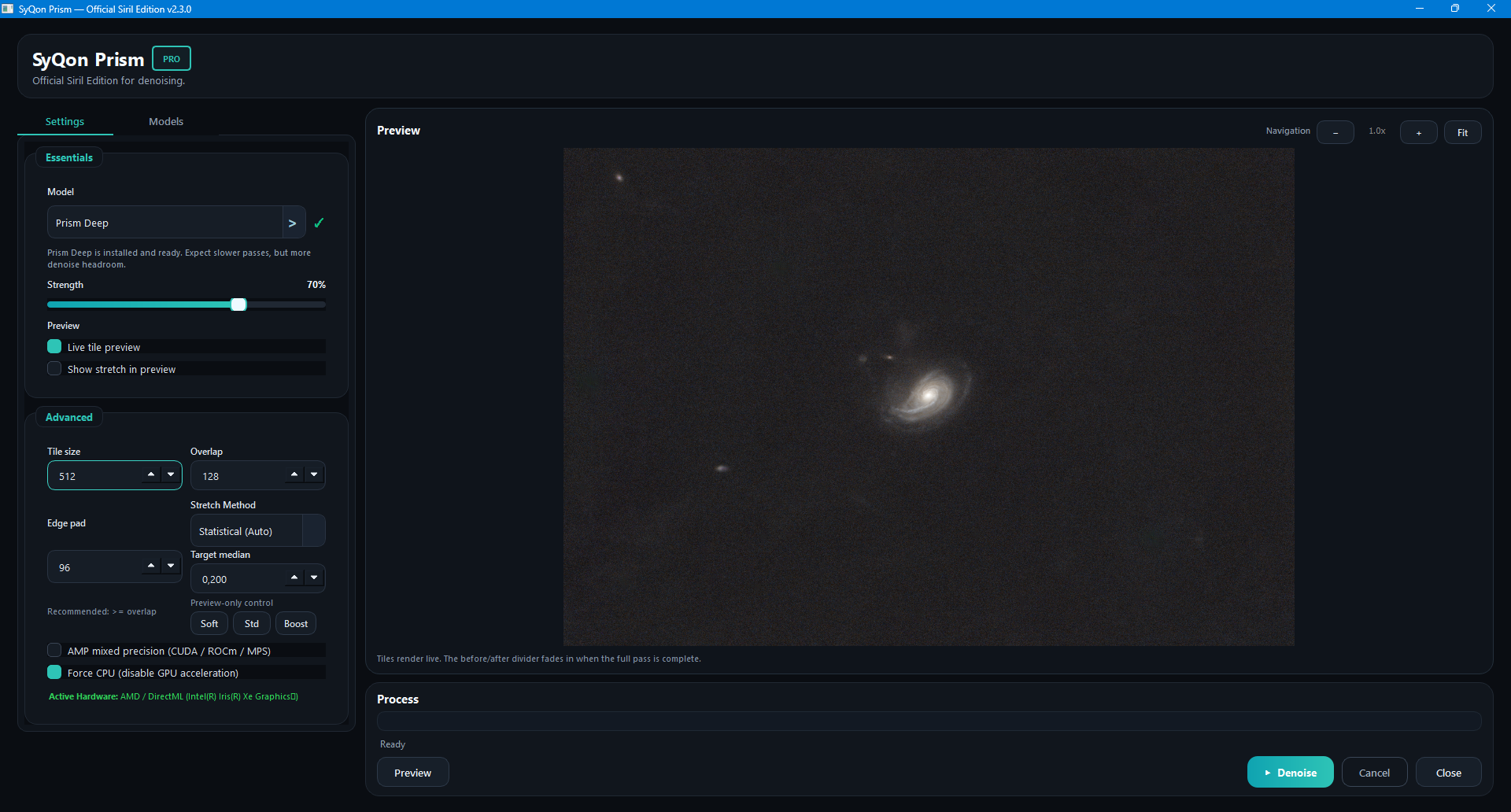
Rauschreduzierung mit SyQon Prism
Prism Mini (kostenlos): Bietet eine grundlegende KI-gestützte Rauschreduzierung.
Prism Deep (kostenpflichtig): Nutzt leistungsfähigere Modelle zur Rauschreduzierung und Detailwiederherstellung, insbesondere bei schwachen Bildstrukturen.
Die Stärke der Entrauschung lässt sich individuell anpassen. Ich verwende Prism Deep zunächst mit 70 % und kontrolliere das Ergebnis anschließend bei 100 % Vergrößerung.
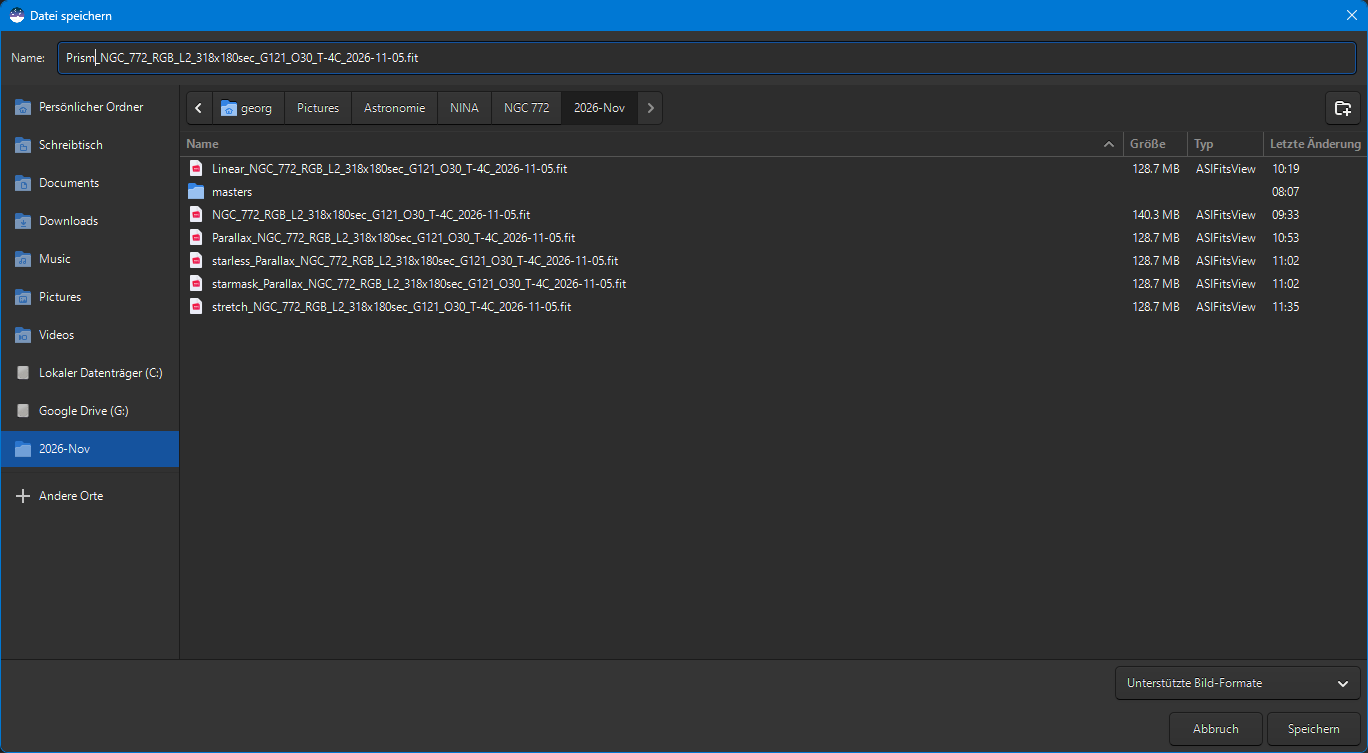
Entrauschtes Bild speichern
Nach der Rauschreduzierung speichere ich das Ergebnis als separate FITS-Datei unter einem neuen Dateinamen mit dem Präfix „Prism_“. So bleibt die vorherige Version erhalten und die Bearbeitungsschritte bleiben nachvollziehbar.
5. Nichtlineare Detail- und Dynamikoptimierung
Nach dem Stretching und der Entrauschung folgt die weitere Optimierung des nichtlinearen Bildes. Dabei werden die Helligkeitsdynamik des Galaxienkerns angepasst und die feinen Strukturen der Spiralarme und Außenbereiche gezielt herausgearbeitet. Dafür kommen HDR Multiscale und VeraLux Revela zum Einsatz.
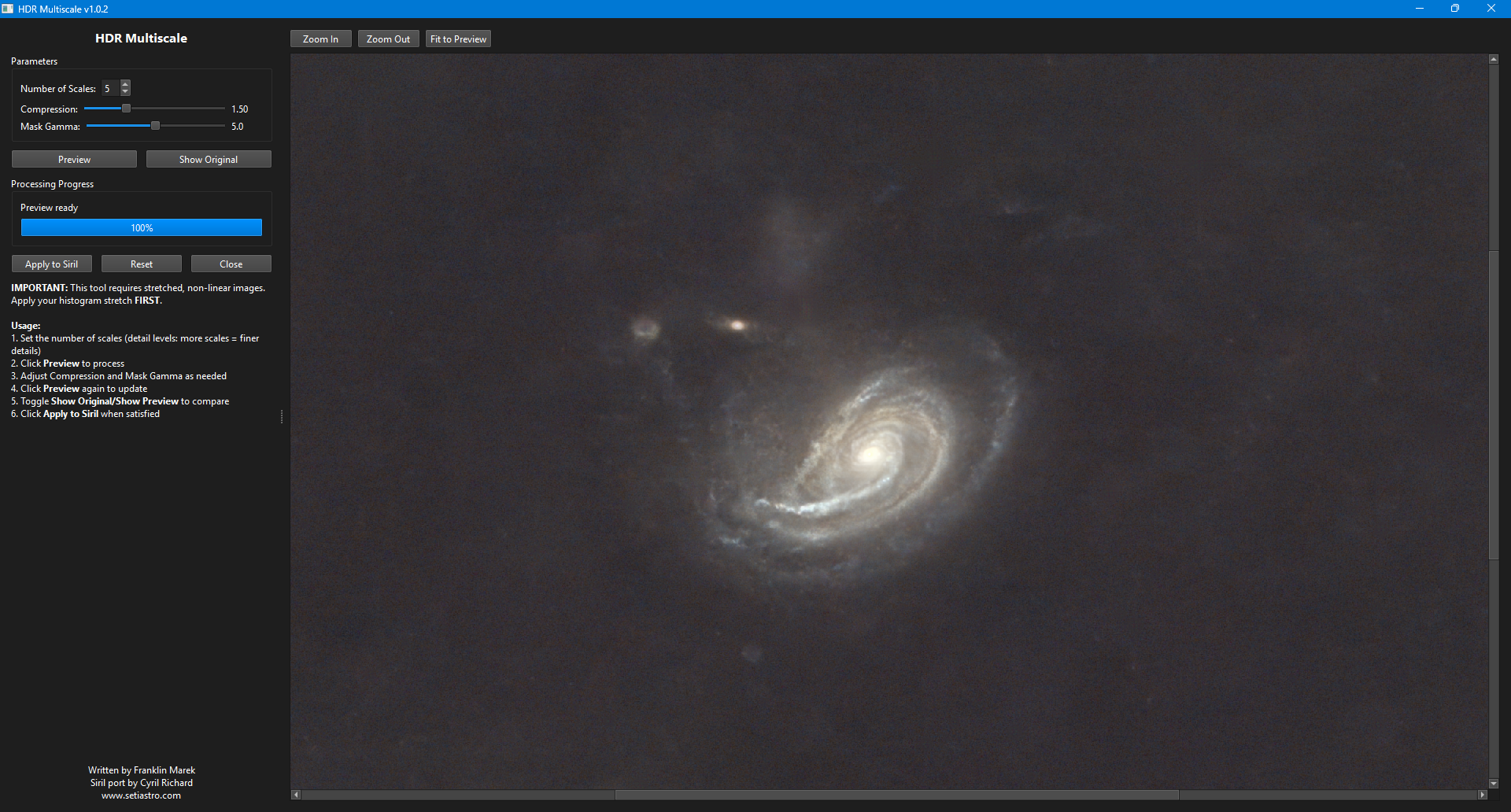
HDR Multiscale
HDR Multiscale komprimiert gezielt die Helligkeitsdynamik des Bildes. Dadurch lassen sich sehr helle Bereiche, insbesondere der Galaxienkern, kontrollieren und feinere Strukturen sichtbar machen.
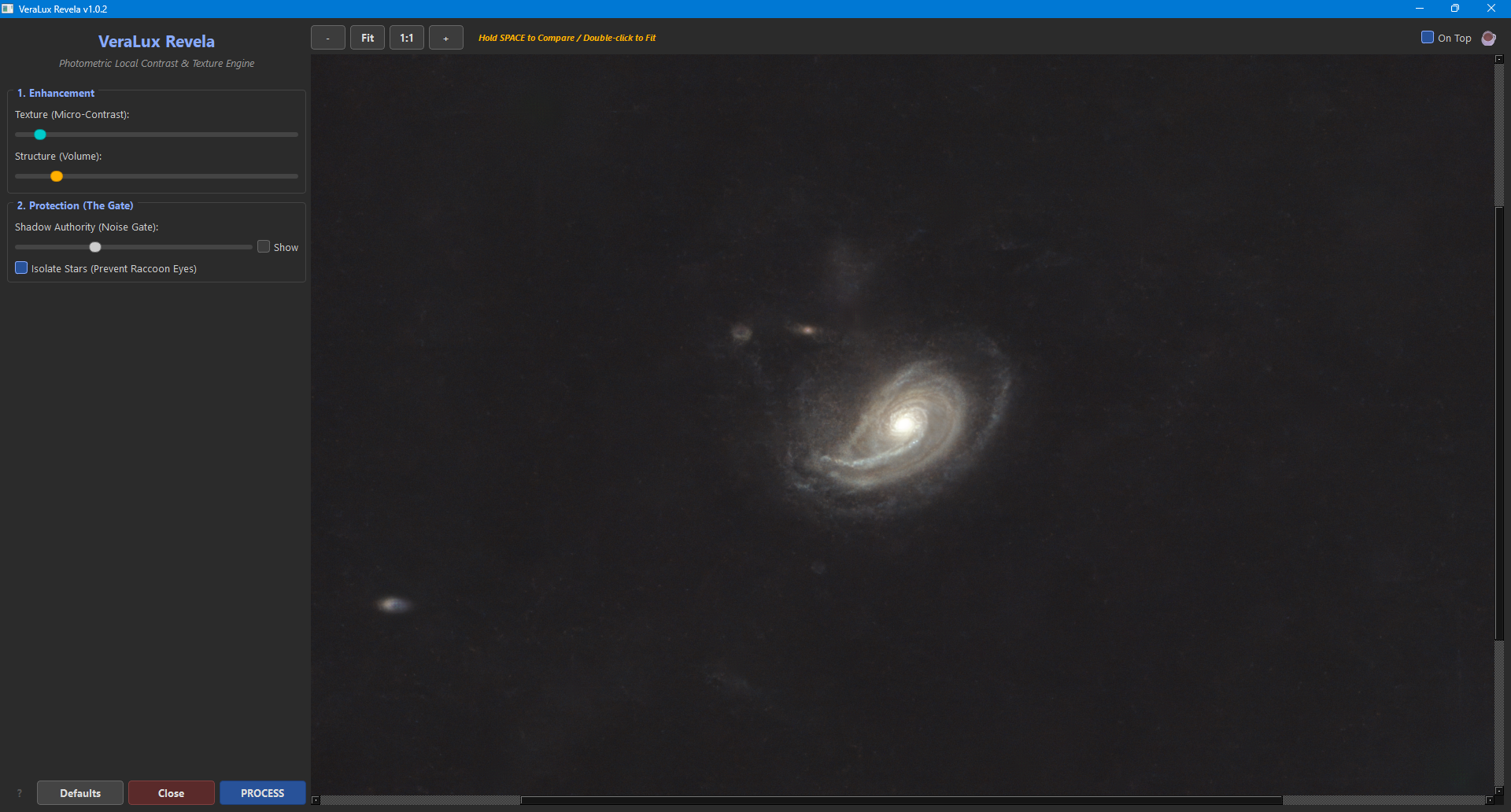
VeraLux Revela
VeraLux Revela verstärkt gezielt den lokalen Kontrast und die Texturen im Bild. Dadurch treten feine Strukturen, Staubbereiche und schwache Details deutlicher hervor.
Meine Empfehlung: Die Regler „Texture“ und „Structure“ vorsichtig dosieren. Dabei darauf achten, dass das Hintergrundrauschen nicht unnötig verstärkt wird. Lieber etwas zurückhaltender arbeiten.
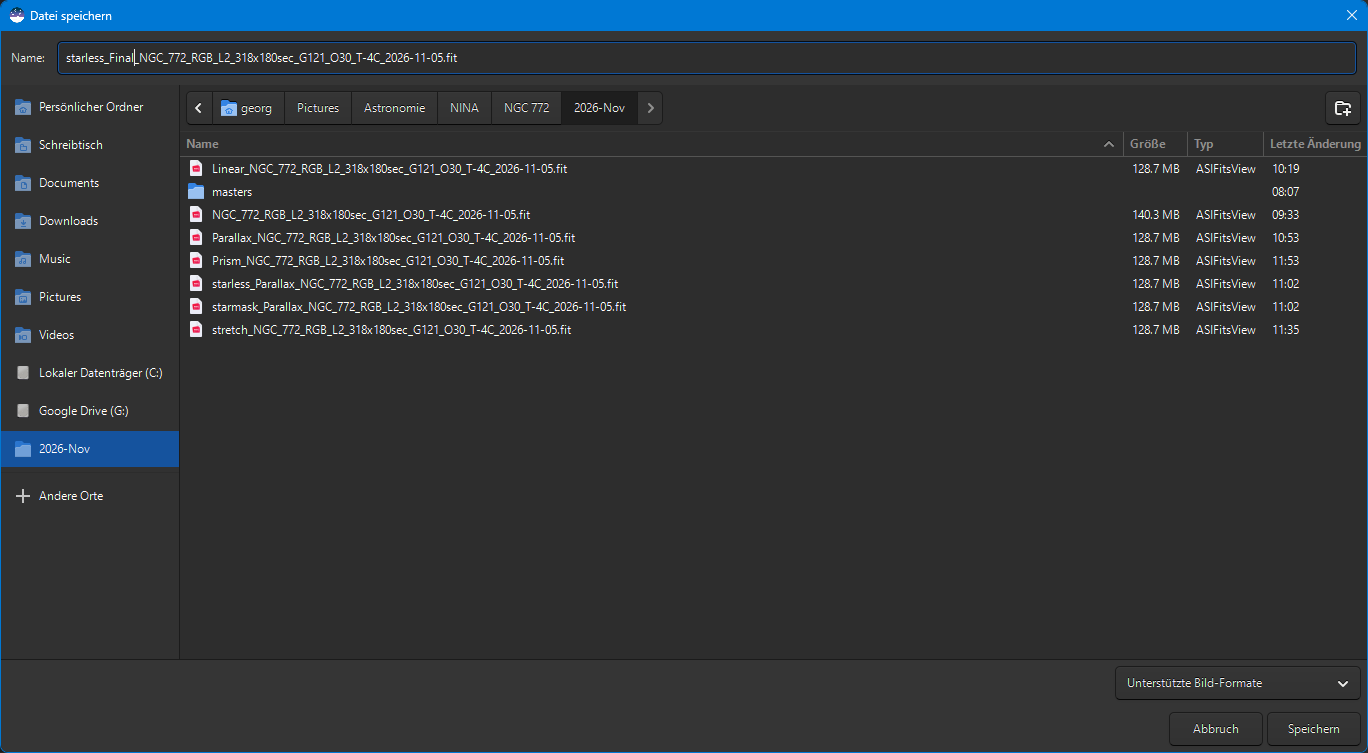
Sternloses Bild zwischenspeichern
Nach Abschluss der Detail- und Dynamikoptimierung speichere ich das fertige sternlose Bild als separate FITS-Datei. Es dient als Grundlage für die anschließende Kombination mit dem zuvor gespeicherten Sternbild.
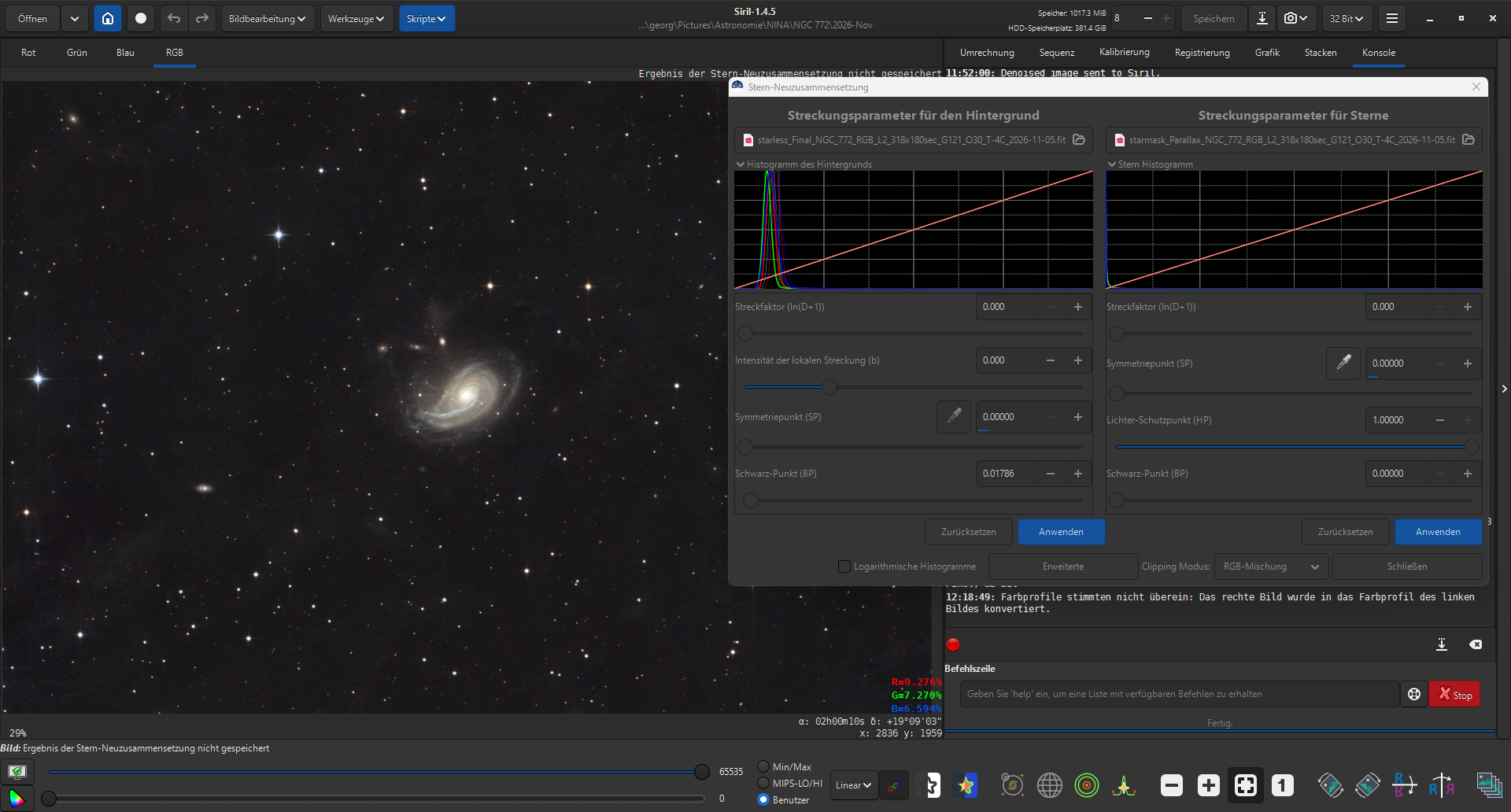
Sterne wieder integrieren
Im nächsten Schritt werden das fertig bearbeitete, sternlose Bild und die zuvor gespeicherte Sternmaske mit der Funktion „Stern-Neuzusammensetzung“ in Siril wieder zusammengeführt.
Über die Streckungsparameter lässt sich die Helligkeit der Sterne individuell anpassen. Bei Bedarf kann auch der Hintergrund leicht nachjustiert werden, um ein harmonisches Gesamtbild zu erhalten.
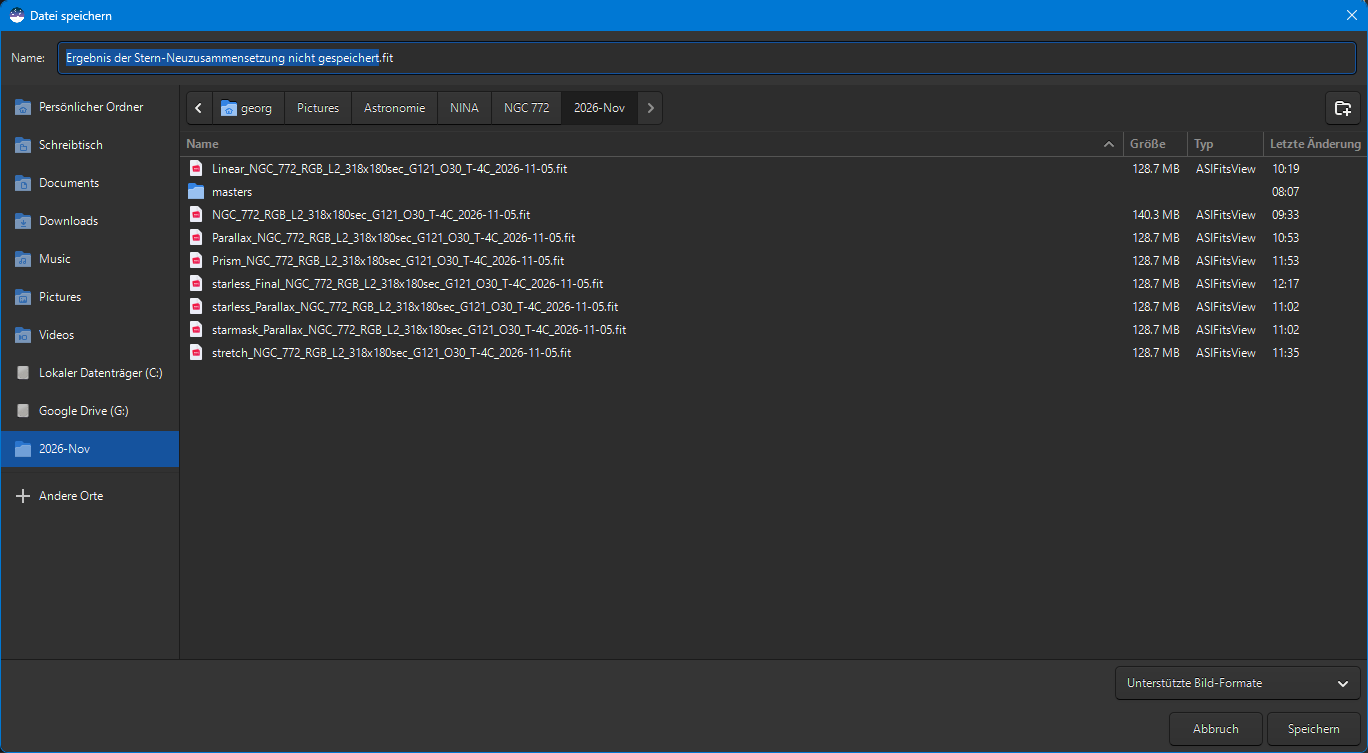
Ergebnis speichern
Nach der Stern-Neuzusammensetzung speichere ich das fertige Gesamtbild als separate FITS-Datei unter einem neuen Dateinamen. So bleiben die vorherigen Bearbeitungsstände erhalten.
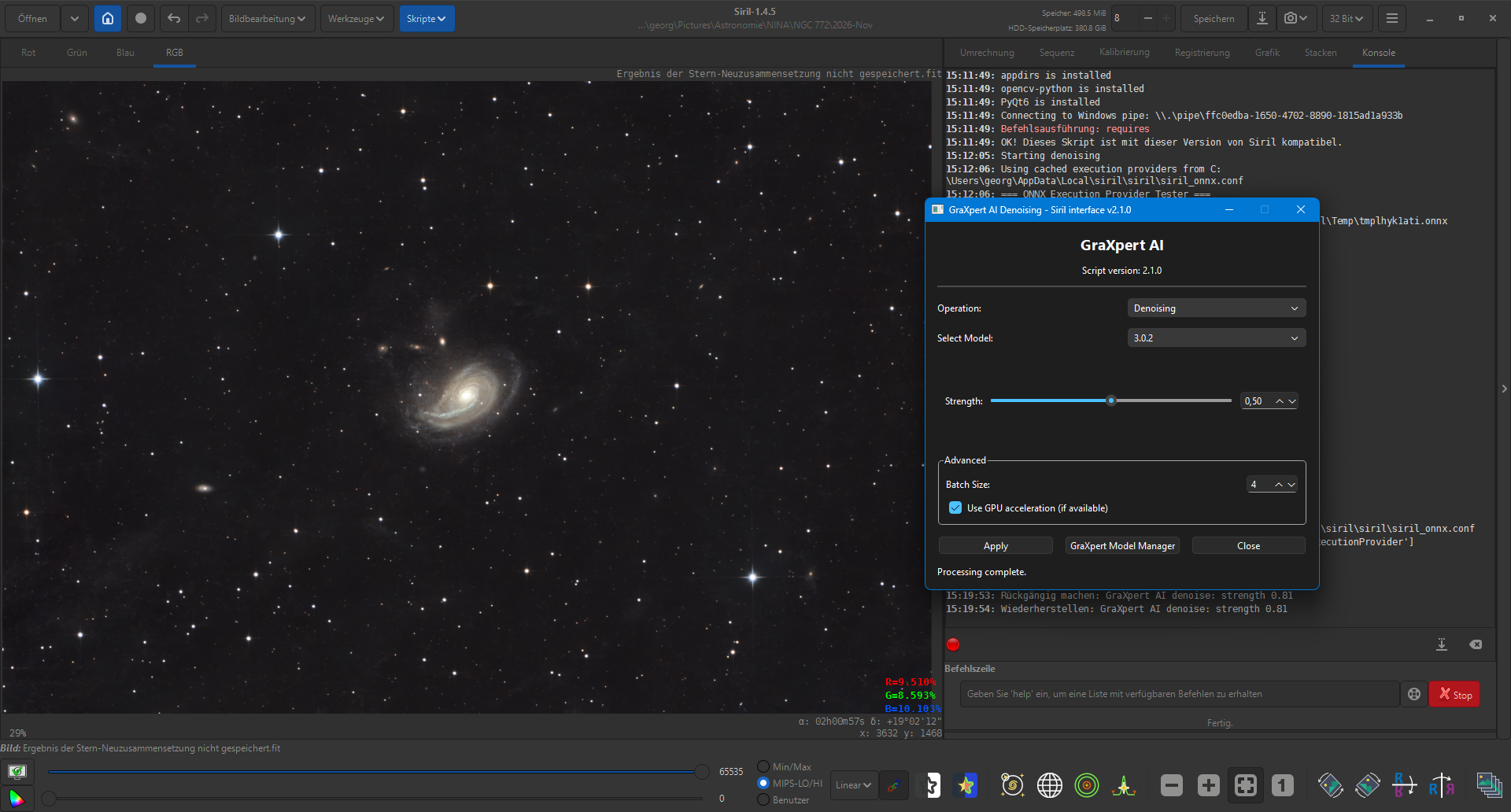
Entrauschen mit GraXpert AI
Nach der Sternintegration folgt eine abschließende Rauschreduzierung mit GraXpert AI Denoising. Dabei wird verbliebenes Bildrauschen reduziert, ohne feine Strukturen der Galaxie und ihrer Spiralarme unnötig zu glätten.
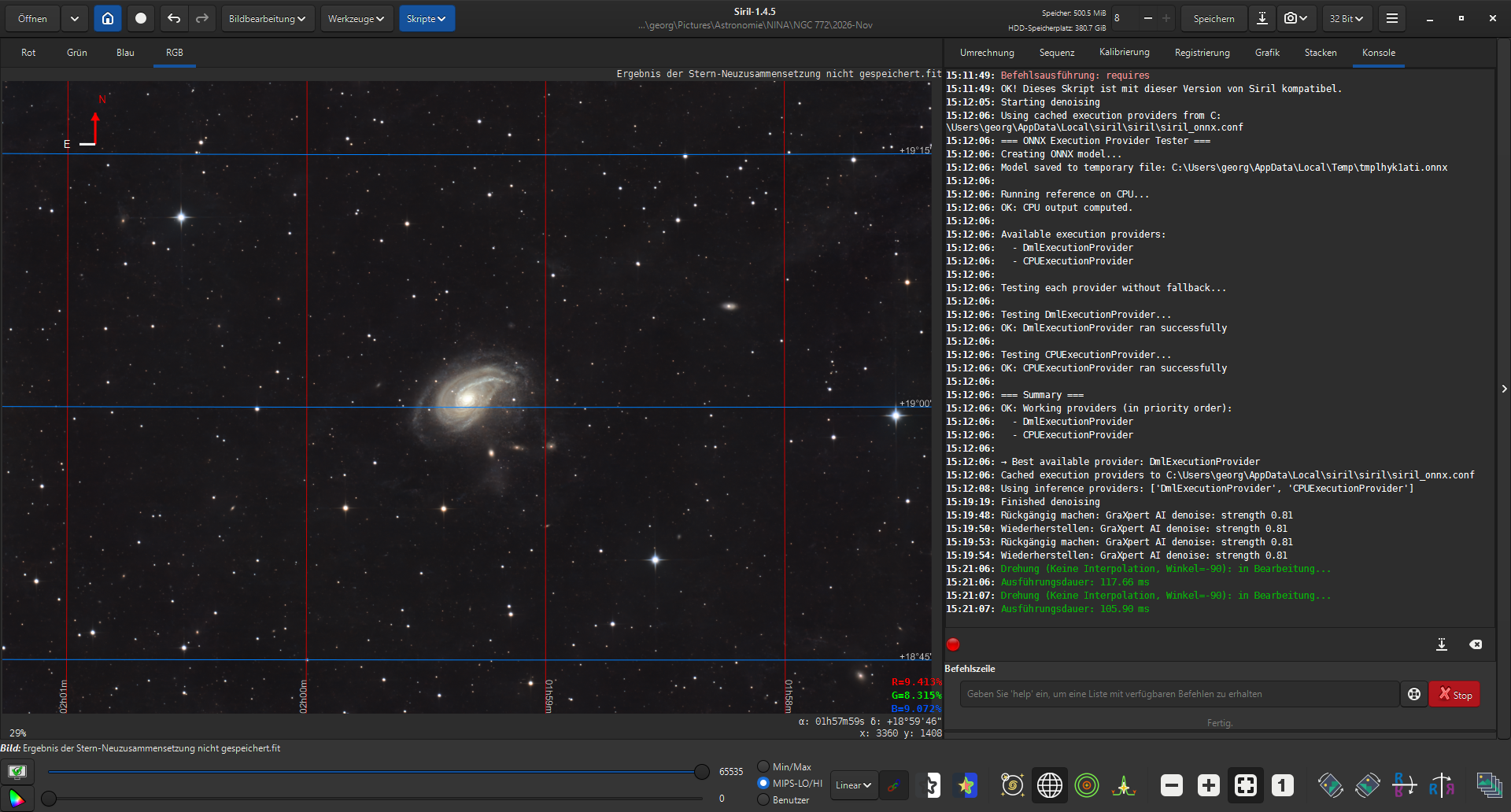
Bildausrichtung und abschließender Feinschliff
Zum Abschluss kann das Bild bei Bedarf noch ausgerichtet werden. Für eine klassische astronomische Darstellung bietet sich die Orientierung Norden oben und Osten links an.
Anschließend können Farben, Sättigung und Kontrast mit den Bordmitteln von Siril nochmals fein abgestimmt werden. Dafür eignen sich beispielsweise Curves Transformation und Color Saturation.
Das fertige Bild wird abschließend gespeichert. Für weitere kreative Anpassungen können Programme wie Darktable, GIMP oder Adobe Lightroom verwendet werden.
Fazit
Das ist mein aktuell verwendeter Workflow, um aus einem linearen Rohstack ein fertiges Astrofoto zu erstellen. Seit meinem letzten Artikel hat sich einiges verändert, vor allem durch die zusätzlichen Möglichkeiten von Siril und die Integration neuer KI-Werkzeuge wie Parallax und Prism Deep.
Natürlich ist dieser Ablauf kein festes Rezept. Je nach Motiv und Ausgangsmaterial können einzelne Schritte entfallen oder angepasst werden. Letztlich führen viele Wege zu einem guten Astrofoto – entscheidend ist, dass man seinen eigenen Workflow findet.
Ich hoffe, die Anleitung hilft euch bei der Bearbeitung eurer eigenen Aufnahmen.
Wenn du diese Art von technischem Content nützlich findest, kannst du mich und das Kosmotheion bei der Finanzierung meiner Projekte unterstützen, indem du für deine nächste Astro-Bestellung einen meiner Affiliate-Links zu Astroshop oder Amazon verwendest. Das hilft mir ungemein, verursacht dir aber keine zusätzlichen Kosten.
Vielen Dank fürs Lesen und allzeit Clear Skies
Euer Dimi