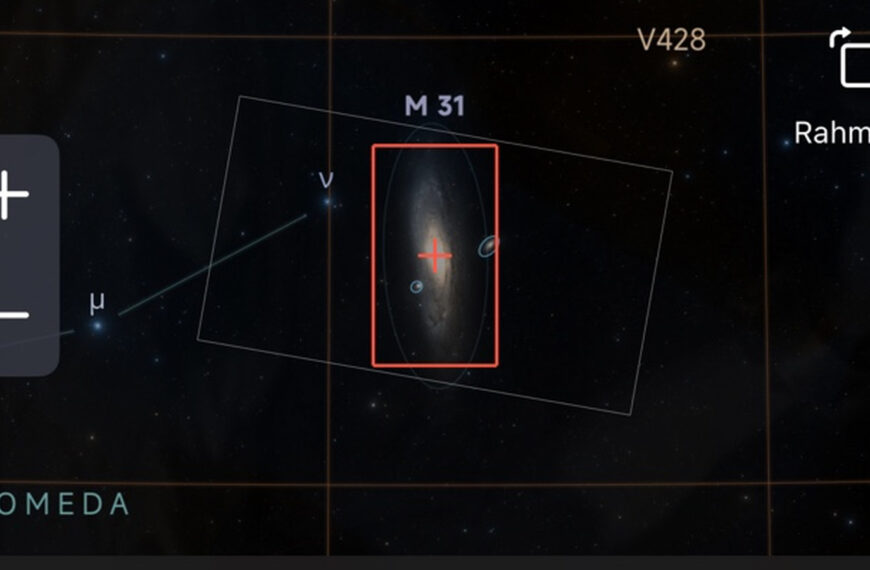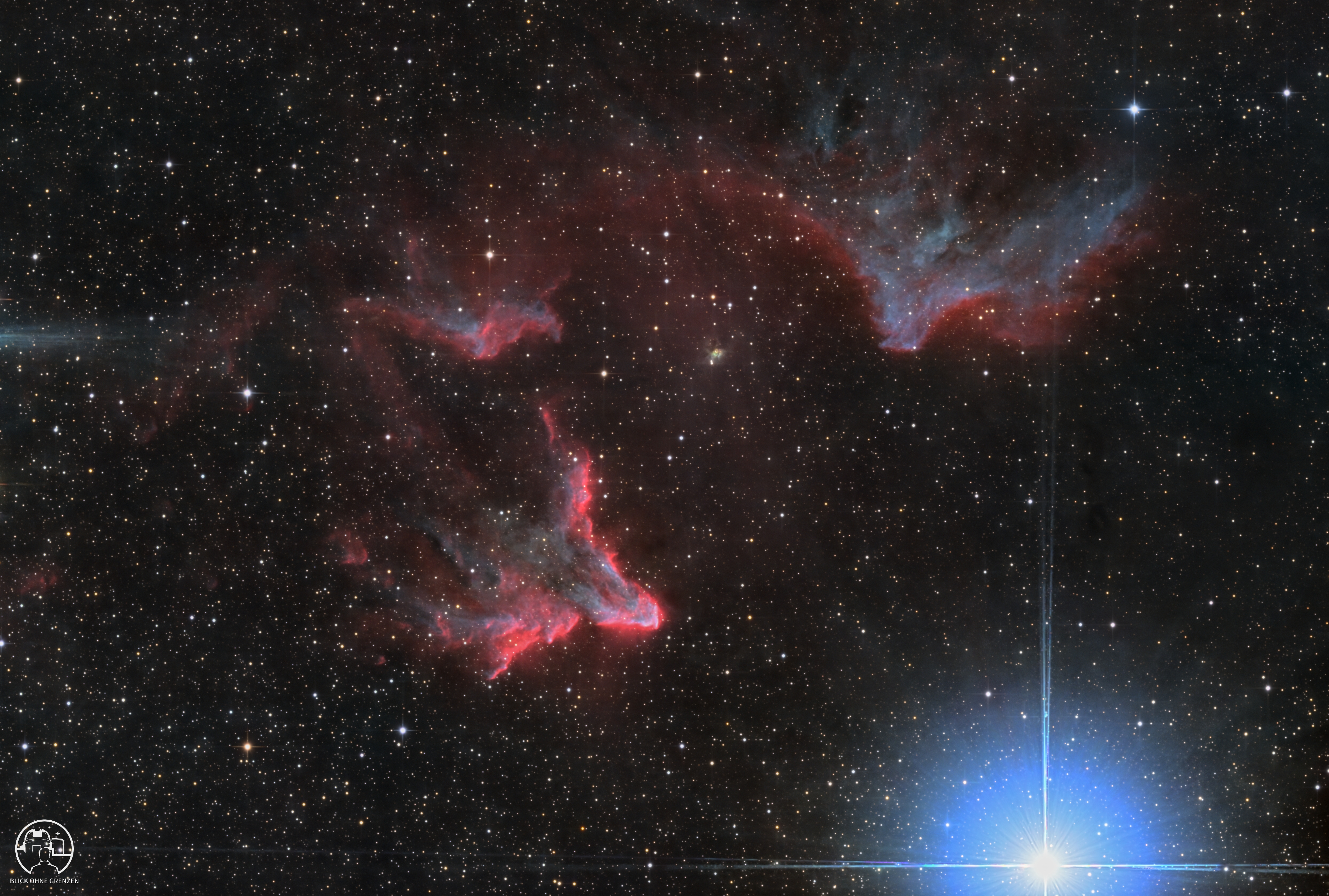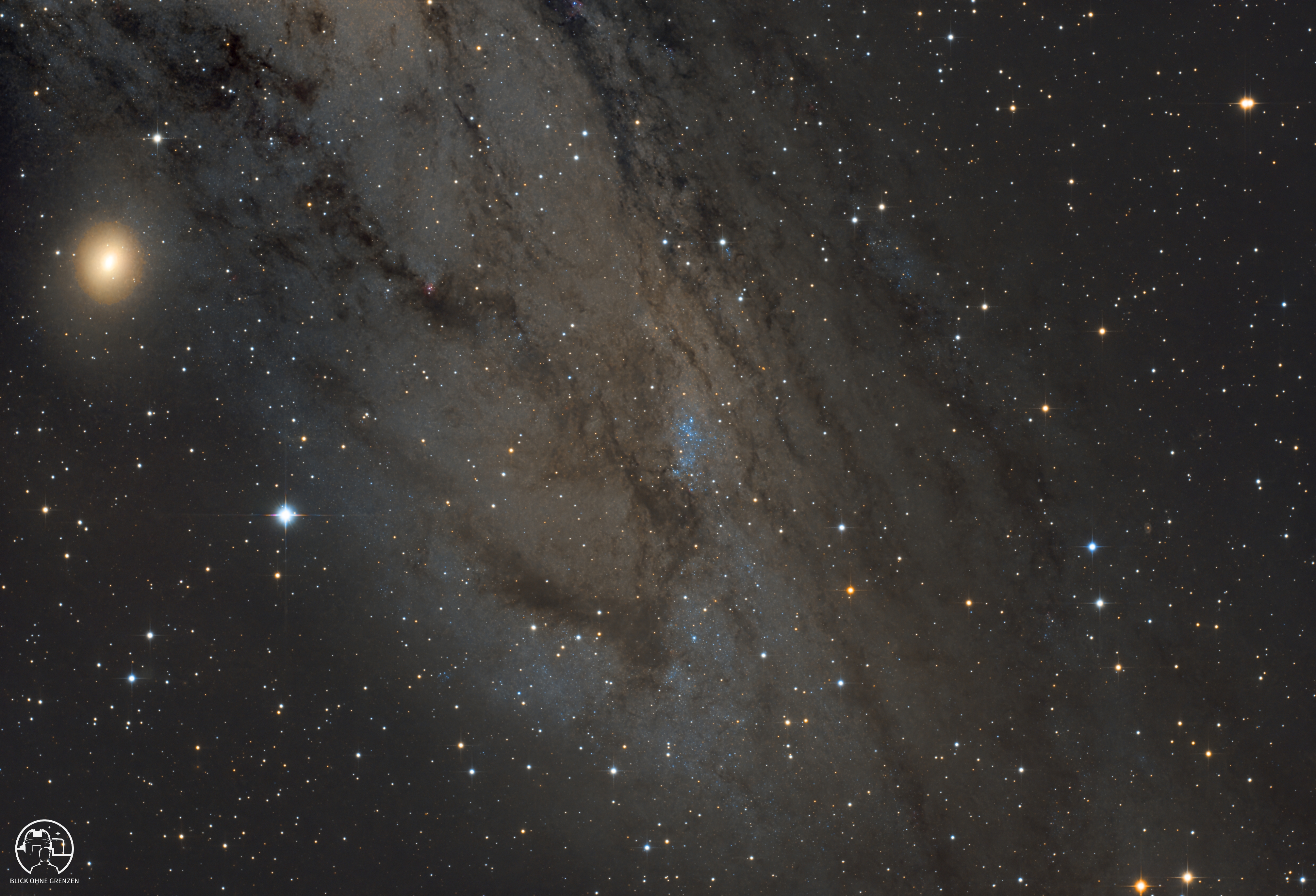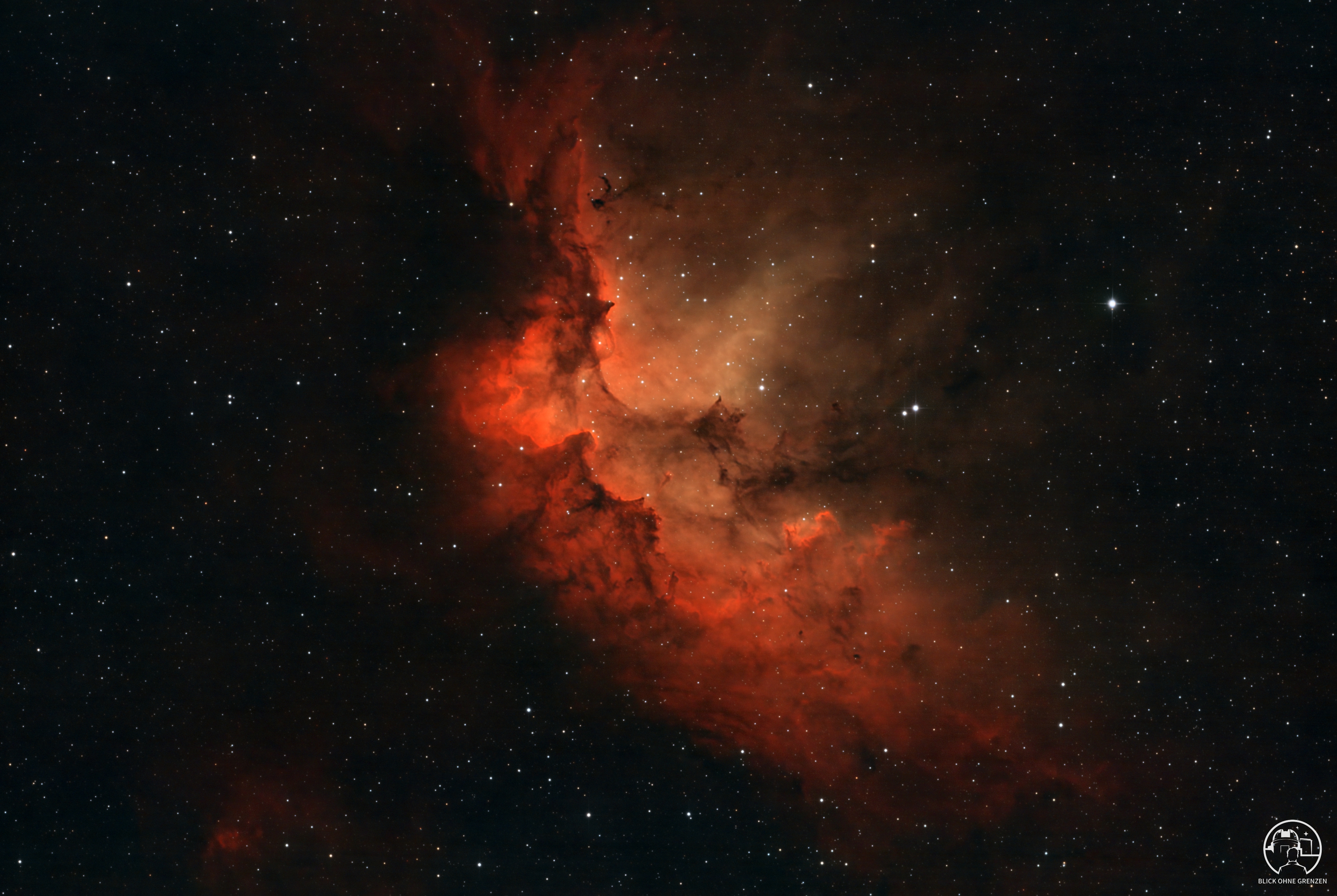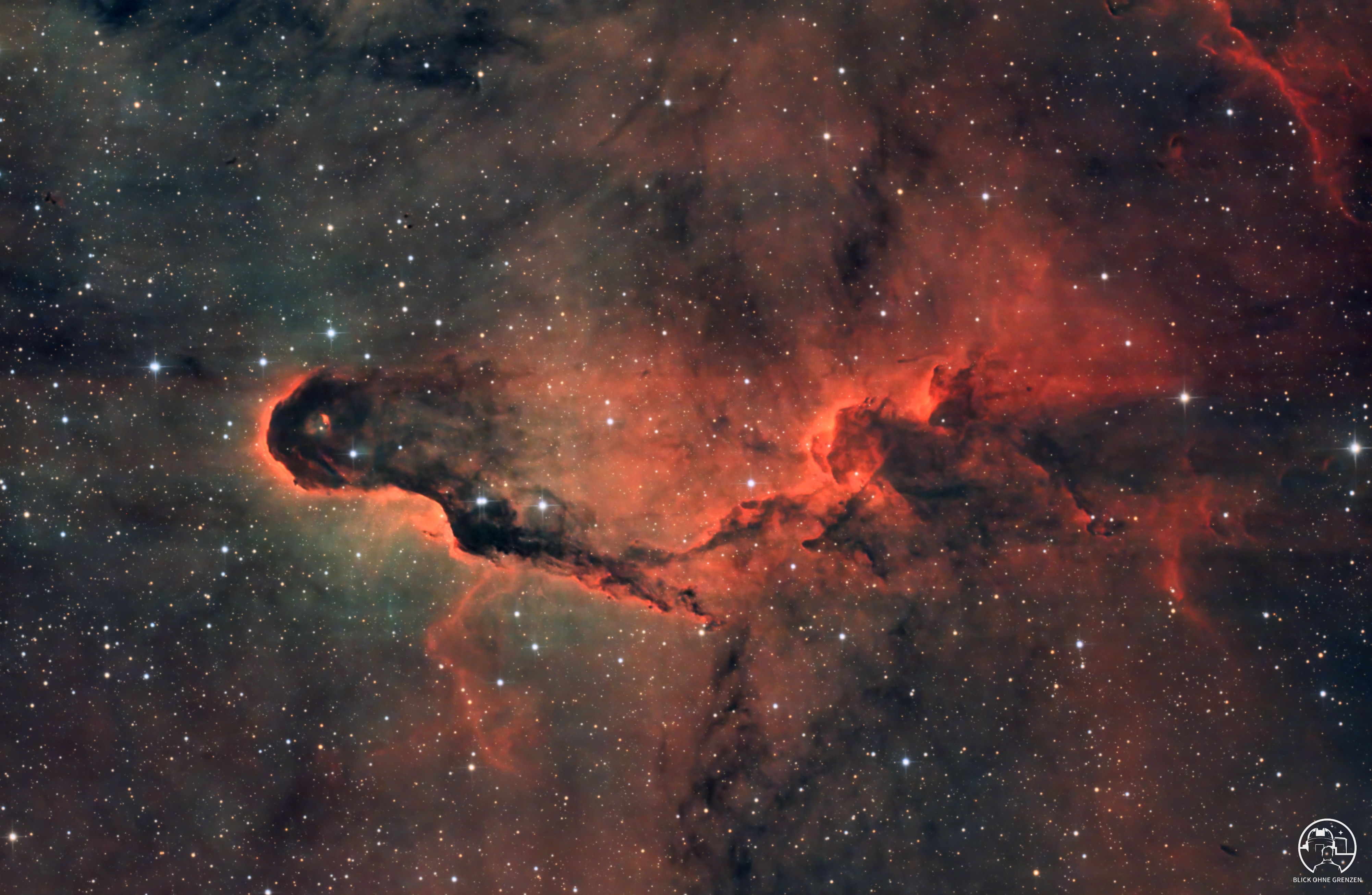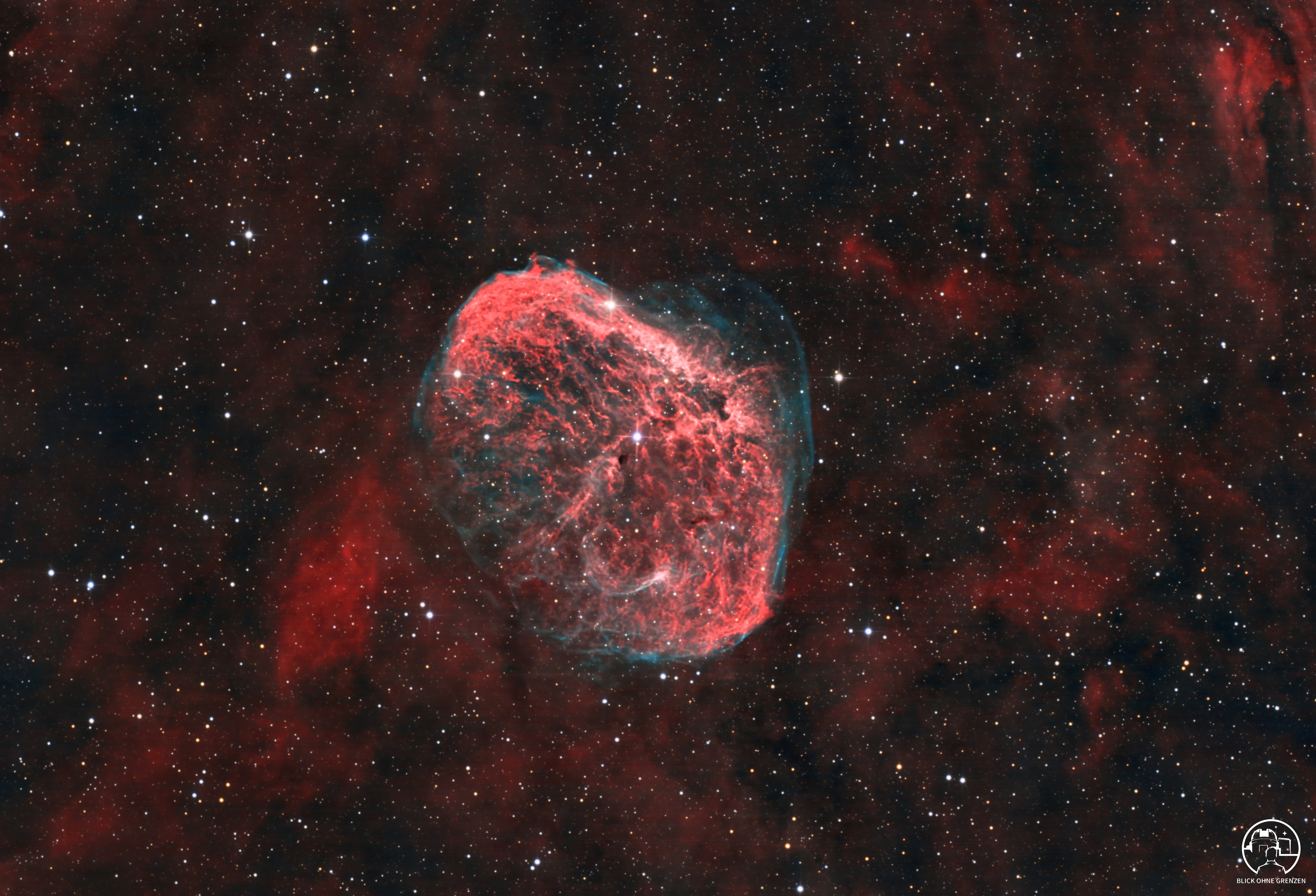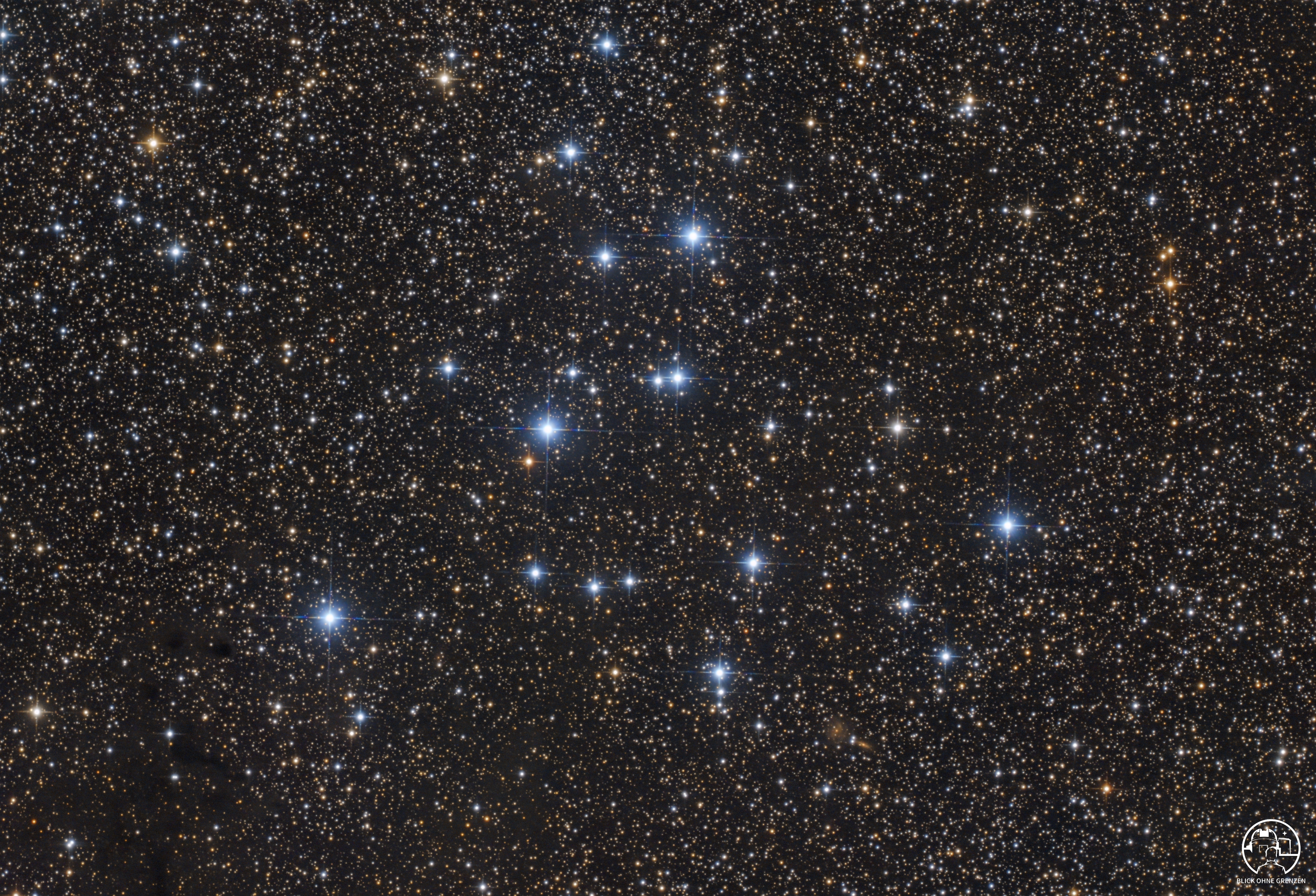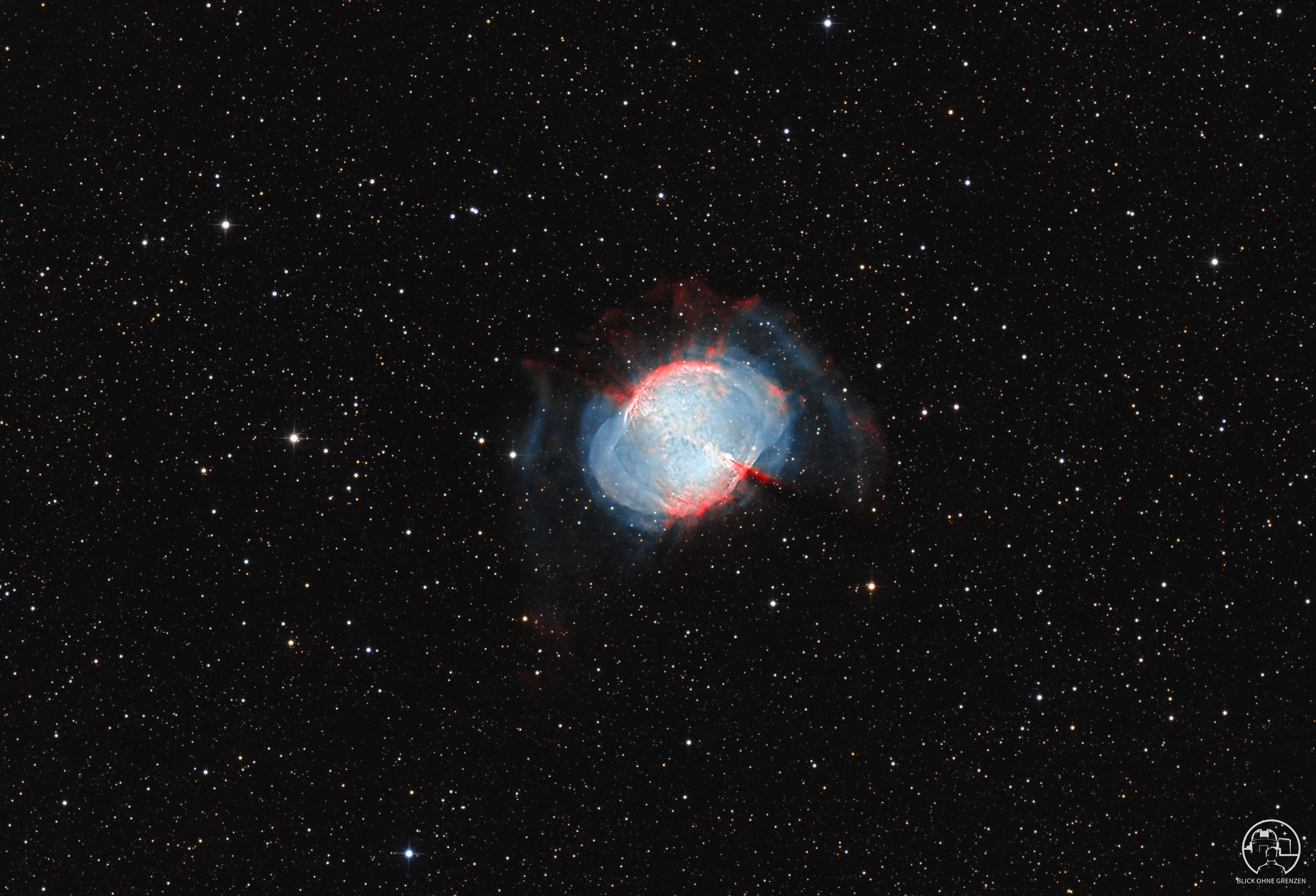
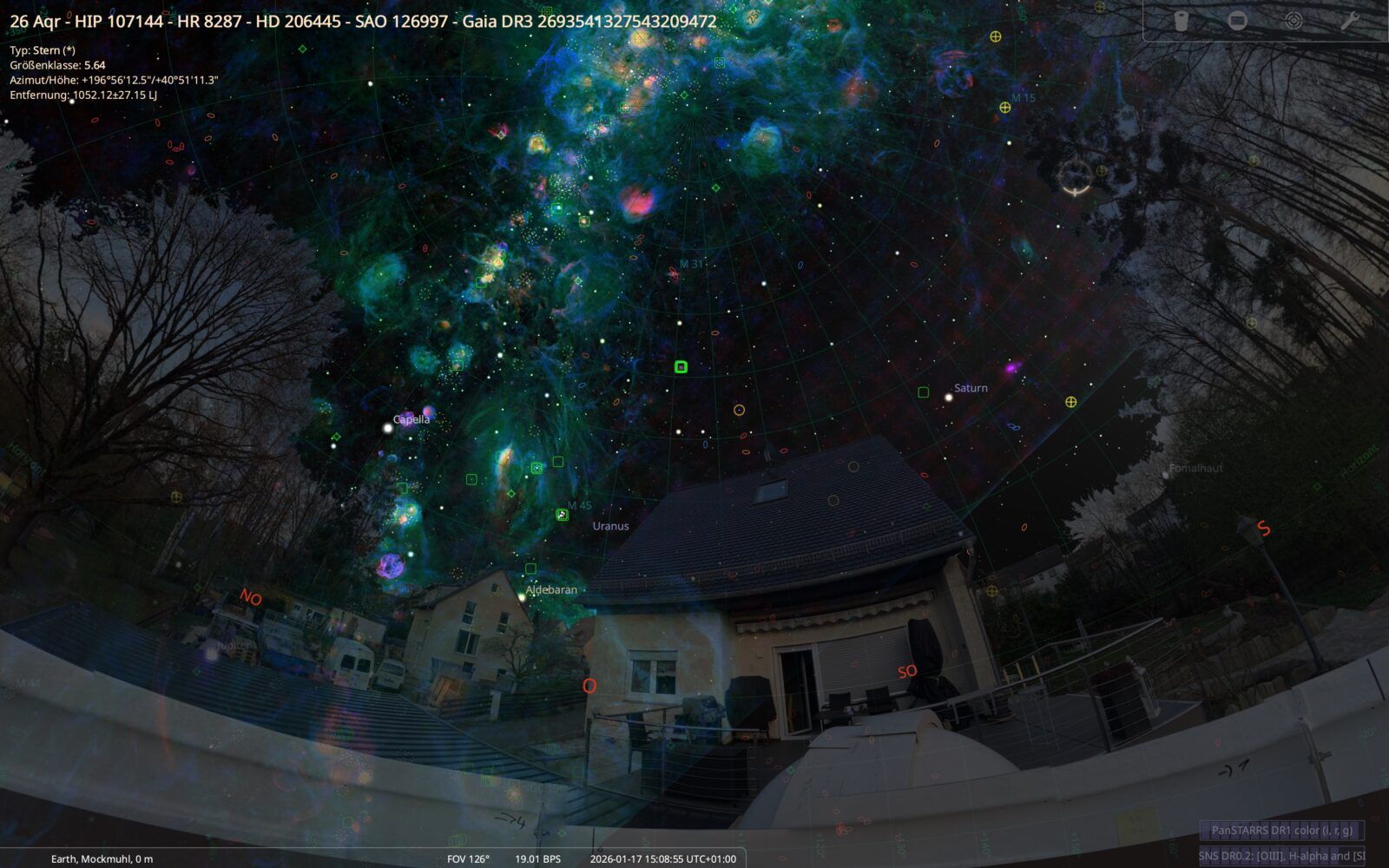
Wer Stellarium nutzt, kennt die klassische Ansicht: Sterne sind Punkte und Nebel oft nur einfache, statische Grafiken. Doch es gibt ein mächtiges Werkzeug, mit dem du hochwertige Sternkarten direkt in Stellarium einbetten kannst: die sogenannten HiPS-Surveys (in der deutschen Version als Gesamtaufnahme bezeichnet).
Wo verstecken sich die Profi-Bilder?
Um die Surveys zu aktivieren, musst du kurz in die Anzeigeoptionen eintauchen. Keine Sorge, es ist einfacher als gedacht:
- Drücke die Taste F4, um das Fenster Himmel- und Anzeigeoptionen zu öffnen.
- Klicke oben auf den Reiter Gesamtaufnahme.
- Wähle deine gewünschten Surveys aus. Ein kleiner Hinweis: Wenn du mehrere Surveys gleichzeitig aktivierst, werden diese übereinandergelegt. Das kann dazu führen, dass ein Bild das andere verdeckt oder die Darstellung unruhig wirkt.
- Falls die Liste leer sein sollte, dann klicke unten auf den kreisförmigen Pfeil-Button, um die aktuelle Datenbank vom Server (CDS Strasbourg) zu laden.

Welche Surveys sind die besten?
Die Liste enthält hunderte Einträge, was anfangs erschlagend wirken kann. Für die Praxis haben sich für mich zwei Favoriten herauskristallisiert:
- PanSTARRS DR1 (color): Der Goldstandard für Galaxien. Wenn du in Objekte wie die Whirlpool-Galaxie (M51) hineinzoomst, erkennst du echte Staubbänder und Sternentstehungsgebiete statt nur eines grauen Flecks.
- Für Nebel-Spezialisten: H-alpha (z. B. MDW oder VTSS): Schmalband-Surveys sind ein „Game-Changer“ für die Astrofotografie. Sie heben das Leuchten von Wasserstoff (H-alpha) extrem hervor. So siehst du die wahre Ausdehnung von Emissionsnebeln wie dem Nordamerikanebel oder dem Orionnebel.
Die HiPS-Schaltfläche aktivieren
Damit du die Bilder schnell an- und ausschalten kannst, solltest du die Schaltfläche in der unteren Leiste aktivieren:
- Öffne das Einstellungsfenster (F2).
- Aktiviere im Reiter Extras die Option HIPS-Gesamtaufnahme. Nun findest du in der unteren Werkzeugleiste ein Symbol, das wie ein kleiner Wirbel aussieht.

Optimierung: Den Überblick behalten
Damit die Markierungskreise die schönen Fotos nicht verdecken, empfehle ich, die Deep-Sky-Einstellungen (F4 -> DSO) anzupassen:
- Umrisslinien: Diese kannst du meist ausschalten, da das echte Foto des Surveys dir die Form des Objekts bereits zeigt.
- Beschriftung (ca. 25%): So werden nur die wichtigsten Objekte namentlich angezeigt und das Text-Chaos bleibt aus.
- Hinweis/Marker (ca. 70-100%): Die Zielkreise sollten deutlich bleiben, damit du kleine Objekte in den riesigen Fotodaten nicht übersiehst.
4. Workflow-Tipps für die Praxis
Da die hochauflösenden Bilder live gestreamt werden, helfen diese Kniffe für einen flüssigen Betrieb:
- Einer nach dem anderen: Aktiviere idealerweise immer nur einen Survey gleichzeitig. Das spart Bandbreite und die Kacheln werden beim Zoomen schneller scharf.
- Der Rechtsklick-Trick: Ein Linksklick auf das Wirbel-Symbol schaltet die Bilder aus. Ein Rechtsklick öffnet direkt eine Schnellauswahl deiner Favoriten, ohne dass du das große Menü nutzen musst.
- Geduld beim Zoomen: Wenn das Bild kurz verpixelt wirkt, warte ein bis zwei Sekunden. Stellarium lädt die hochauflösenden Daten stufenweise nach.
Galaxien-Highlights für deinen ersten Test
Probiere den PanSTARRS-Survey doch direkt mal an diesen Klassikern aus:
| Objekt | Katalog-Nr. | Was dich erwartet |
| Whirlpool-Galaxie | M51 | Messerscharfe Spiralarme und die Materiebrücke. |
| Zigarren-Galaxie | M82 | Turbulente Gasausbrüche im Zentrum sind sichtbar. |
| Nadel-Galaxie | NGC 4565 | Das perfekte Beispiel für ein dunkles Staubband. |
Mit diesem Setup wird Stellarium zu einem mächtigen Werkzeug für die Vorbereitung deiner Beobachtungsnächte. Viel Spaß beim Entdecken!
Vielen Dank fürs Lesen und allzeit Clear Skies
Euer Dimi