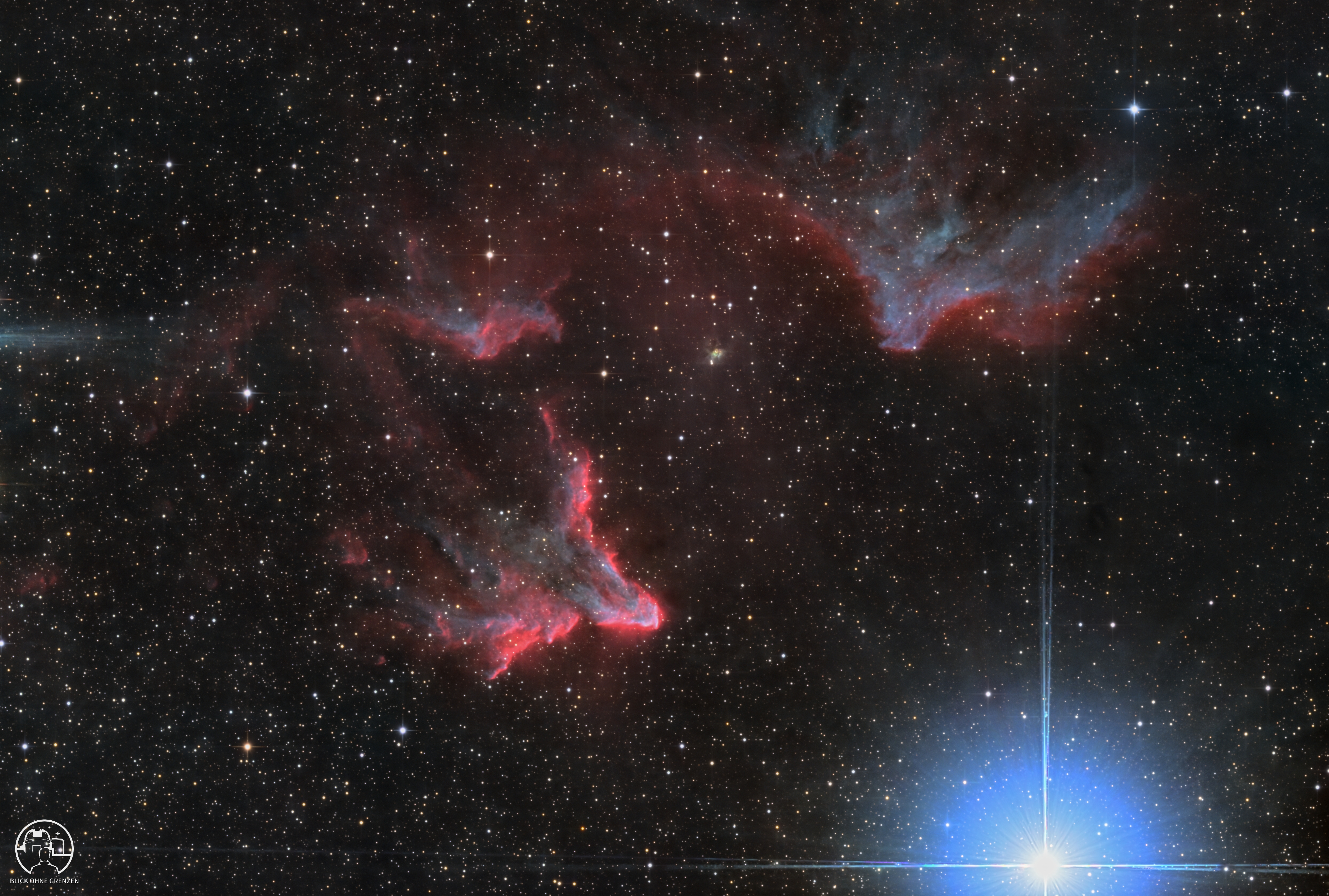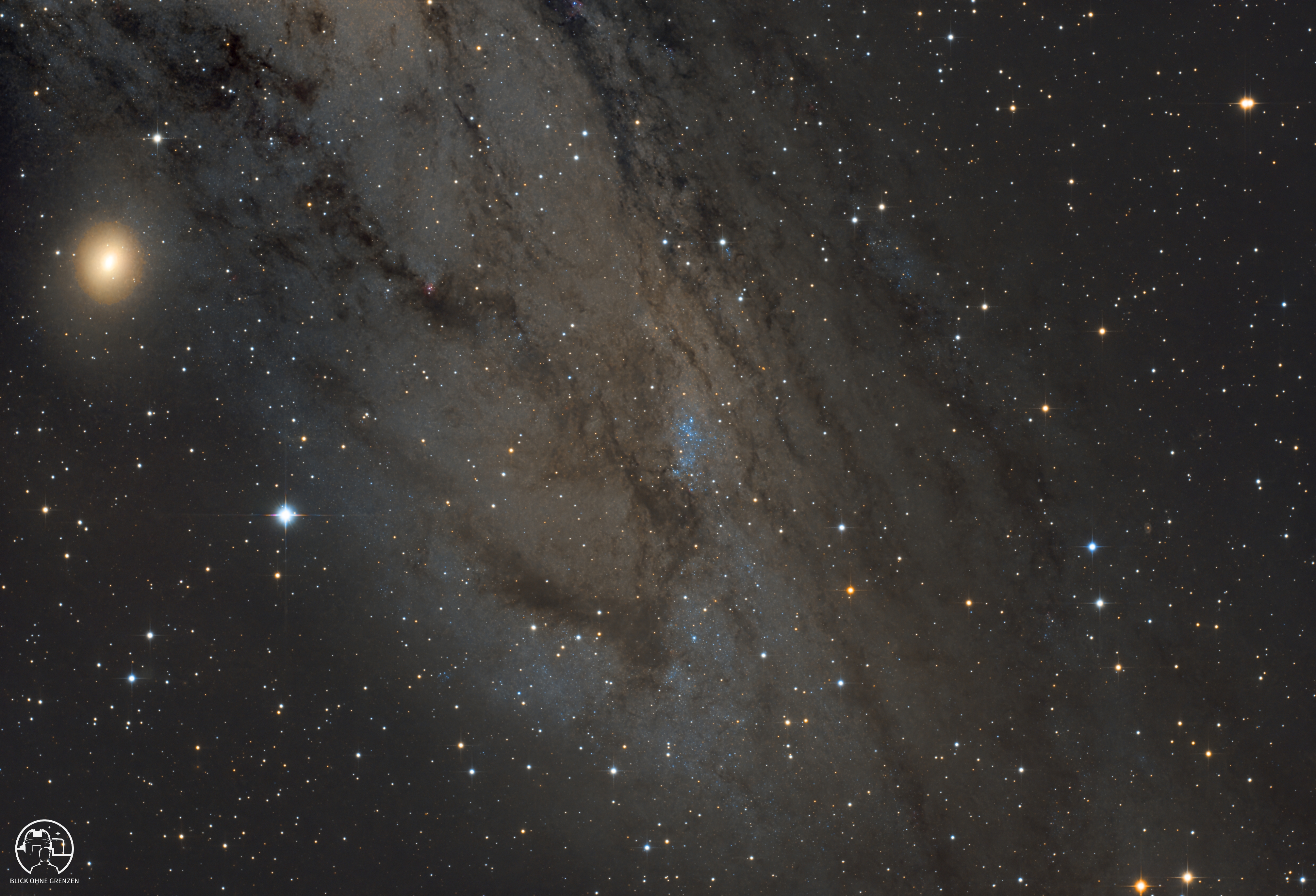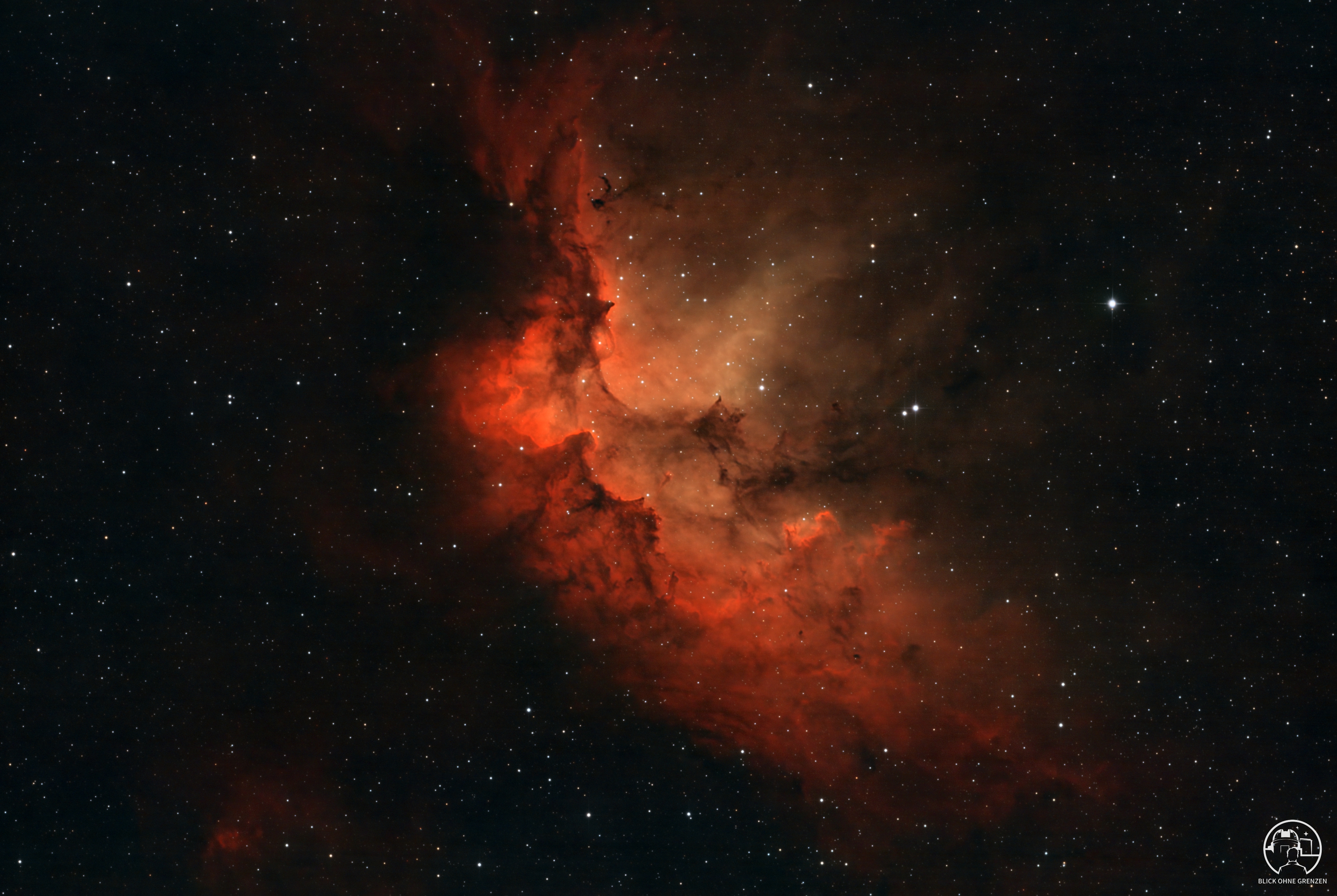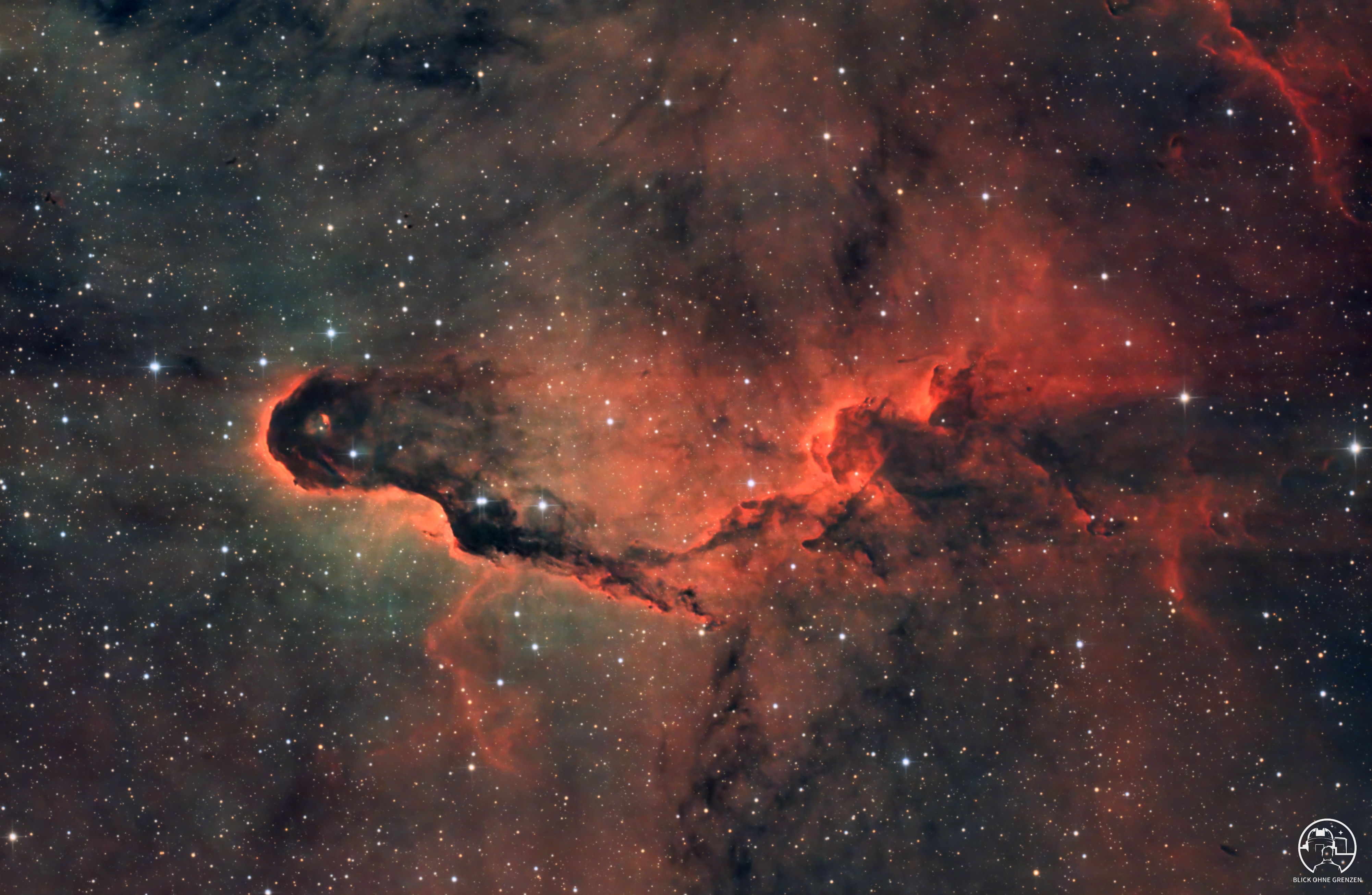
Mit dieser kurzen Anleitung möchte ich zeigen, wie ich Ha-Daten mithilfe der Pixel-Mathematik in ein RGB-Bild von Emissionsnebeln einmische. Dazu beschreibe ich den Workflow vom linearen RGB- und Ha-Bild bis zum fertigen Astrofoto in verkürzter Form. Der Schwerpunkt liegt auf dem Verständnis der Pixel-Mathematik und den einzelnen Arbeitsschritten, die für die Kombination der beiden Bilder notwendig sind.
Die Anleitung setzt voraus, dass man bereits mit Siril gearbeitet hat und mit der grundlegenden Bedienung sowie der Ordnerstruktur (Heimverzeichnis) vertraut ist. Wer eine ausführlichere Anleitung zur Vor- und Nachbearbeitung sucht, findet diese in meiner Kurzanleitung: Vom Rohstack zum fertigen Astrofoto in Siril 1.4.
In dieser Anleitung verwende ich Ha-Daten als Beispiel. Das beschriebene Vorgehen lässt sich grundsätzlich auch auf OIII-Daten übertragen. Ebenso ist es möglich, Ha und OIII gemeinsam einzumischen. Darauf gehe ich hier jedoch nicht näher ein, damit die Anleitung übersichtlich bleibt.
Die Anleitung soll auch dabei helfen, wichtige Arbeitsschritte nicht zu vergessen, die sich im späteren Verlauf nur mit zusätzlichem Aufwand nachholen lassen. Dabei erhebe ich keinen Anspruch darauf, den einzig richtigen Weg zu zeigen. Es handelt sich um meinen persönlichen Workflow, der sich in der Praxis bewährt hat.
RGB-Daten: Lineare Vorarbeit
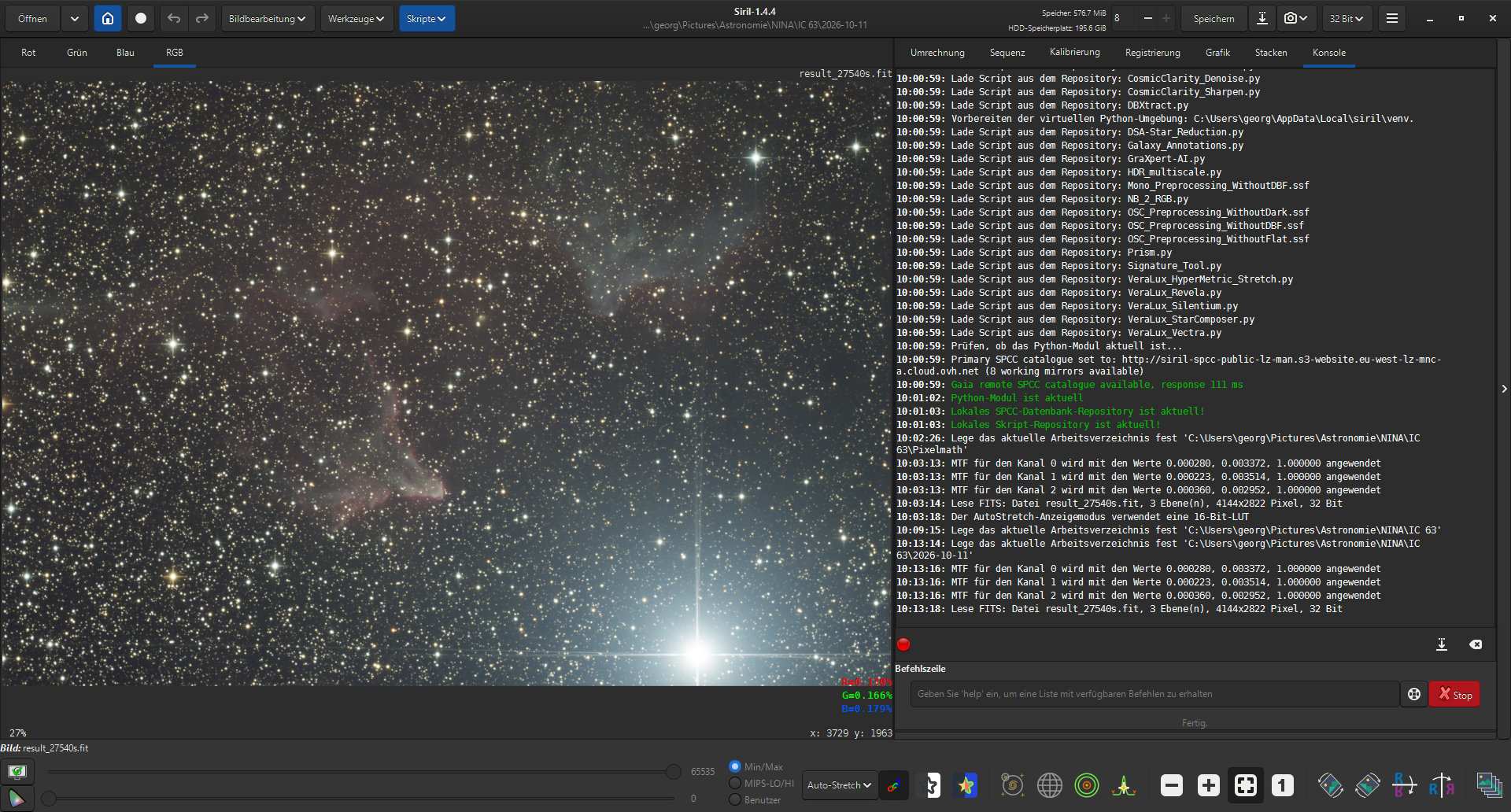
RGB-Stack erstellen
Das Verzeichnis mit den RGB-Daten als Heimverzeichnis in Siril auswählen und über das Skript OSC_Preprocessing stacken.
Anschließend die erzeugte Datei Result_1000s.fit öffnen. (Die Zahl im Dateinamen steht dabei für die Gesamtbelichtungszeit in Sekunden.)
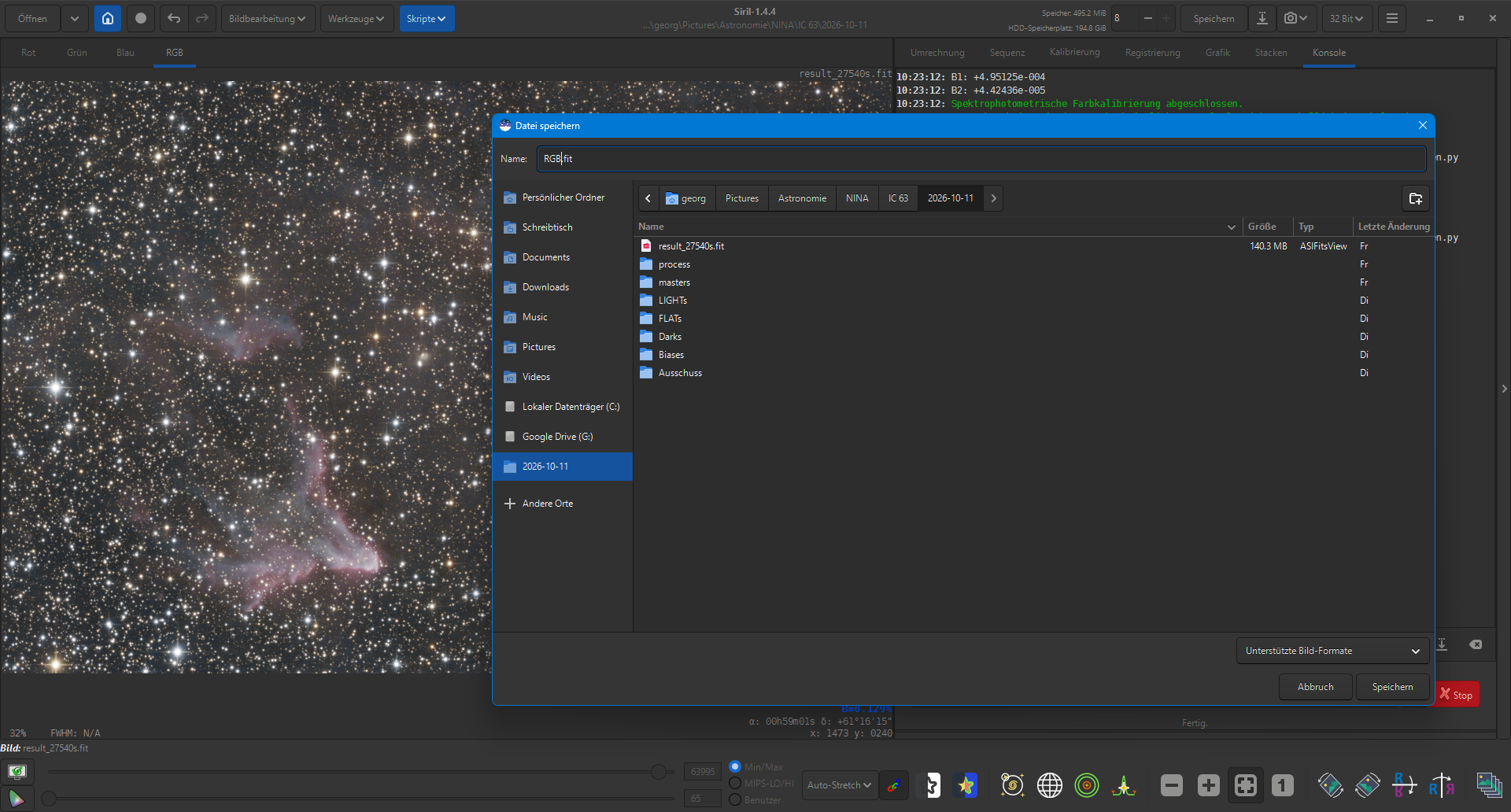
Lineares RGB-Bild bearbeiten
Anschließend das lineare RGB-Bild wie gewohnt bearbeiten:
- Stackingränder croppen
- Hintergrundextraktion (z. B. mit GraXpert)
- Optional Banding reduzieren, sofern dadurch eine sichtbare Verbesserung erzielt wird
- Optional Aberration Remover
- Platesolving
(Wichtig: Bei Bedarf die Option zum Spiegeln des Bildes deaktivieren) - Spektrofotometrische Farbkalibrierung
- Grünrauschen entfernen
- Optional Bild schärfen
- Bild als
RGBspeichern
Wichtig: Das Bild darf noch nicht gestretcht werden. Für die spätere Kombination mit den Ha-Daten über die Pixel-Mathematik benötigen wir sowohl das RGB-Bild als auch das Ha-Bild im linearen Zustand.
Eine ausführlichere Anleitung zur Bearbeitung findest du hier.
Schmalbanddaten – lineare Vorarbeit
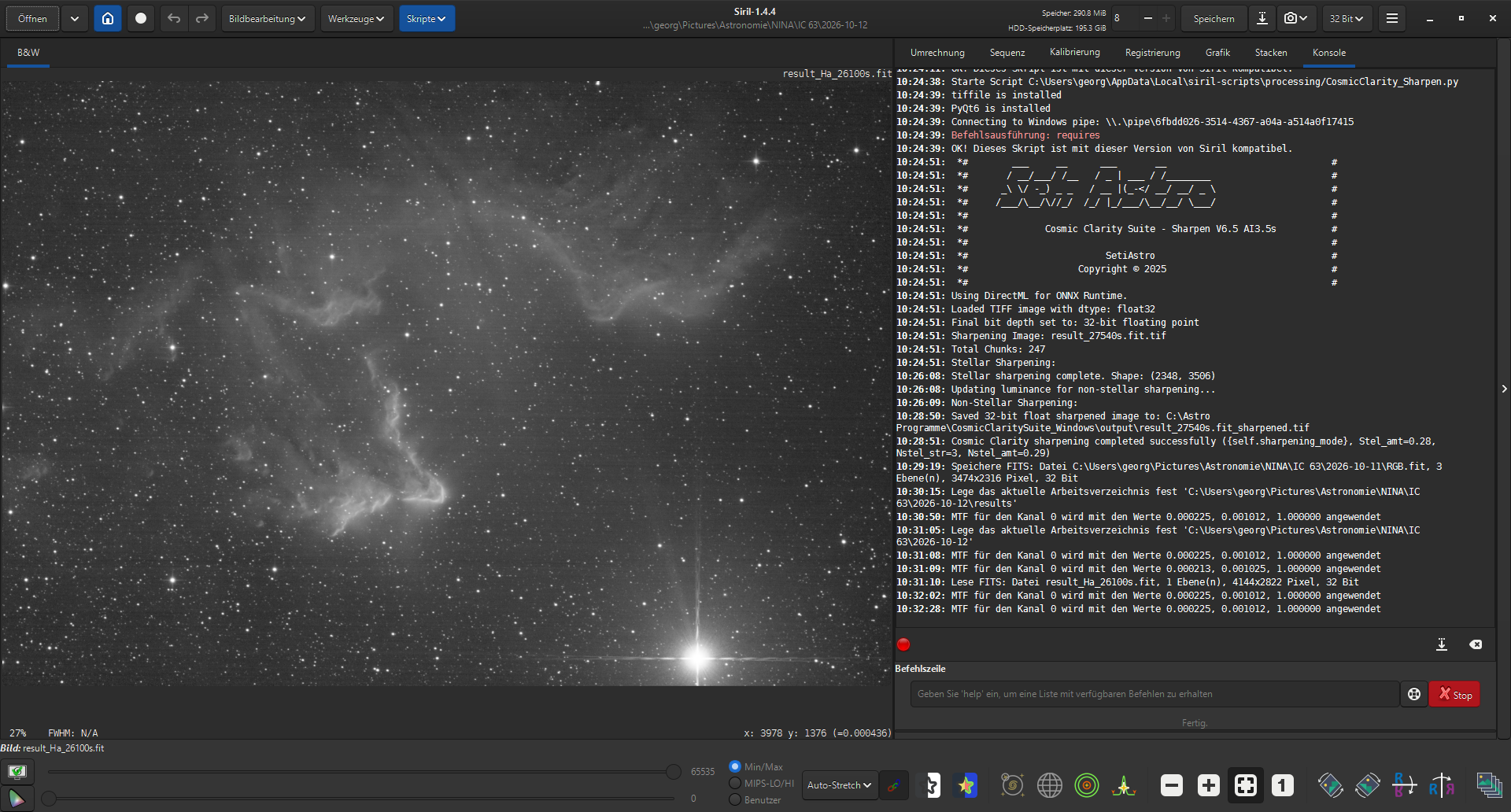
Ha-Stack erstellen
Das Verzeichnis mit den Schmalbanddaten als Heimverzeichnis in Siril auswählen und über das Skript OSC_Extract_HaOIII stacken.
Das Skript verarbeitet die Ha- und OIII-Signale getrennt. Anschließend im neu erstellten Ordner results die Datei result_Ha_….fit öffnen. Die Zahl im Dateinamen gibt die Gesamtbelichtungszeit in Sekunden an.
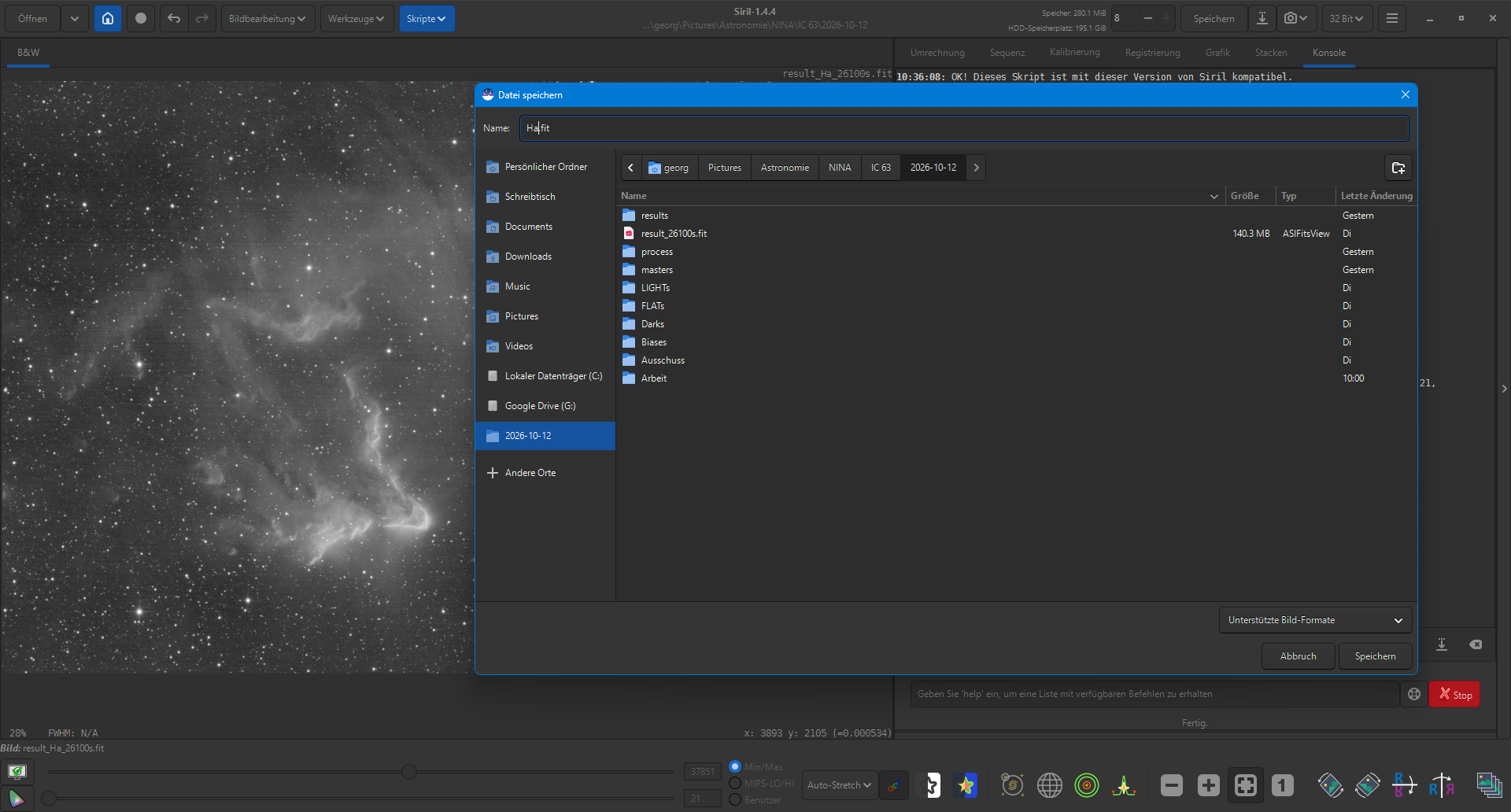
Lineares Ha-Bild bearbeiten
Anschließend das lineare Ha-Bild bearbeiten:
- Stackingränder croppen
- Hintergrundextraktion (z. B. mit GraXpert)
- Optional Banding reduzieren, sofern dadurch eine sichtbare Verbesserung erzielt wird
- Optional Aberration Remover
- Optional Bild schärfen
- Bild als
Haspeichern
Wichtig: Auch das Ha-Bild darf noch nicht gestretcht werden, da wir es später mit dem linearen RGB-Bild kombinieren.
RGB- und Ha-Bild aufeinander abstimmen
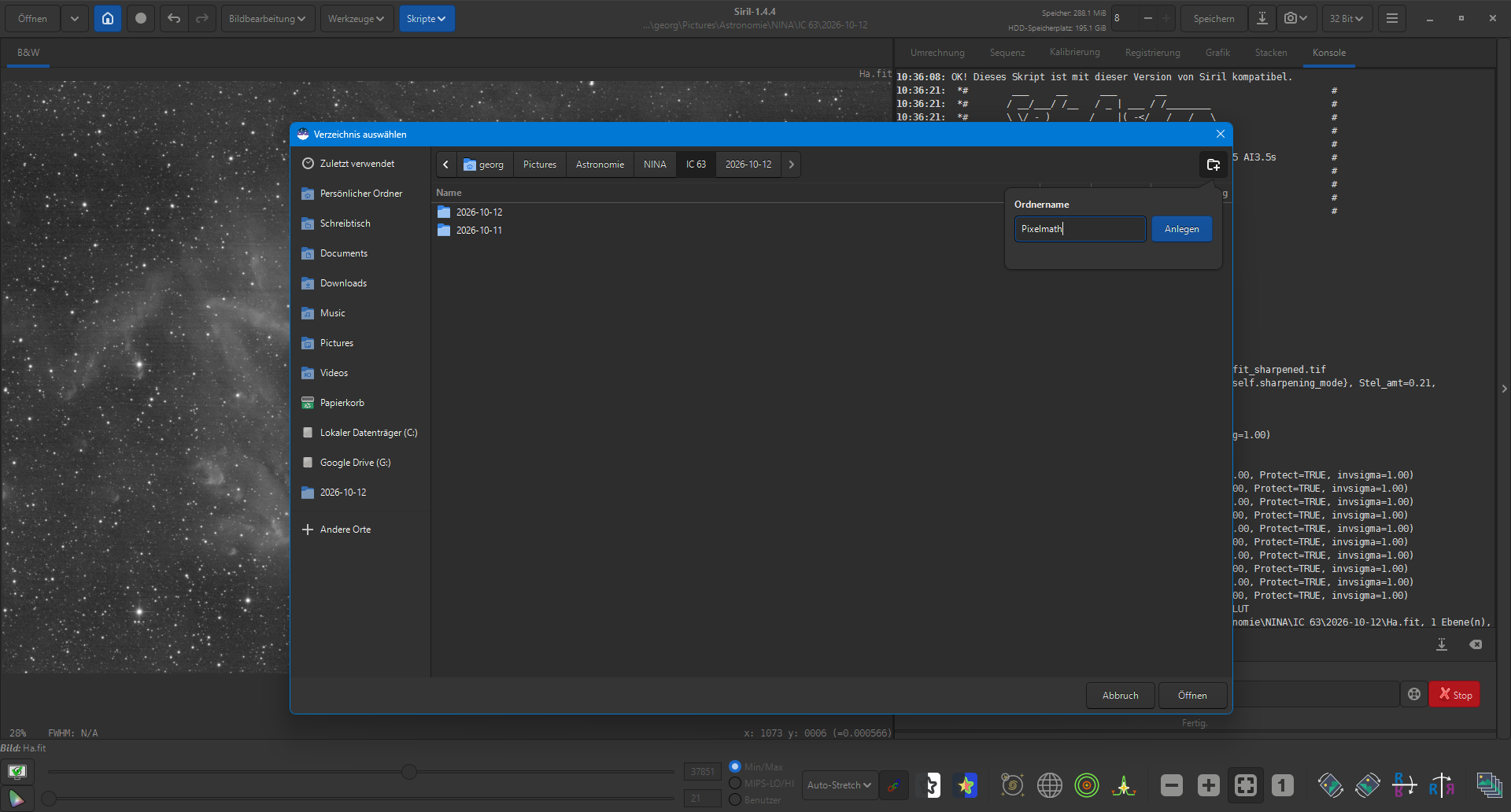
Neues Heimverzeichnis erstellen
In Siril ein neues Heimverzeichnis erstellen und beispielsweise Pixelmath als Namen verwenden. In diesem Verzeichnis werden die RGB- und Ha-Daten für die weitere Verarbeitung zusammengeführt.
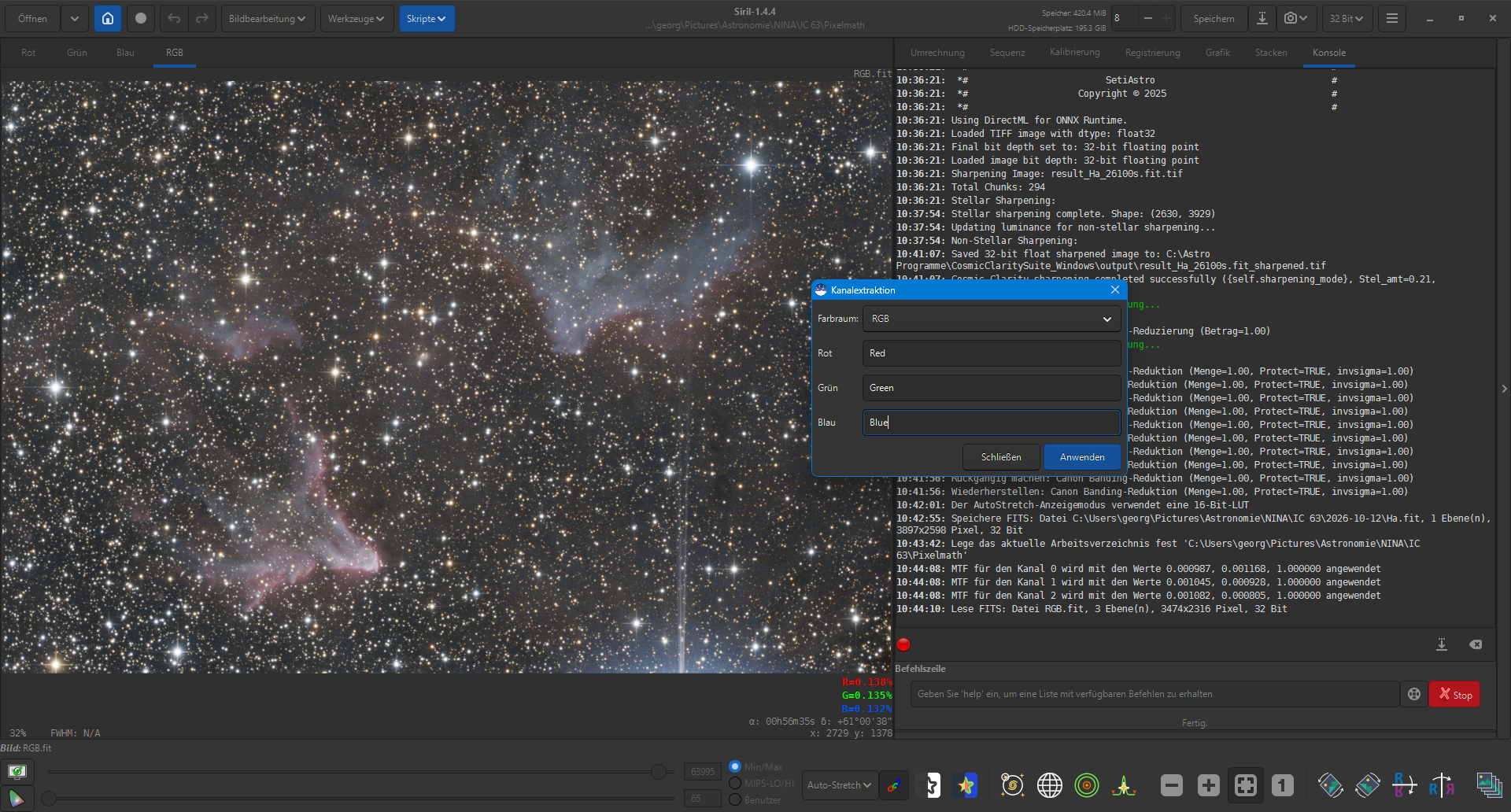
RGB-Farbkanäle aufteilen
Das gespeicherte RGB-Bild aus dem RGB-Verzeichnis öffnen. Anschließend die Kanalextraktion aufrufen:
Bildbearbeitung → Kanalextraktion → Farbkanäle aufteilen …
Den einzelnen Farbkanälen eindeutige Namen zuweisen, beispielsweise Red, Green und Blue, und auf „Anwenden“ klicken.
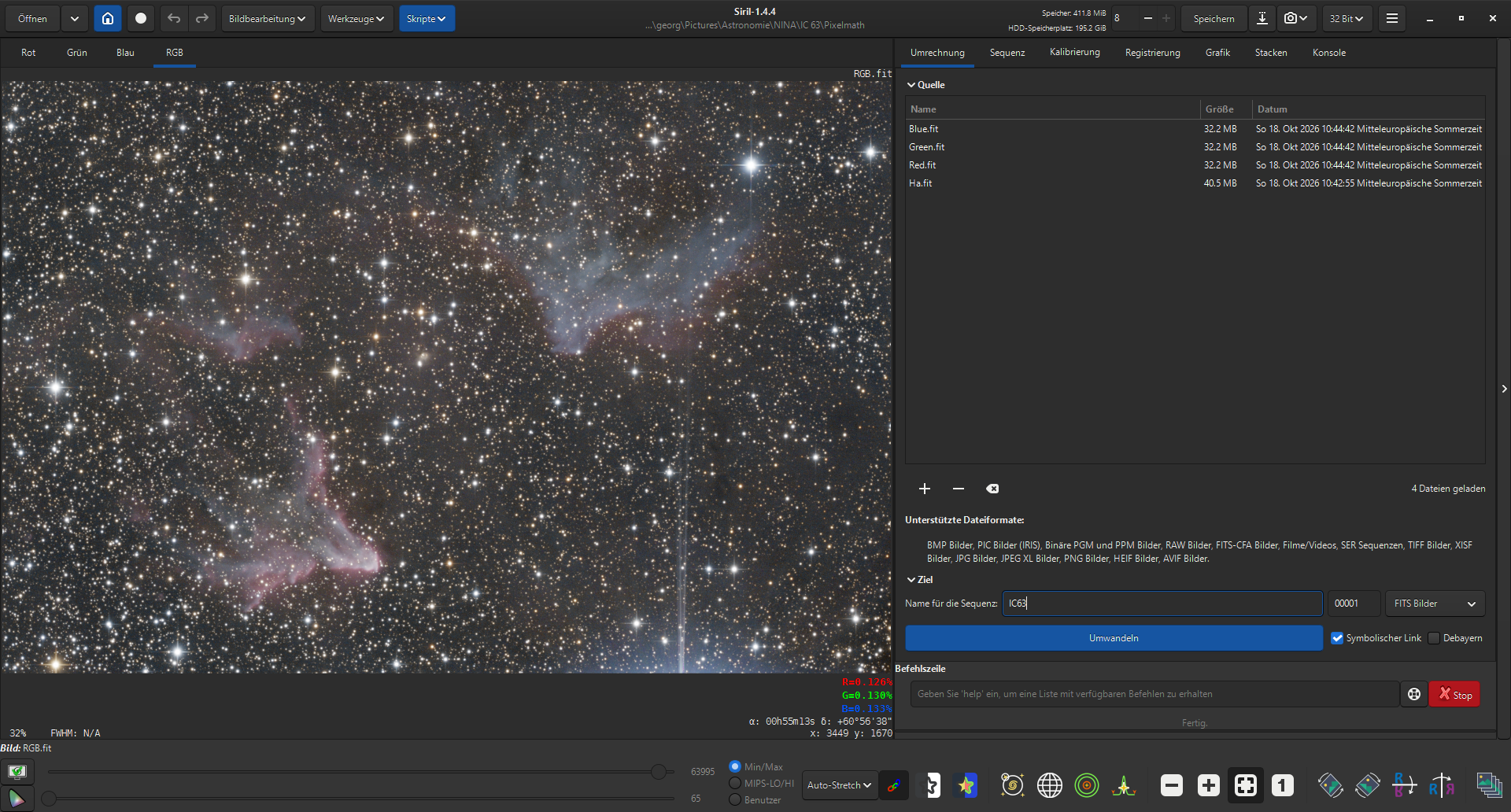
RGB- und Ha-Kanäle zu einer Sequenz zusammenführen
Im Reiter Umrechnung die drei zuvor erstellten Farbkanäle Red, Green und Blue sowie die Datei Ha.fit aus dem Ordner „Results“ des Schmalband-Verzeichnisses laden.
Unter „Ziel“ einen Namen für die Sequenz vergeben, beispielsweise IC63, und auf Umwandeln klicken.
Dadurch werden die vier Bilder als einzelne Dateien einer gemeinsamen Sequenz angelegt.
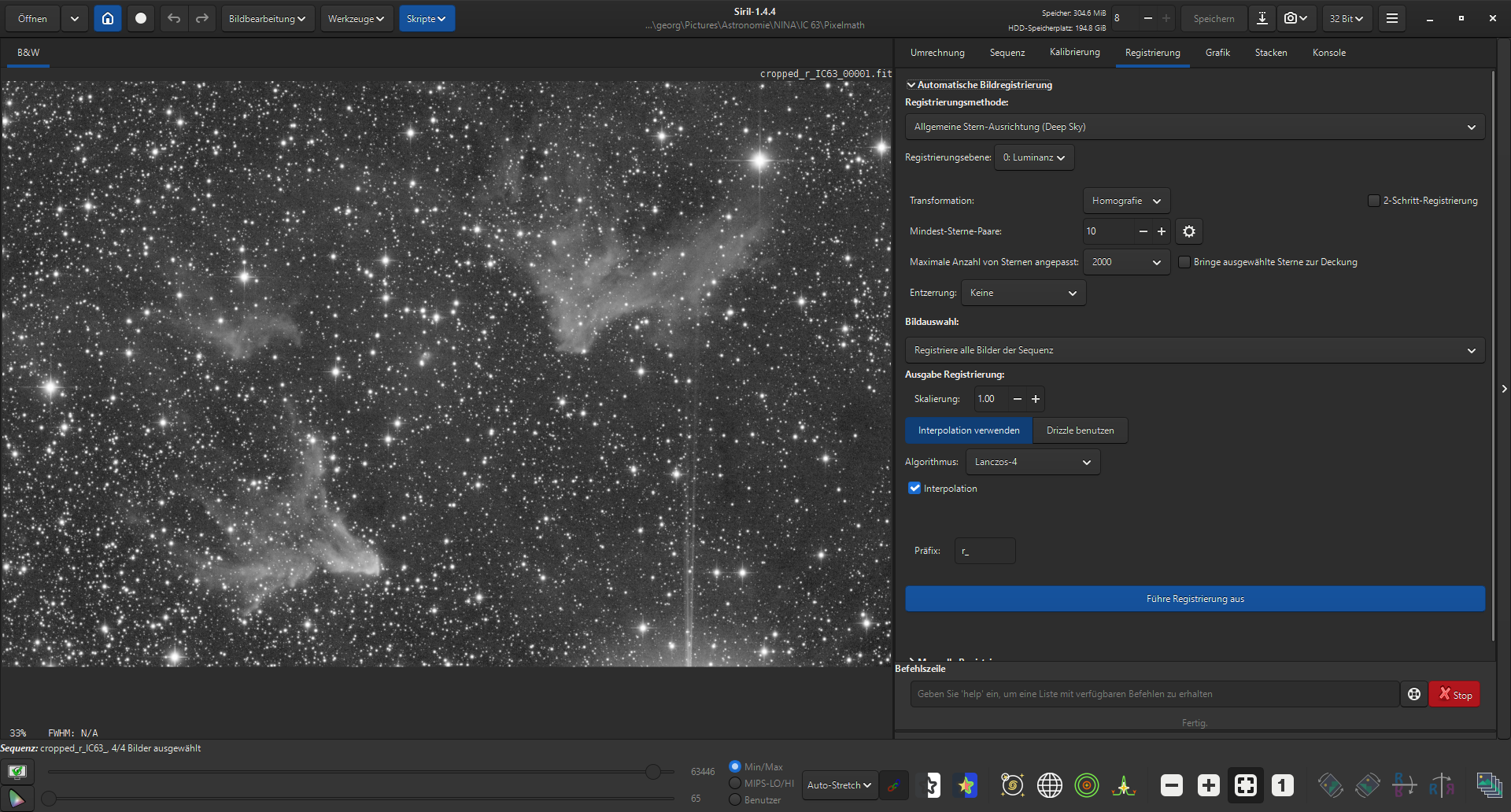
Registrierung der Bilder
Im Reiter Registrierung die Methode Allgemeine Stern-Ausrichtung (Deep Sky) auswählen und alle Bilder der Sequenz registrieren.
Gemeinsamen Bildausschnitt festlegen
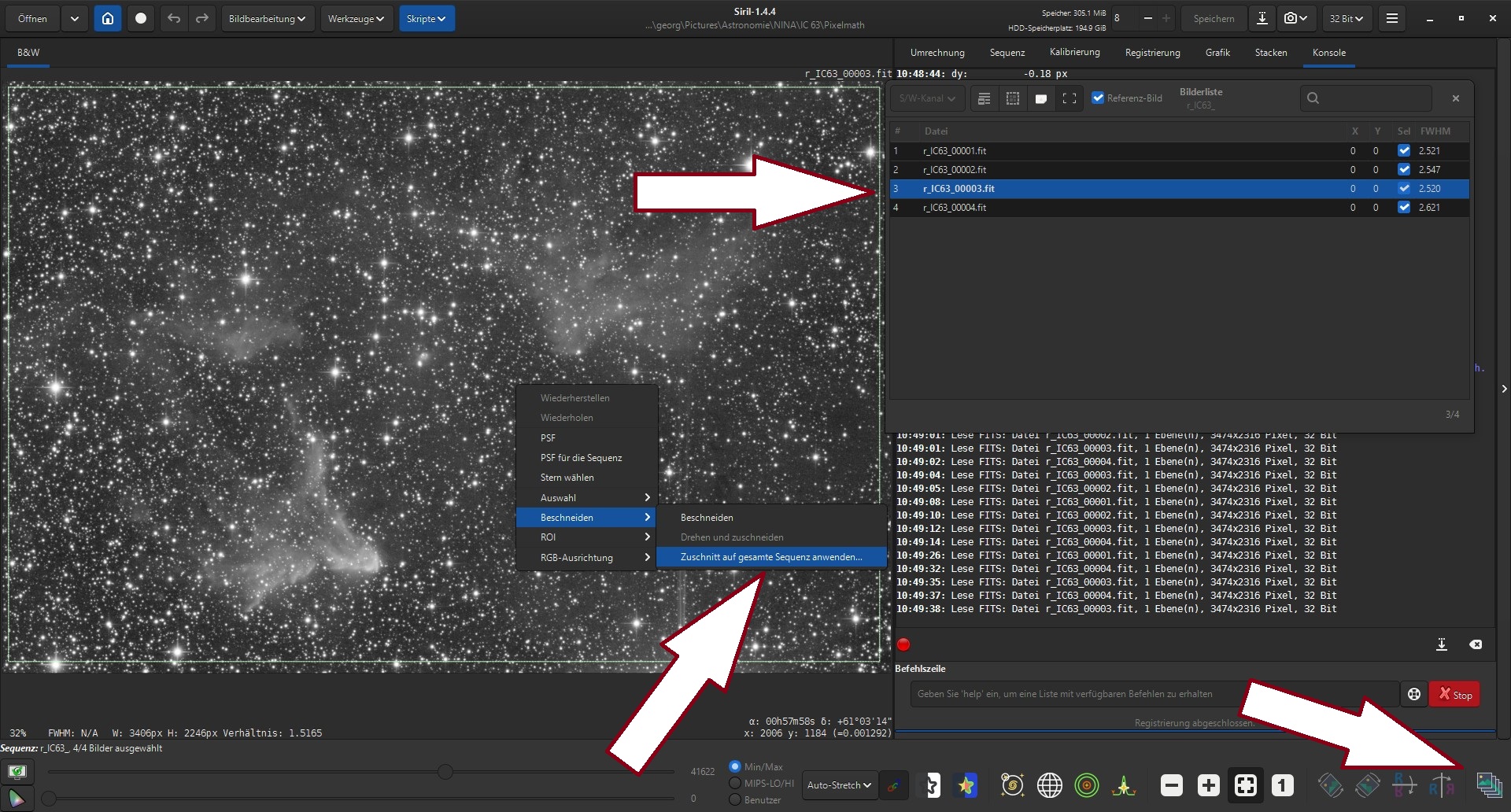
Über das Bilderverzeichnis-Symbol die Bildliste öffnen und das Bild mit dem größten Versatz auswählen. Die schwarzen Bereiche am Bildrand zeigen, wo nach der Registrierung kein vollständiger Bildinhalt vorhanden ist.
Einen Rahmen um den gewünschten Bildausschnitt ziehen. Anschließend über das Kontextmenü Beschneiden → Zuschnitt auf gesamte Sequenz anwenden … auswählen. Dadurch erhalten alle vier Bilder denselben Bildausschnitt.
Dateien übersichtlich ablegen
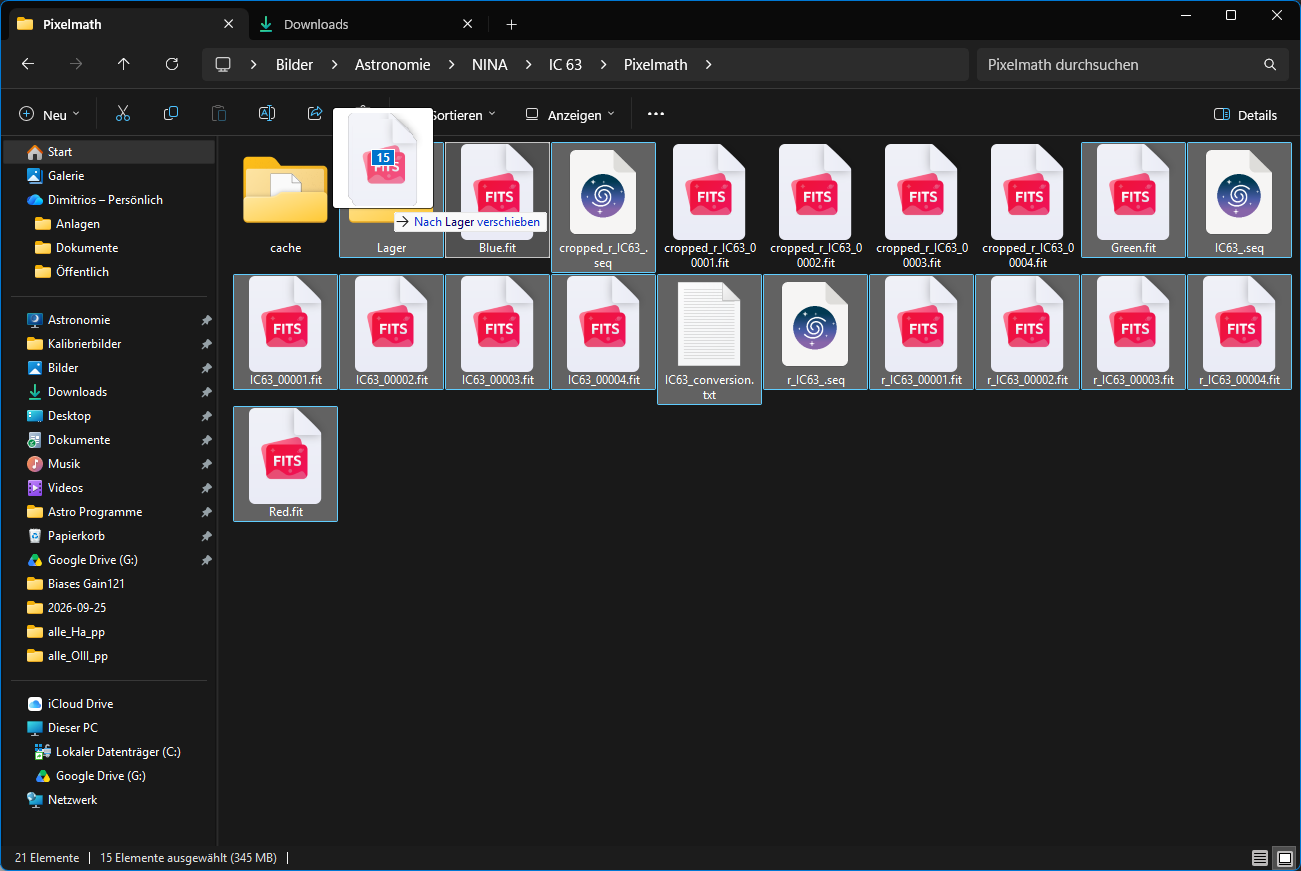
Zur besseren Übersicht alle Dateien aus dem Heimverzeichnis in einen separaten Ordner verschieben, außer den vier zugeschnittenen Bildern mit dem Namensanfang „cropped_“ und der Datei „IC63_conversion.txt“.
Den Ordner beispielsweise Lager nennen.
Zugeschnittene Kanäle umbenennen
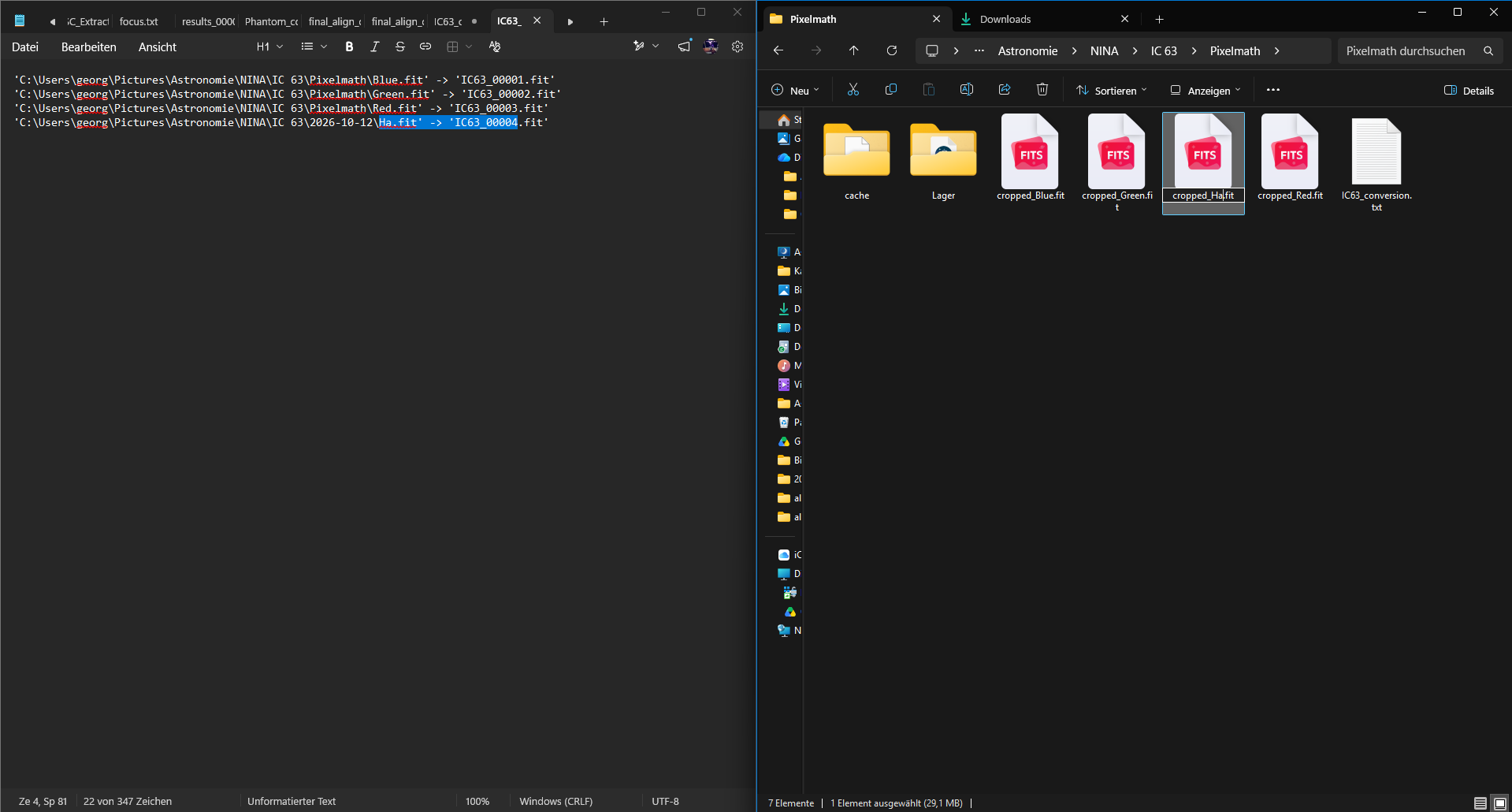
Öffne die Datei IC63_conversion.txt und benenne die vier zugeschnittenen Bilder anhand der darin enthaltenen Zuordnung eindeutig um:
- cropped_Red.fit
- cropped_Green.fit
- cropped_Blue.fit
- cropped_Ha.fit
Damit sind die vier Dateien für die folgenden Arbeitsschritte eindeutig zu identifizieren.
RGB- und Ha-Kanäle sternenlos machen
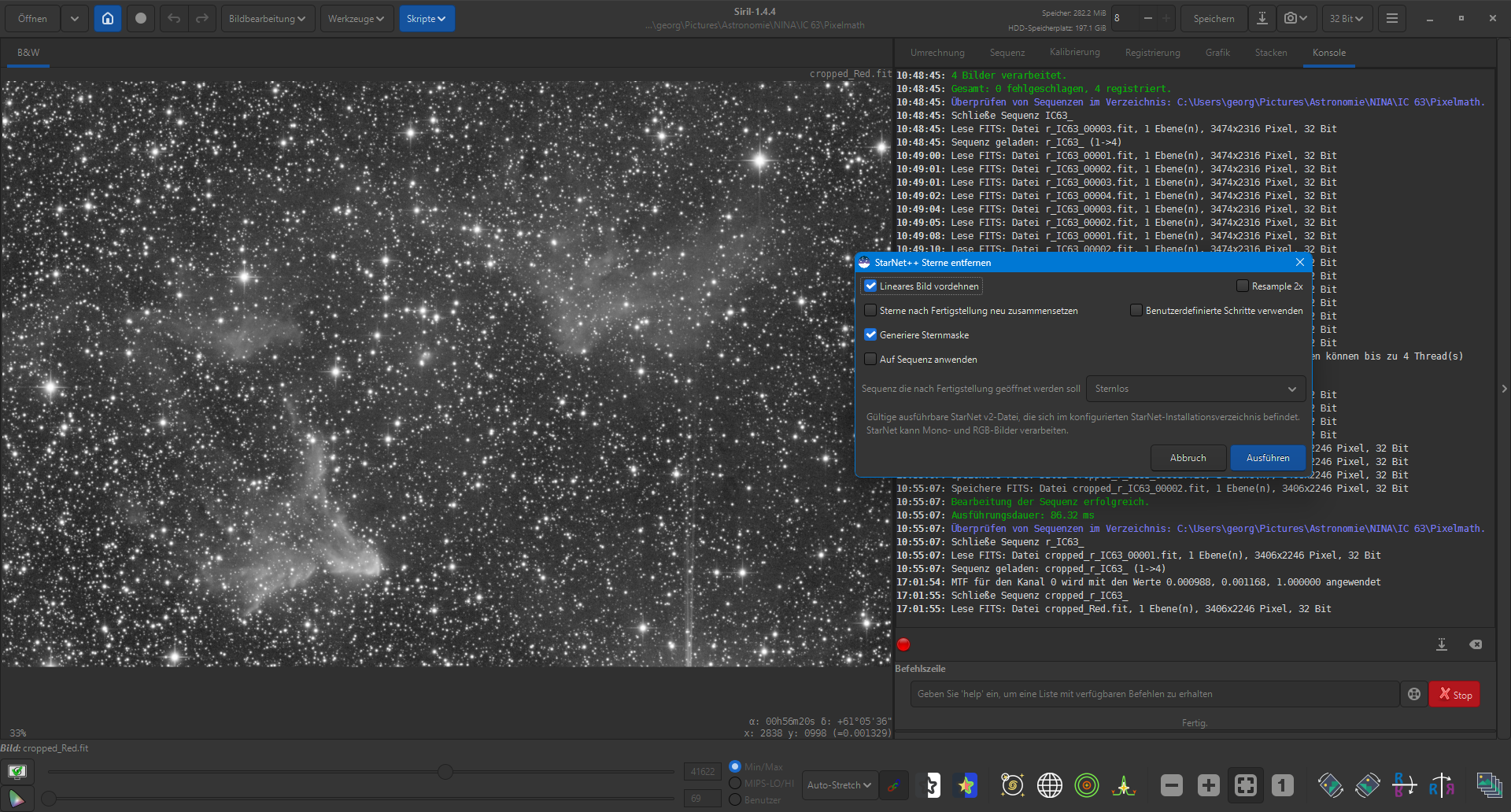
Die vier zugeschnittenen Bilder cropped_Red.fit, cropped_Green.fit, cropped_Blue.fit und cropped_Ha.fit werden nacheinander über Bildbearbeitung → Sternbearbeitung → Sterne entfernen… sternenlos gemacht.
Die daraus entstehenden sternlosen RGB-Kanäle und das sternlose Ha-Bild benötigen wir später, um die Ha-Daten mithilfe der Pixel-Mathematik in das RGB-Bild einzumischen.
RGB Sternenmaske erstellen
Siril empfiehlt, die Sterne aus dem vollständigen RGB-Bild zu entfernen, anstatt die Sterne in den drei Farbkanälen einzeln zu entfernen und anschließend aus den drei einzelnen Sternmasken eine RGB-Sternmaske zusammenzusetzen. Dadurch werden die Sterne im Zusammenhang mit den Farbinformationen des gesamten RGB-Bildes behandelt.
Deshalb setzen wir die drei ursprünglichen RGB-Kanäle (cropped_Red.fit, cropped_Green.fit und cropped_Blue.fit) zunächst wieder zu einem RGB-Bild zusammen. Aus diesem Bild erstellen wir die RGB-Sternmaske, die wir später benötigen, um die Sterne wieder mit dem fertigen, sternlosen RGB-Ha-Bild zu kombinieren. So stellen wir sicher, dass die Sternmaske zum Bildausschnitt des späteren sternlosen RGB-Ha-Bildes passt, das wir mithilfe der Pixel-Mathematik erstellen.
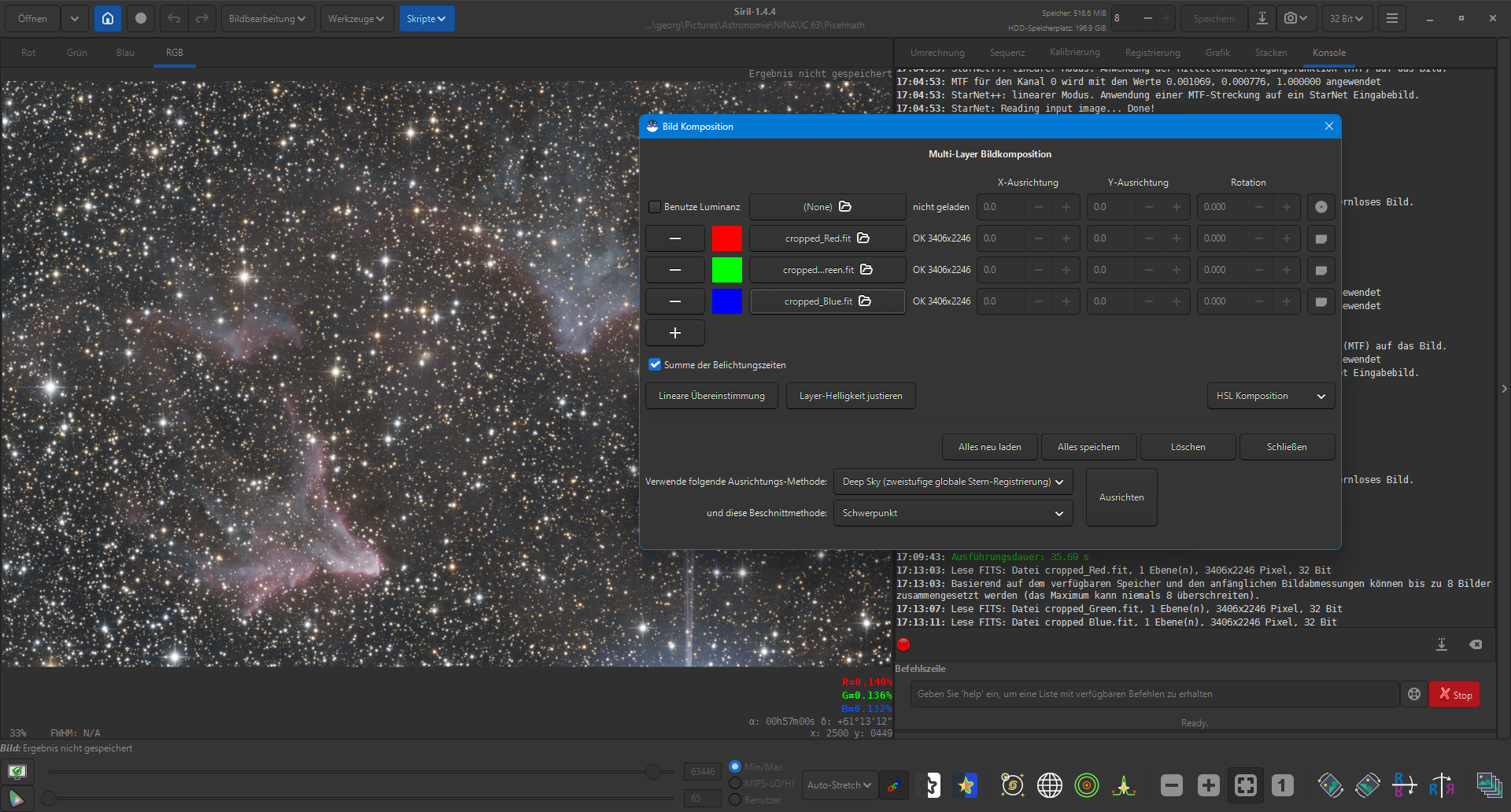
RGB-Sternenbild erstellen
Über Bildbearbeitung → Komposition → RGB-Zusammensetzung ein RGB-Bild aus den drei ursprünglichen Farbkanälen cropped_Red.fit, cropped_Green.fit und cropped_Blue.fit erstellen. Dazu die drei Dateien den entsprechenden Farbkanälen Rot, Grün und Blau zuordnen und die RGB-Zusammensetzung ausführen.
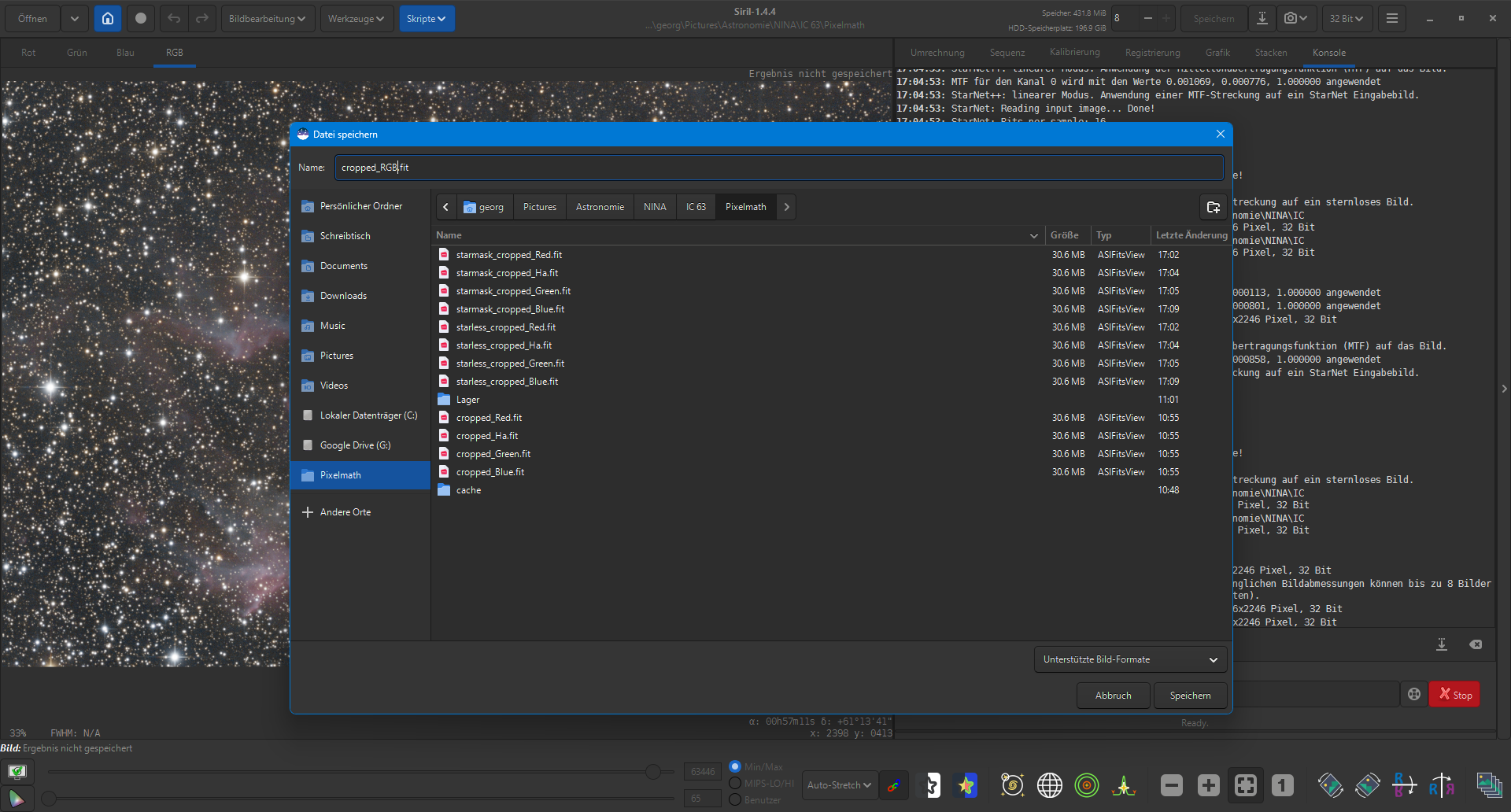
RGB-Sternenbild speichern
Das erstellte RGB-Bild unter dem Namen cropped_RGB.fit speichern. Dieses Bild benötigen wir im nächsten Schritt, um es mit der Sternentfernung in Siril zu bearbeiten und daraus die Sternmaske für das spätere sternlose RGB-Ha-Bild zu erstellen.
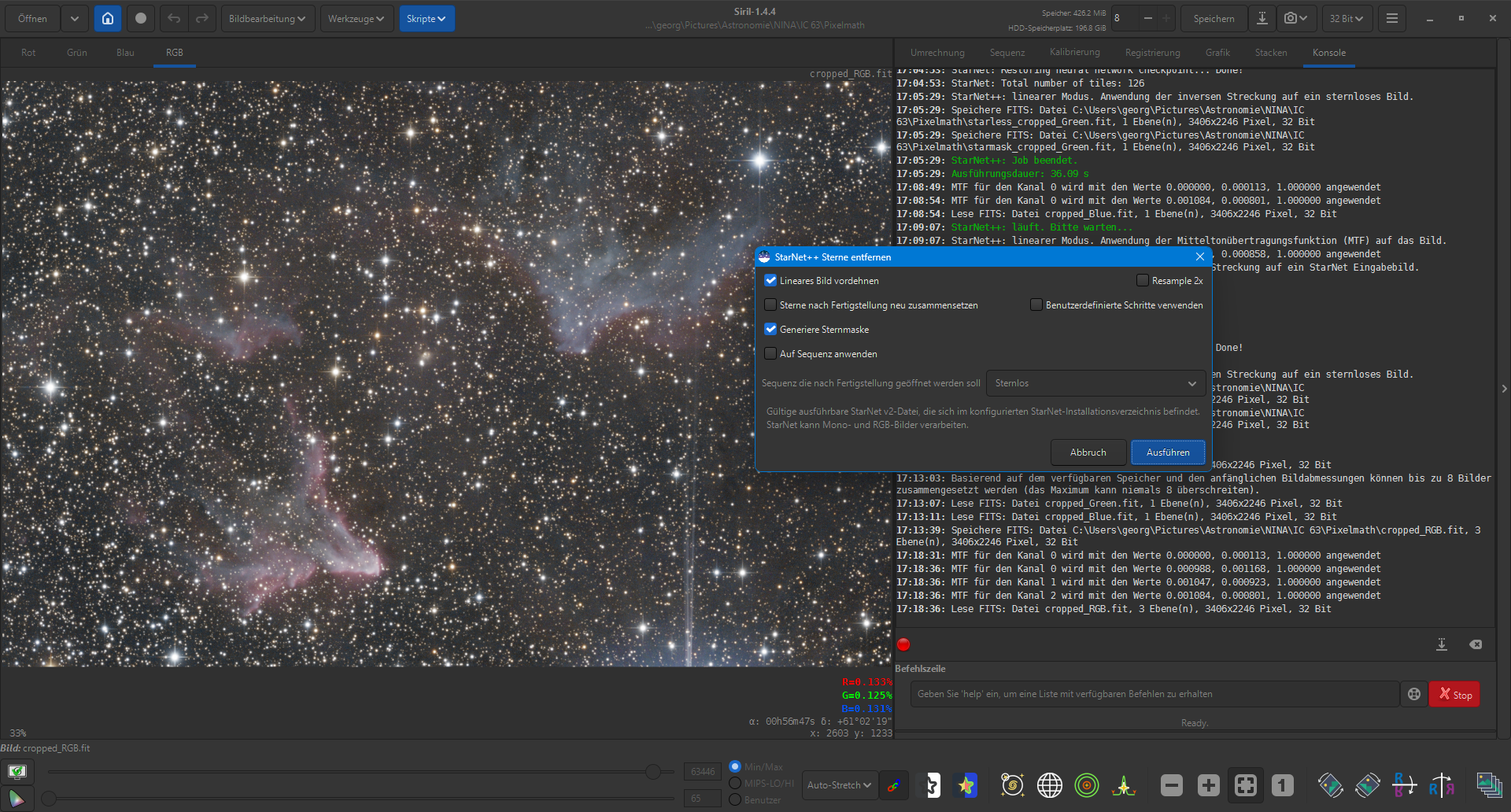
RGB-Sternenbild entsternen
Das gespeicherte Bild cropped_RGB.fit über „Bildbearbeitung → Sternbearbeitung → Sterne entfernen…“ bearbeiten, um eine RGB-Sternmaske zu erzeugen. Das dabei entstehende sternlose RGB-Bild wird für unsere Zwecke nicht weiter benötigt.
Sternenloses RGB-Ha-Bild erstellen
Pixel-Mathematik öffnen
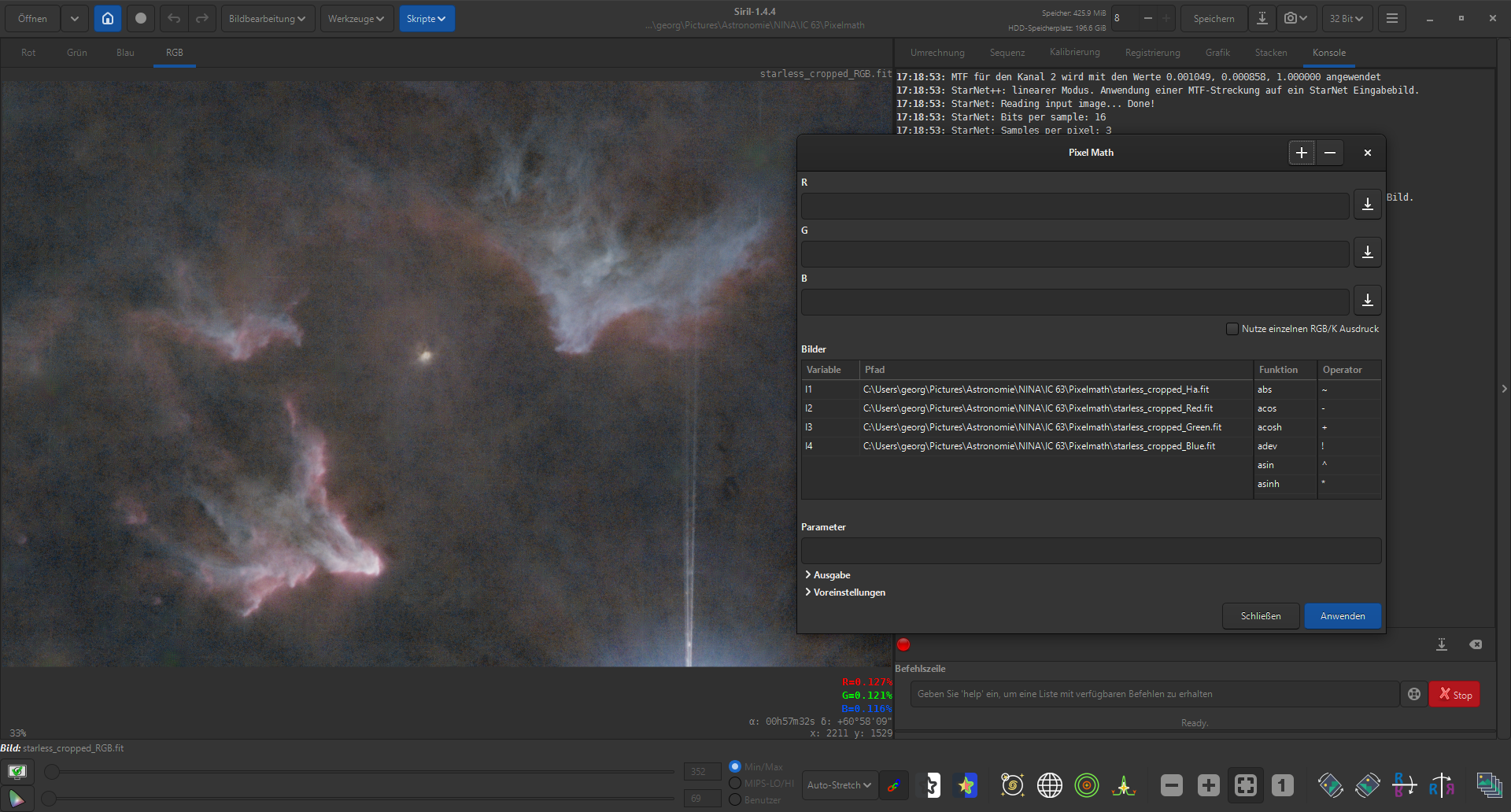
Über „Bildbearbeitung → Pixel-Mathematik…“ das Werkzeug öffnen und die Option „Nutze einzelnen RGB/K Ausdruck“ deaktivieren.
Sternenlose Bilder laden
Die vier sternlosen Bilder
- starless_cropped_Ha,
- starless_cropped_Red,
- starless_cropped_Green und
- starless_cropped_Blue
über das Plus-Symbol (+) in Pixel-Mathematik laden.
Variablen für die Bilder vergeben
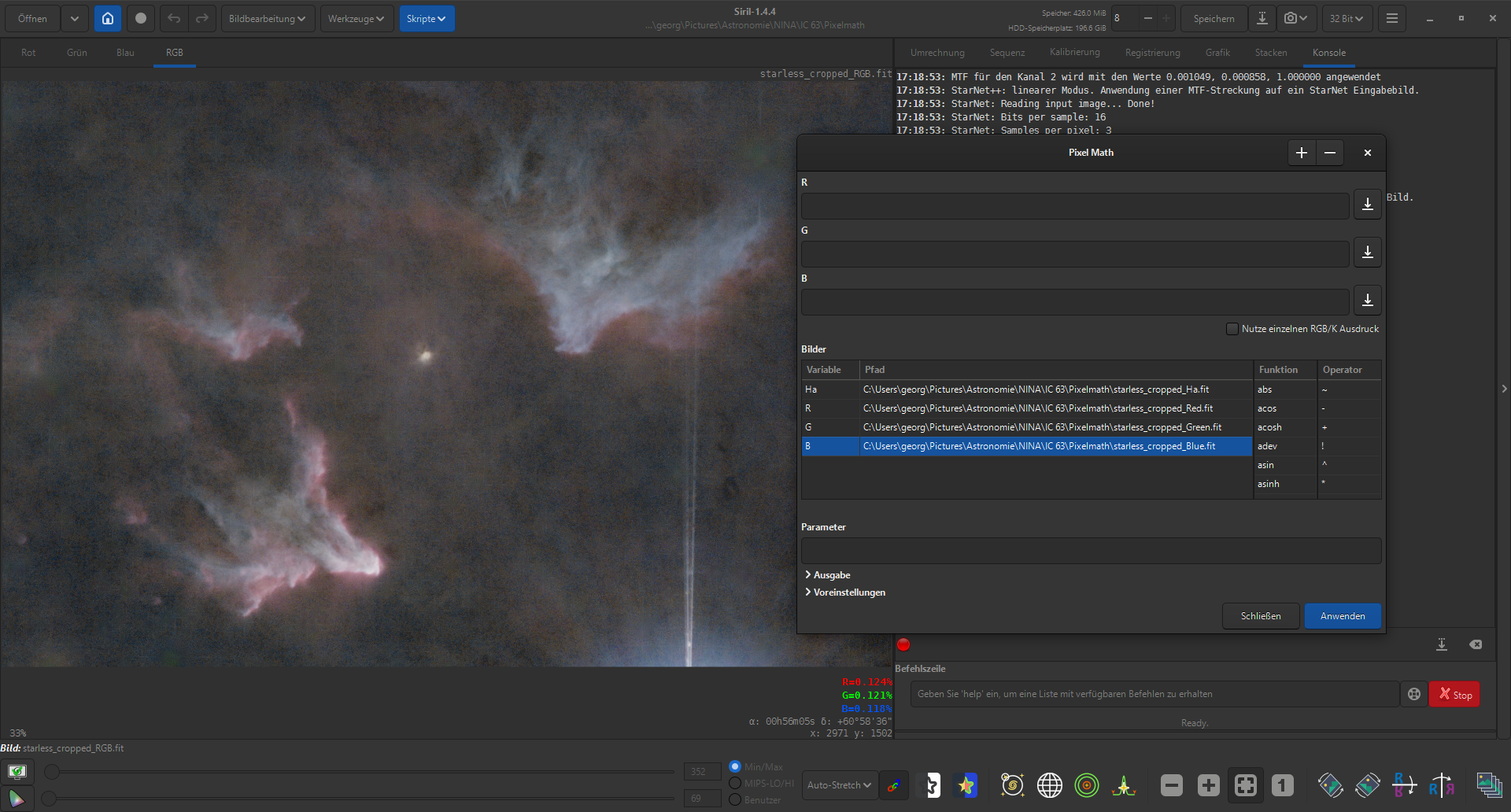
Um die Formeln übersichtlicher zu gestalten, den geladenen Bildern eindeutige Variablennamen zuweisen.
Beispielsweise R für starless_cropped_Red, G für starless_cropped_Green, B für starless_cropped_Blue und Ha für starless_cropped_Ha.
Diese Variablen verwenden wir anschließend in den Formeln der Pixel-Mathematik.
Prinzip der Pixel-Mathematik
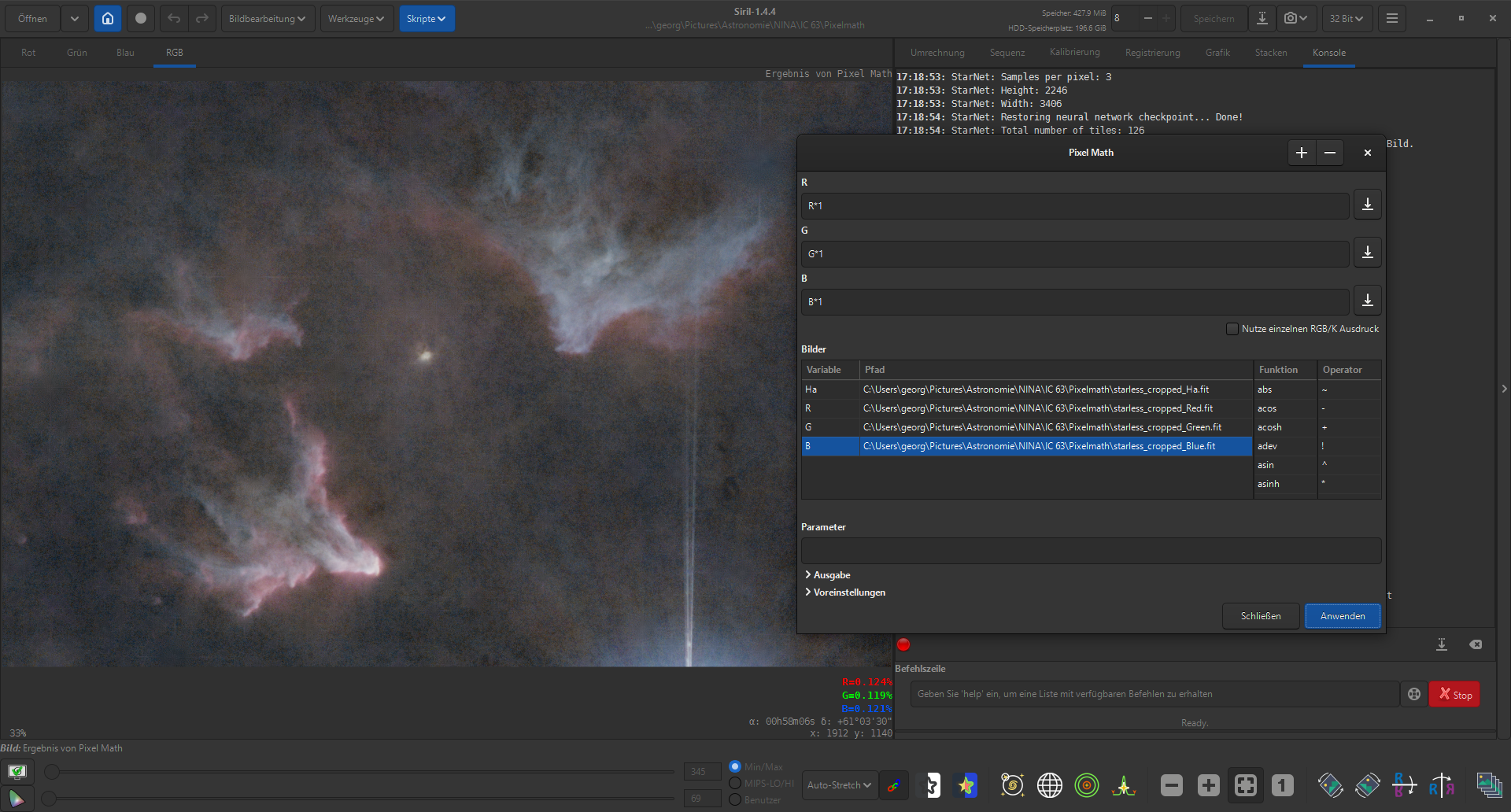
Für jeden Farbkanal wird eine eigene mathematische Formel eingegeben.
Würden wir für den Rotkanal R*1, für den Grünkanal G*1 und für den Blaukanal B*1 eingeben, erhalten wir nach einem Klick auf Anwenden das ursprüngliche RGB-Bild.
Die Dezimalzahl 1 entspricht einer Gewichtung von 100 %. R*1 bedeutet beispielsweise, dass der Rotkanal zu 100 % übernommen wird. Mit R*0.5 würden wir den Rotkanal hingegen nur mit 50 % gewichten.
Ha-Signal in den Rotkanal einmischen
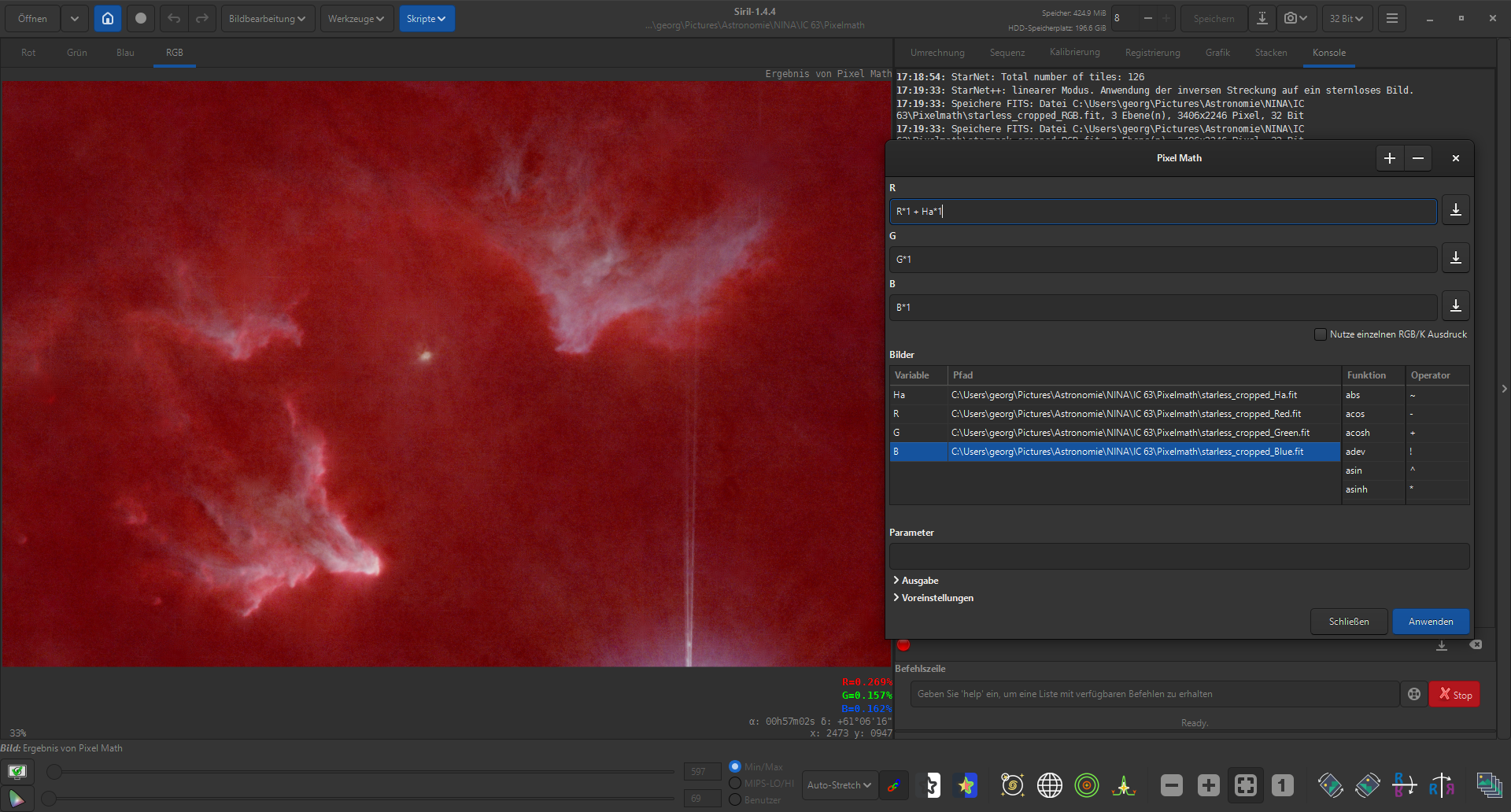
Um das Ha-Signal einzumischen, ergänzen wir die Formel für den Rotkanal beispielsweise um R*1 + Ha*1. Dadurch wird das volle Ha-Signal zum Rotkanal mit 100 % Gewichtung hinzugefügt, wodurch das Bild deutlich rotstichig erscheint.
Dabei ist zu beachten, dass die Gewichtung nicht normalisiert ist. Das bedeutet, dass die beiden Anteile trotz gleicher Faktoren visuell unterschiedlich stark wirken können.
So kann der Rotkanal mit einer Gewichtung von 50 % (R*0.5) deutlich stärker ins Ergebnis eingehen als das Ha-Signal mit ebenfalls 50 %.
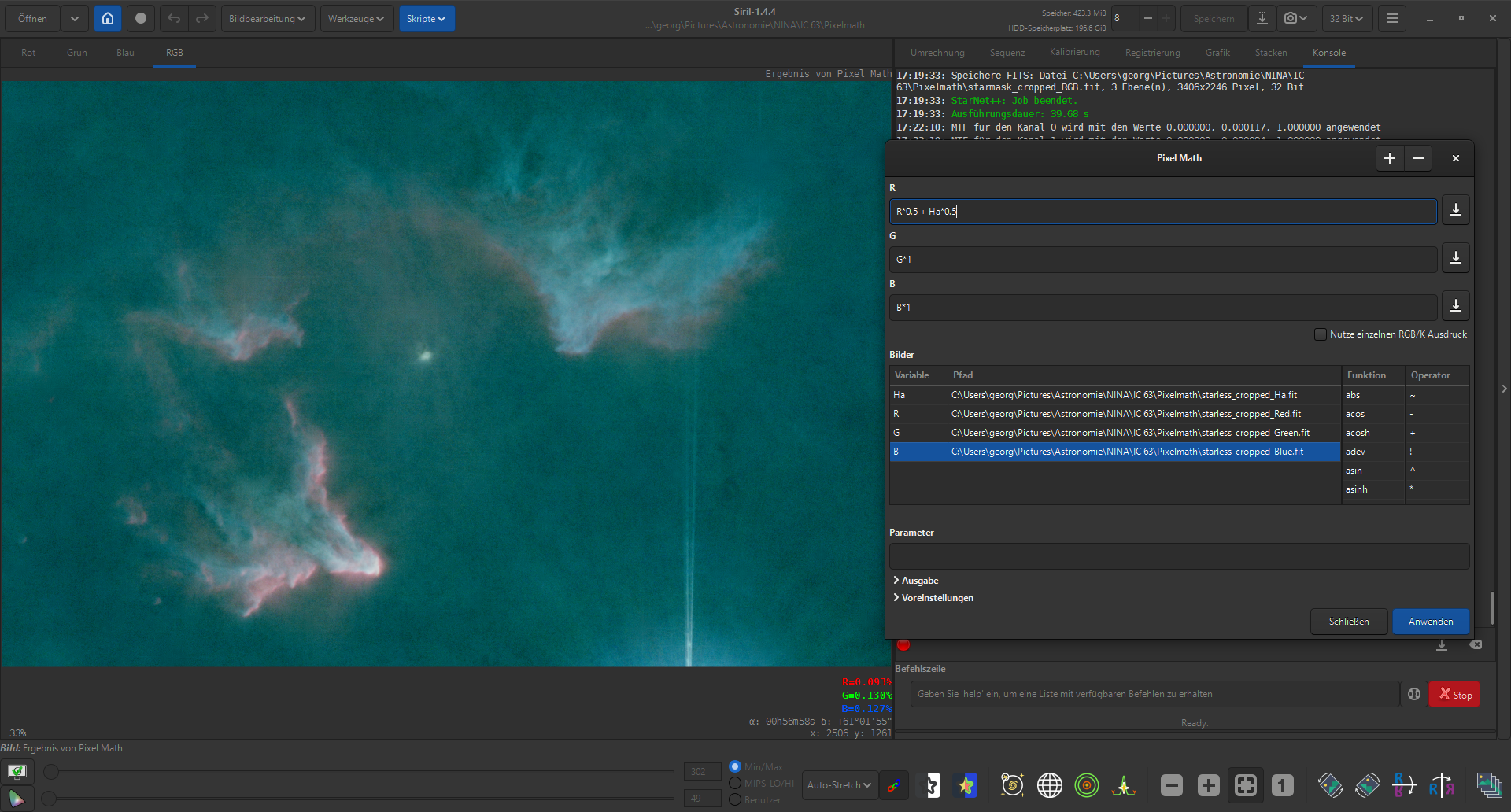
Die Gewichtung der Kanäle verstehen
Das bedeutet, dass man nicht davon ausgehen kann, dass R*0.5 + Ha*0.5 visuell genauso stark gewichtet ist wie der Grünkanal mit 100 % (G*1) und der Blaukanal mit 100 % (B*1).
Da das Ha-Signal in diesem Beispiel weniger stark zum Rotkanal beiträgt, dominieren Grün und Blau das Ergebnis. Das Bild erscheint dadurch türkisfarben.
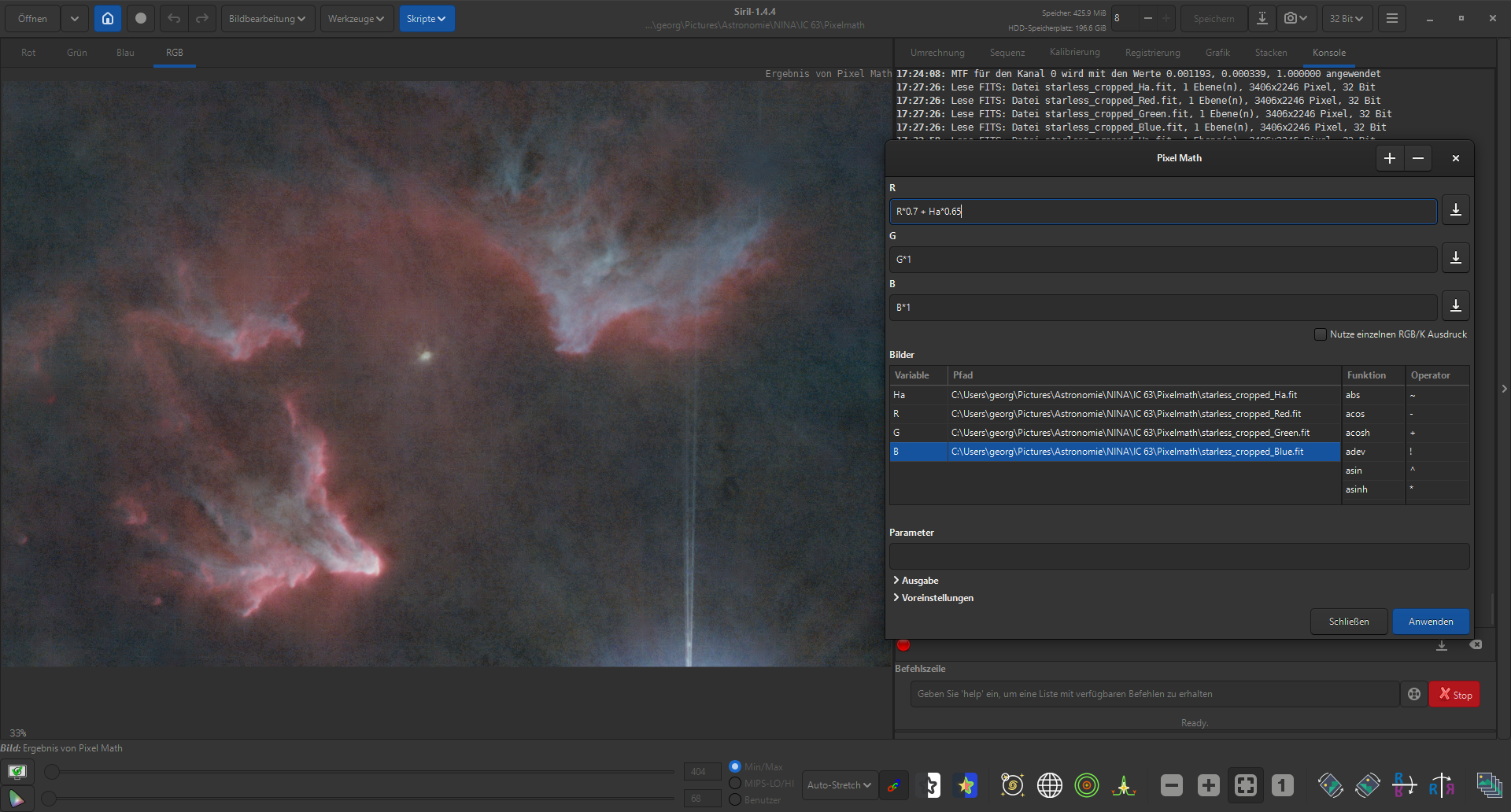
Die Gewichtung anpassen
Um ein möglichst neutrales Bild zu erhalten, muss man mit den Gewichtungsfaktoren etwas experimentieren und sie an die vorhandenen Daten anpassen.
Da der Sensor der SVBony SV405CC bei schwachem Signal und stärkerem Stretch zu Sensorbanding neigt, mische ich das Ha-Signal vorsichtig ein. So lässt sich vermeiden das durch einen zu hohen Ha-Anteil das Sensorbanding stärker hervortritt.
Ist man zufrieden, speichert man das Bild als z.B. „starless_HaRGB“ ab.
Lineares Ha-RGB Bild bearbeiten
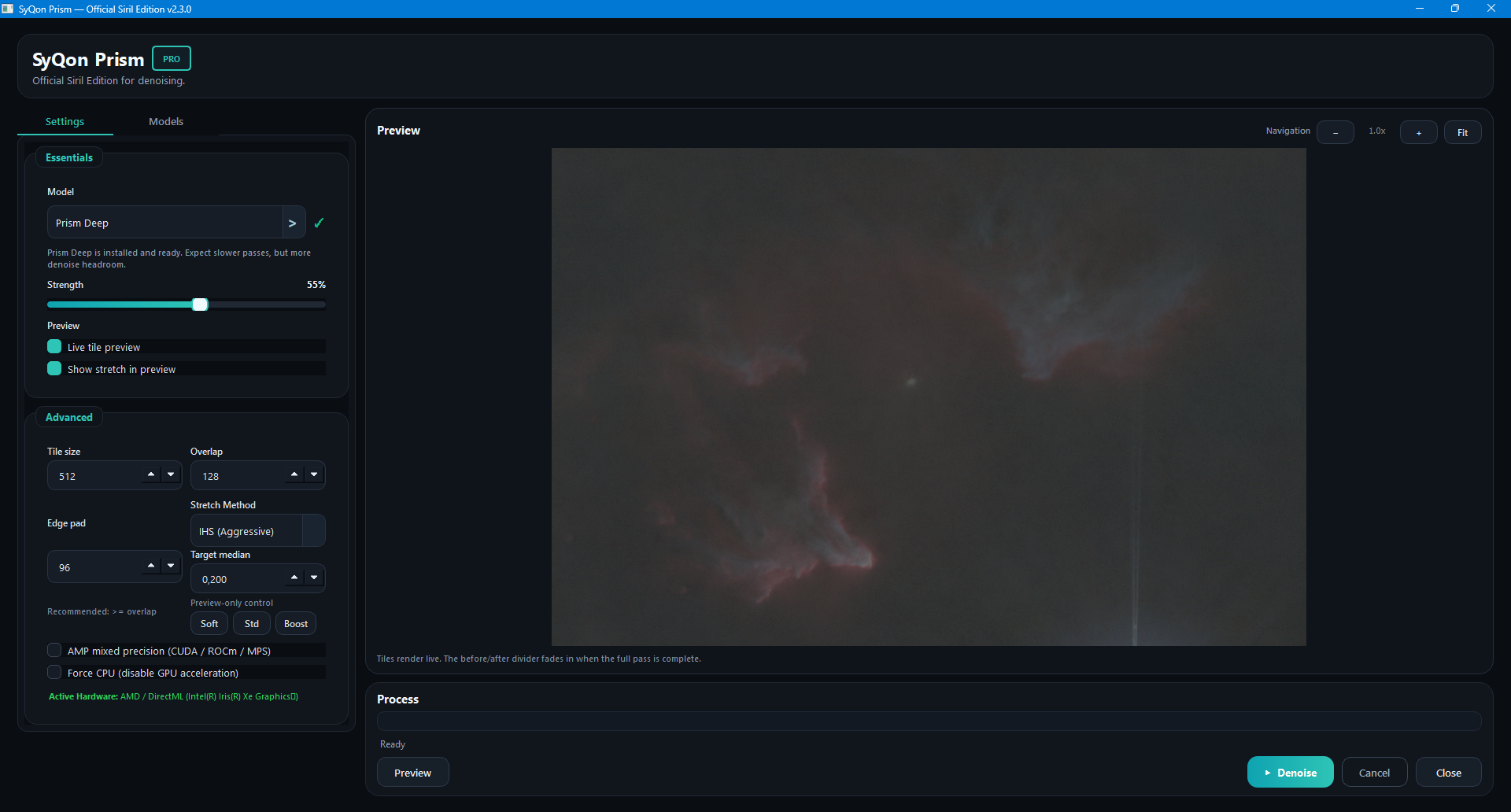
Sternenloses Ha-RGB-Bild entrauschen
Das sternenlose Ha-RGB-Bild entrauschen, beispielsweise mit Prism von SyQon.
Falls dabei grafische Artefakte entstehen, empfiehlt es sich, den Wert für „Target median“ leicht zu senken, beispielsweise auf etwa 0,15.
Skripte → Python-Skripte → SyQon → Prism
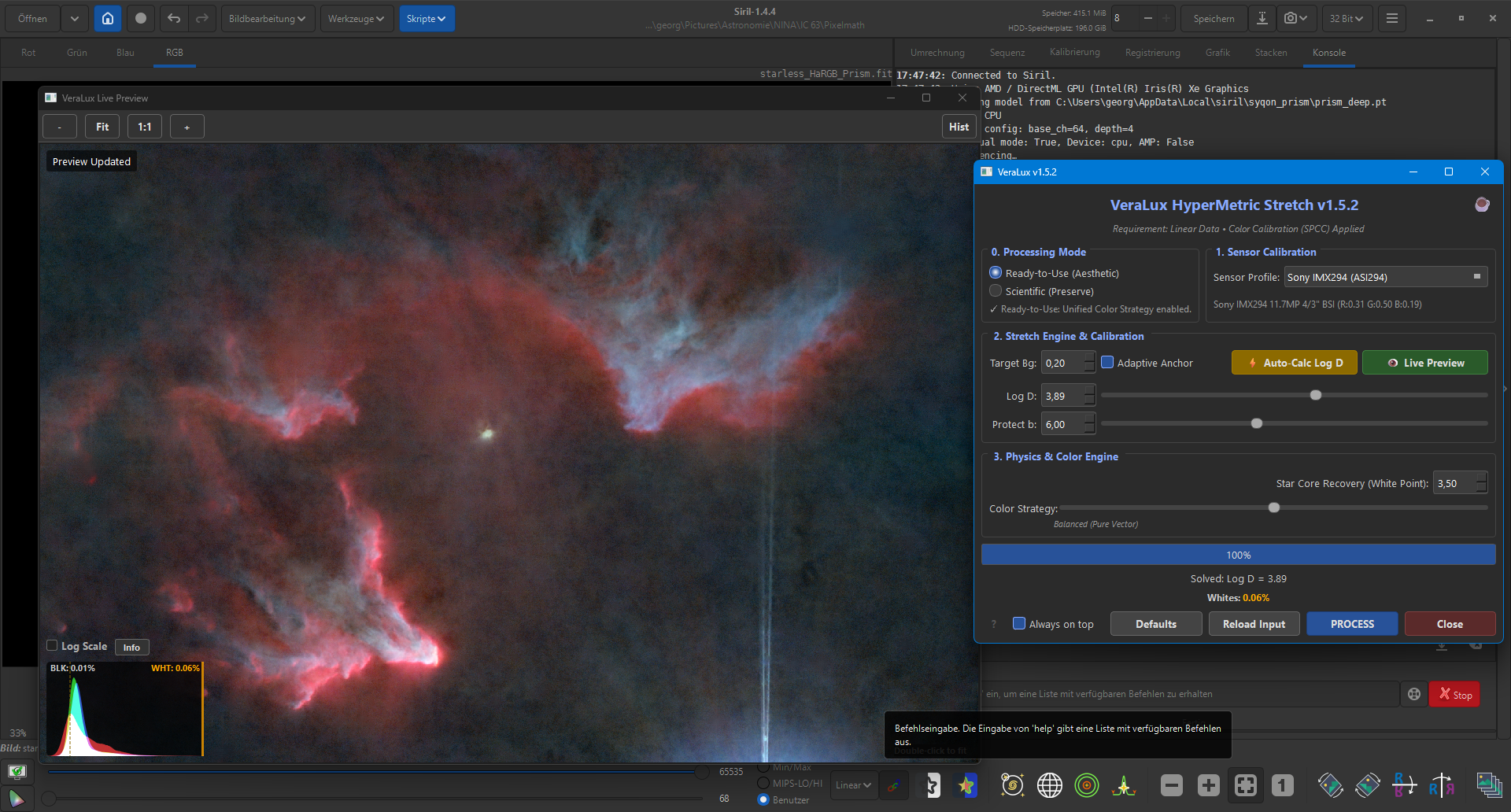
Sternenloses Bild stretchen und weiter bearbeiten
Das entrauschte, sternenlose Ha-RGB-Bild anschließend stretchen und nach Bedarf weiter bearbeiten. Die folgenden Schritte dienen als Beispiel für eine mögliche Nachbearbeitung:
- Bild stretchen, beispielsweise mit VeraLux Hypermetric Stretch
- VeraLux Revela (optional – ideal für Nebel und Details)
- HDR Multiscale Transform (optional – nur sehr sparsam einsetzen)
Das fertig bearbeitete, sternenlose Bild anschließend unter einem eindeutigen Namen speichern, beispielsweise starless_Finale.fit.
Sterne und sternloses Bild zusammenführen
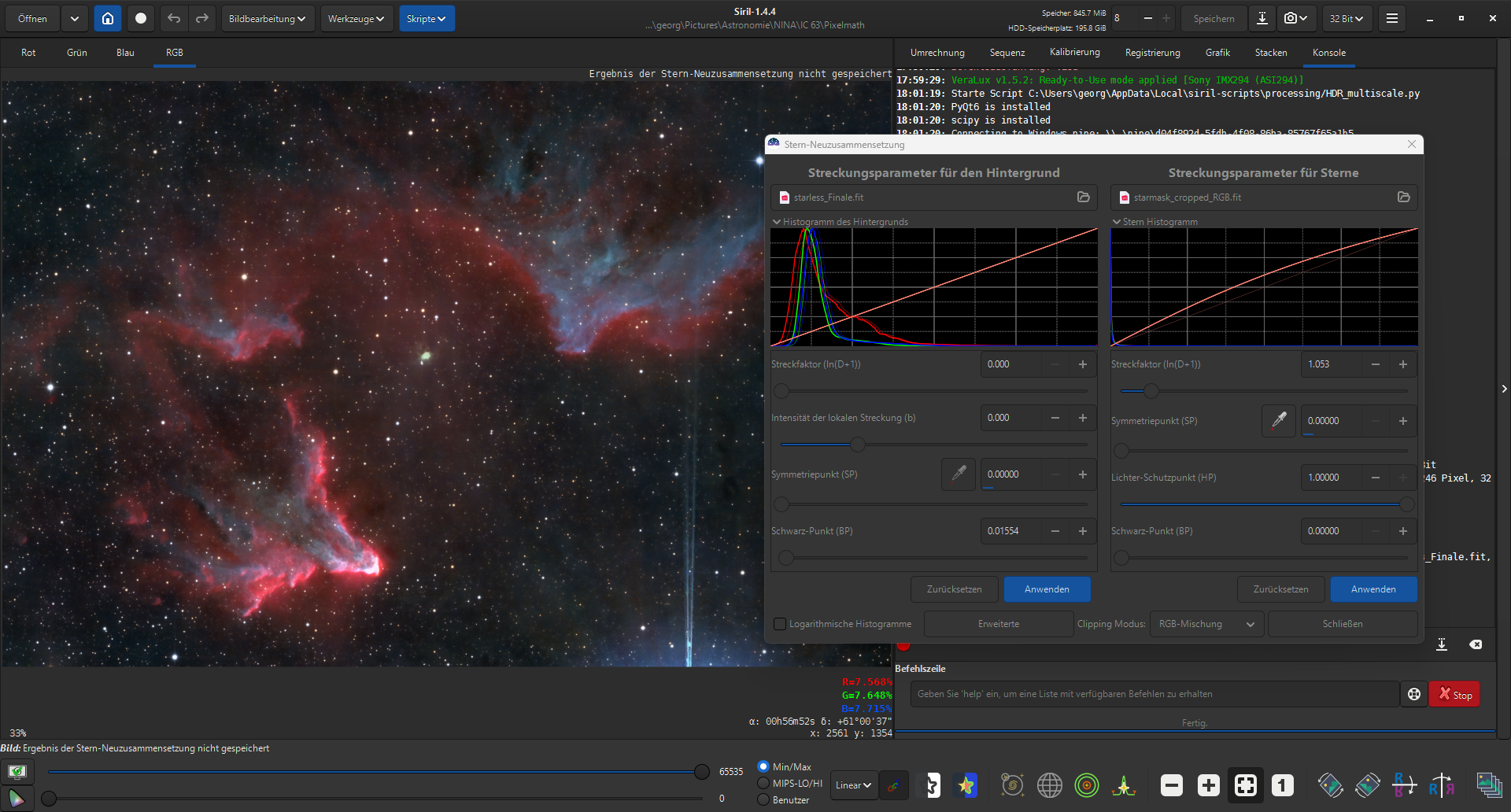
Das fertig bearbeitete, sternenlose Bild „starless_Finale“ und die zuvor erstellte RGB-Sternmaske „starmask_cropped_RGB“ über
„Bildbearbeitung → Sternbearbeitung → Stern-Neuzusammensetzung“
wieder zusammenführen.
Dabei strecken wir die Sternmaske etappenweise, bis das Gesamtbild passt.
Fertiges Astrofoto speichern
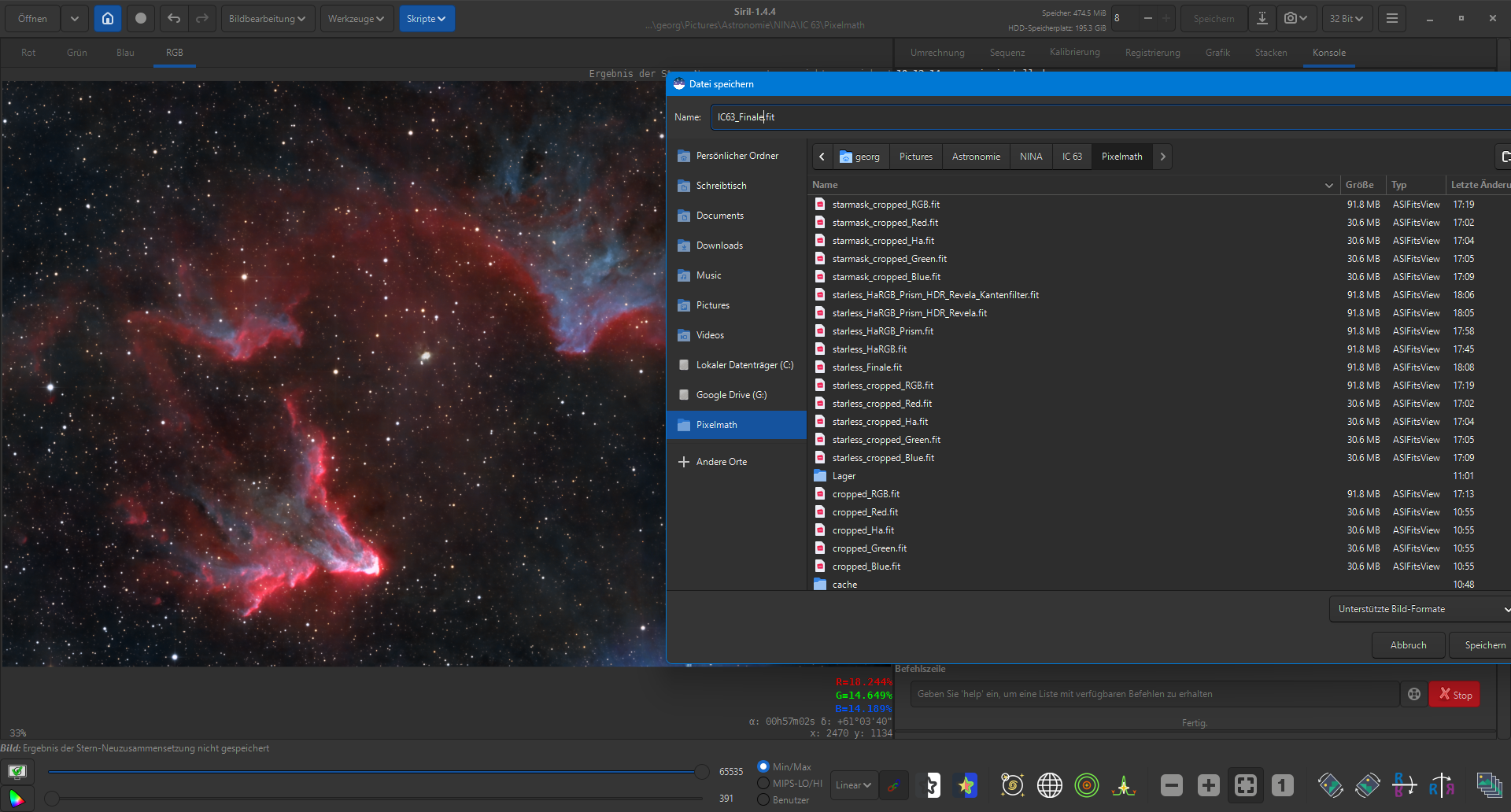
Das fertige Bild wie gewohnt unter einem gewünschten Dateinamen speichern.
Wenn du diese Art von technischem Content nützlich findest, kannst du mich und das Kosmotheion bei der Finanzierung meiner Projekte unterstützen, indem du für deine nächste Astro-Bestellung einen meiner Affiliate-Links zu Astroshop oder Amazon verwendest. Das hilft mir ungemein, verursacht dir aber keine zusätzlichen Kosten.
Vielen Dank fürs Lesen und allzeit Clear Skies
Euer Dimi