Mit Siril ist es zwar relativ leicht, aus mehreren Einzelbildern (Lights) eine fertige Animation zu erstellen. Man sollte sich aber im klaren sein, dass Siril keine professionelle Videoschnitt-Software ist. Die integrierten Werkzeuge lassen sich auf Sequenzen nur sehr spärlich und rudimentär anwenden und die Skripte verweigern gänzlich ihren Dienst. Dennoch ist es relativ einfach einen Zeitraffer zu erstellen, wenn man nicht allzu viel erwartet.
Für die allgemeine Video-Bearbeitungen, wie zum Beispiel das nachträgliche Drehen, ist im Anschluss ein echtes Videoprogramm nötig.
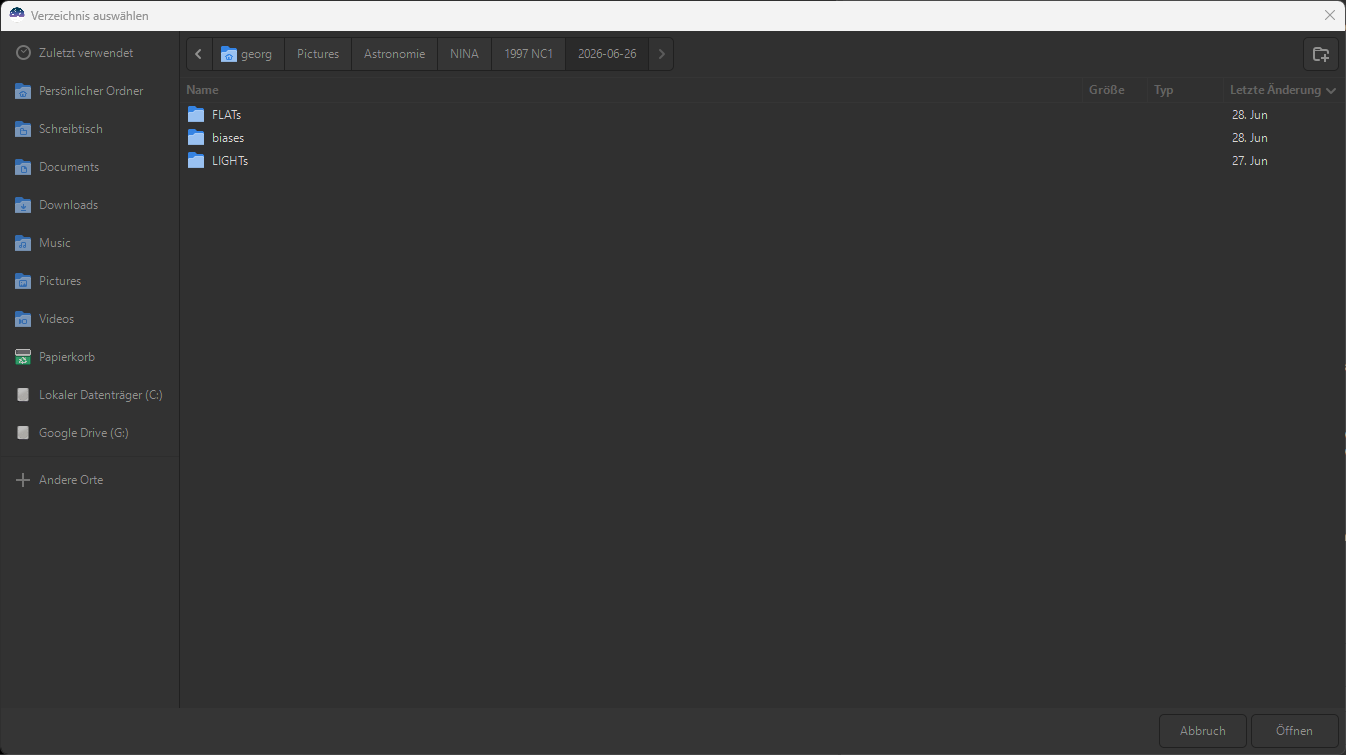
Wie fast immer im Umgang mit Siril erstellen wir uns einen Ordner in dem wir unsere Lights und Kalibrierbilder stecken und wählen diesen unter Siril als Heimverzeichnis (Haussymbol).
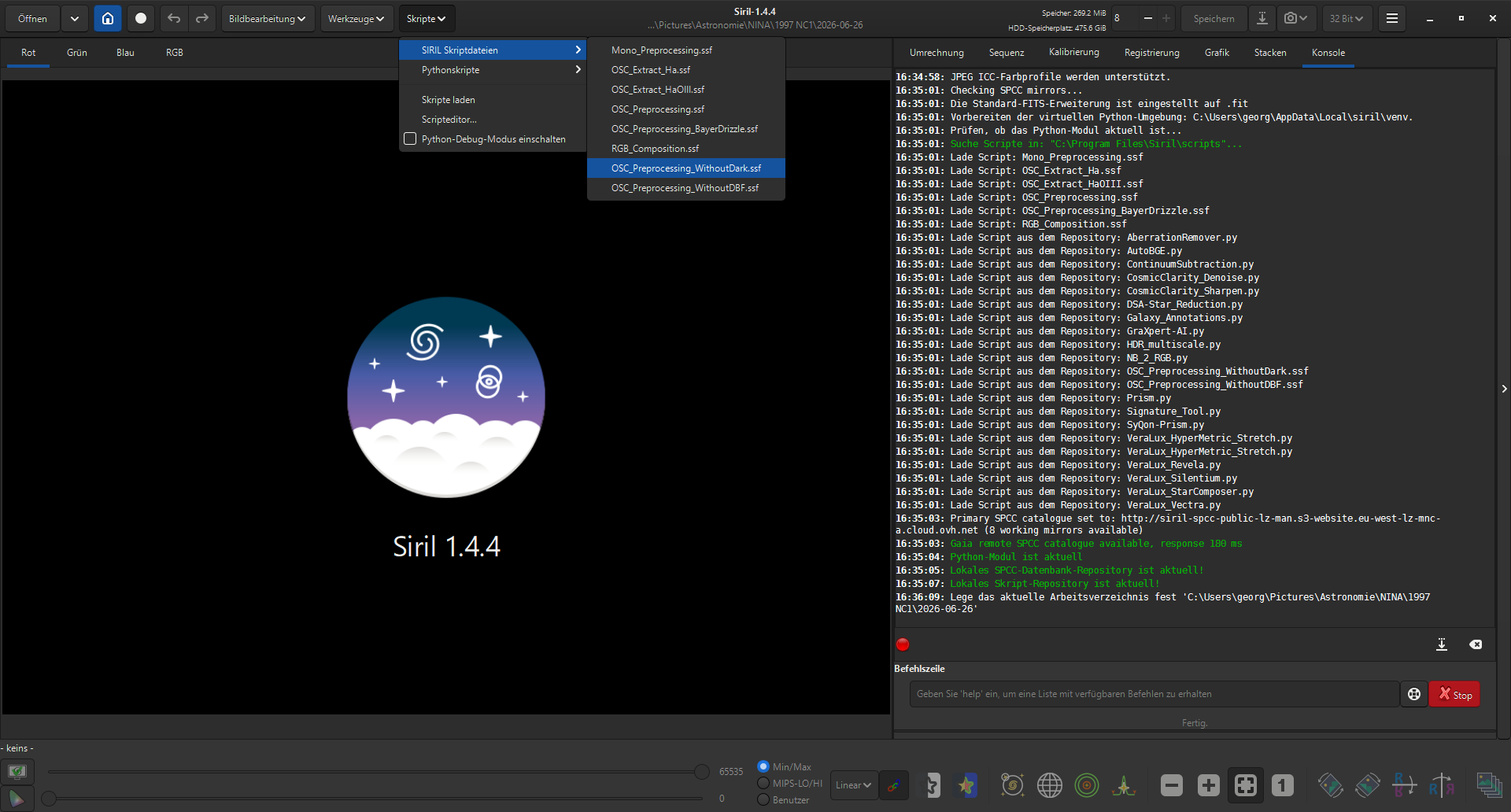
Anschließend wählen wir das passende Skript, in meinem Beispiel „OSC_Processing-WithaoutDark.ssf„, da ich auf Darks verzichtet habe.
(Skripte – SIRIL Skriptdateien – OSC_Processing-WithaoutDark.ssf)
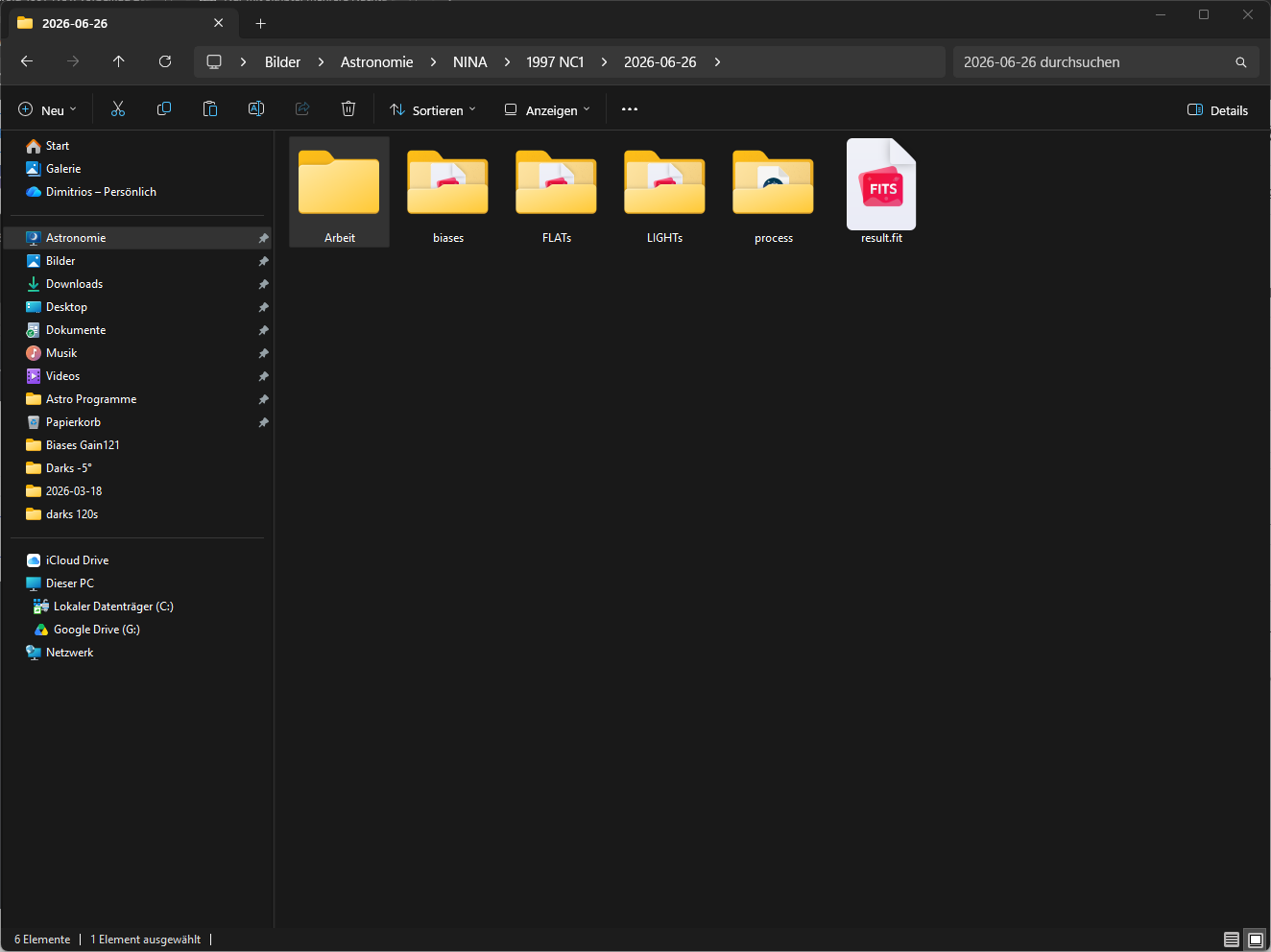
Für den nächsten Schritt wird im Heimverzeichnis ein neuer Ordner erstellt, dem ich einen passenden Namen gebe – ich habe ihn einfach „Arbeit“ genannt.
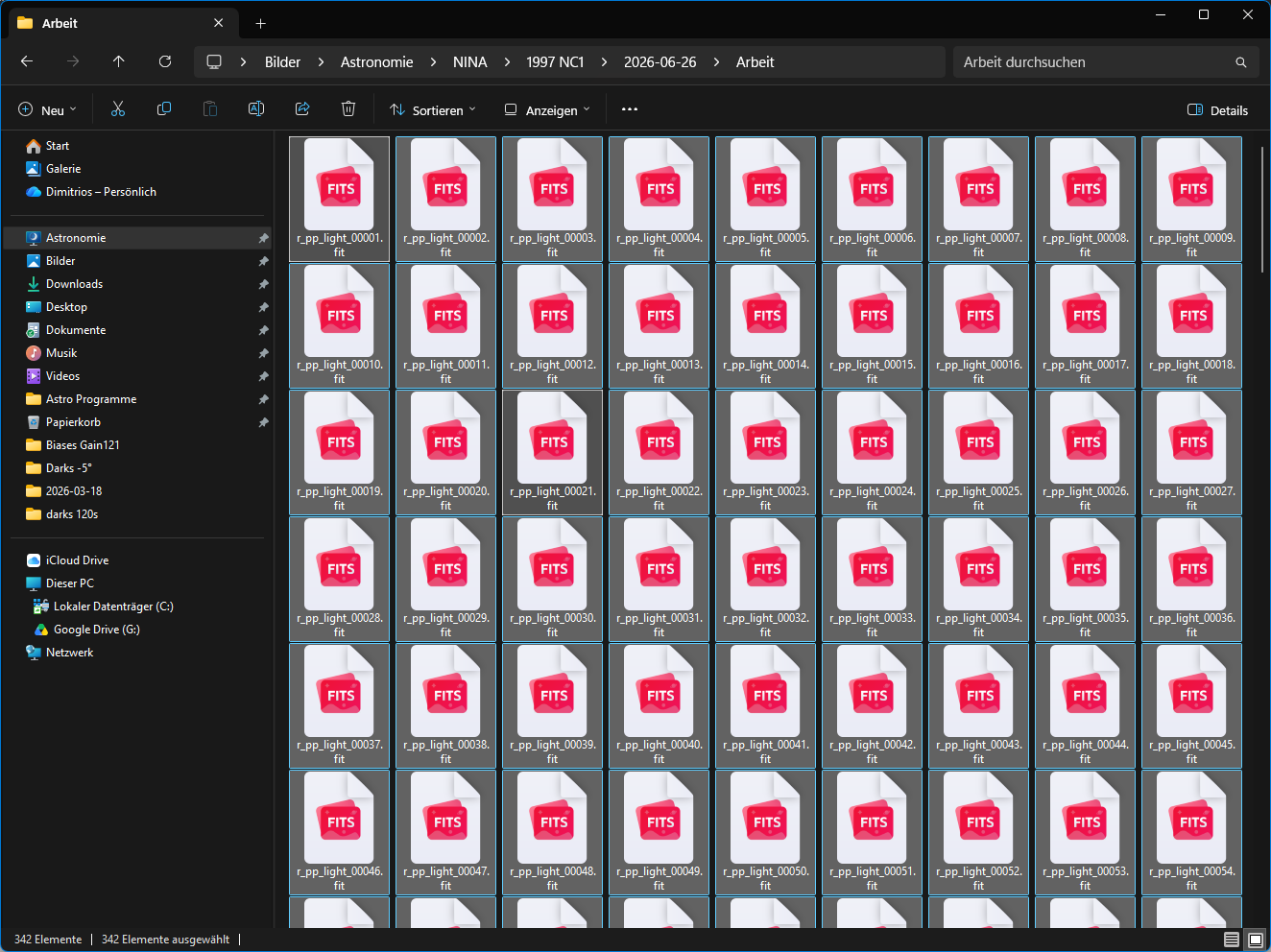
Jetzt öffnen wir den Ordner „process“ im Heimverzeichnis und markieren uns alle Bilder mit dem Präfix „r_pp_…“ und verschieben oder kopieren diese in den zuvor angelegten Ordner „Arbeit“.
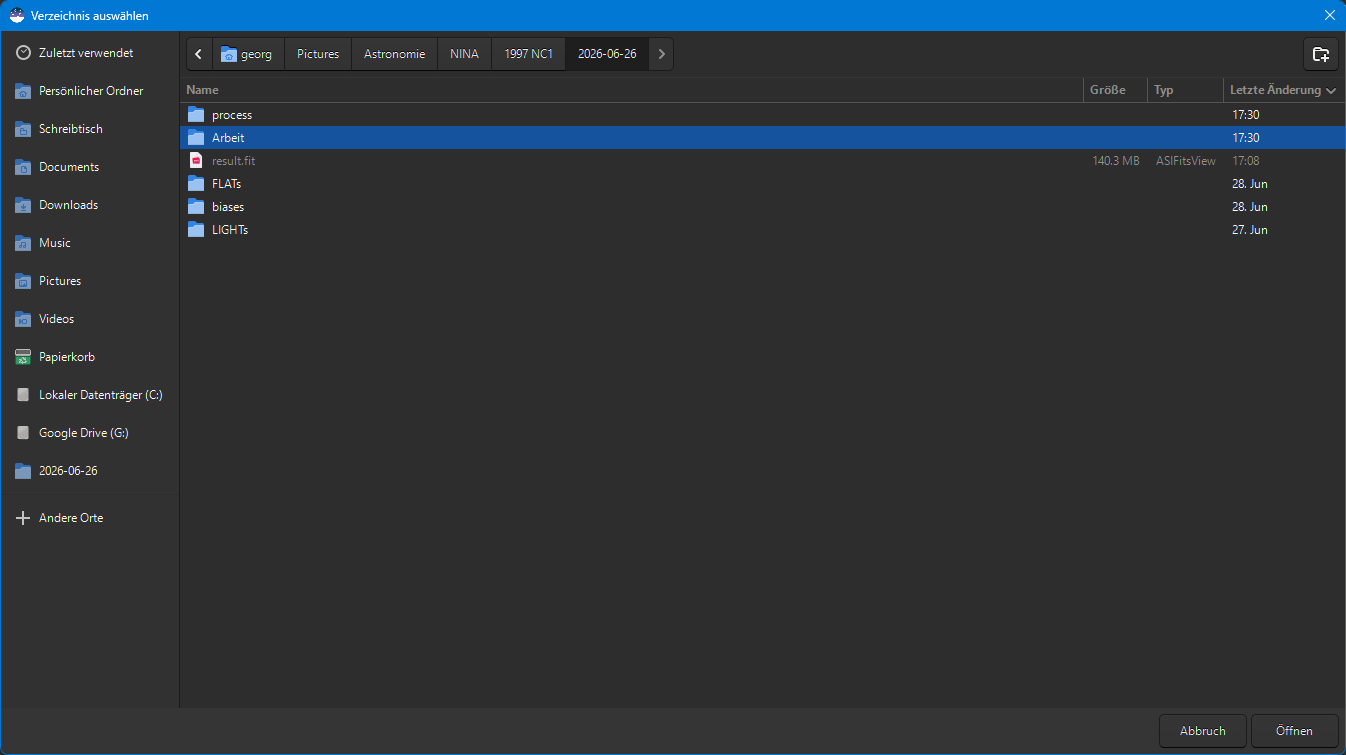
Anschließend wechsle ich das Heimverzeichnis in Siril über das Haus-Symbol auf genau diesen neuen Ordner „Arbeit“.
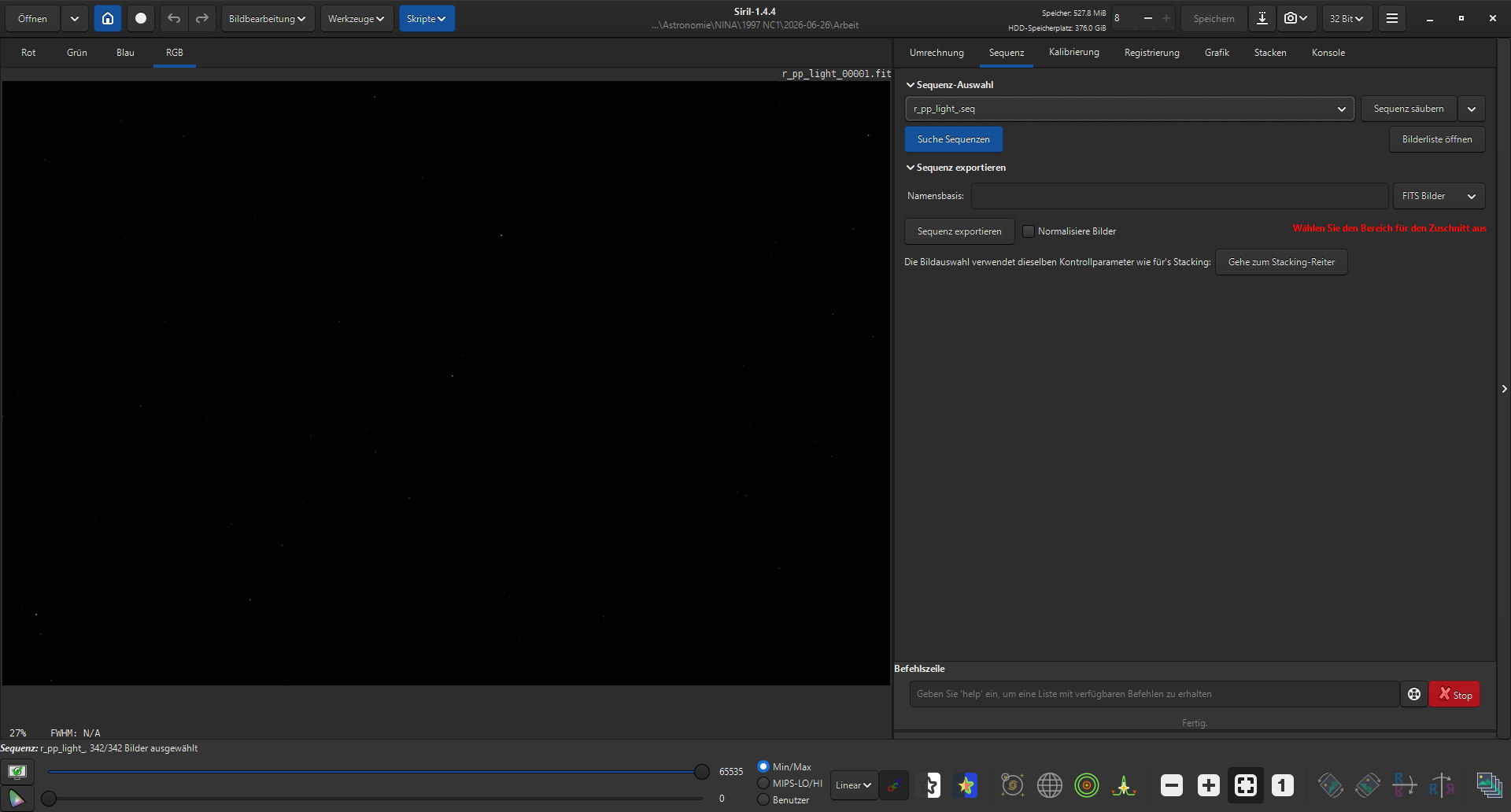
Auf der rechten Seite geht es nun in den Reiter „Sequenz“ und mit einem Klick auf „Suche Sequenz“ wird die Dateiliste aktualisiert.
Im Normalfall sollte Siril die Datei r_pp_light_.seq automatisch finden und bereits ausgewählt haben.
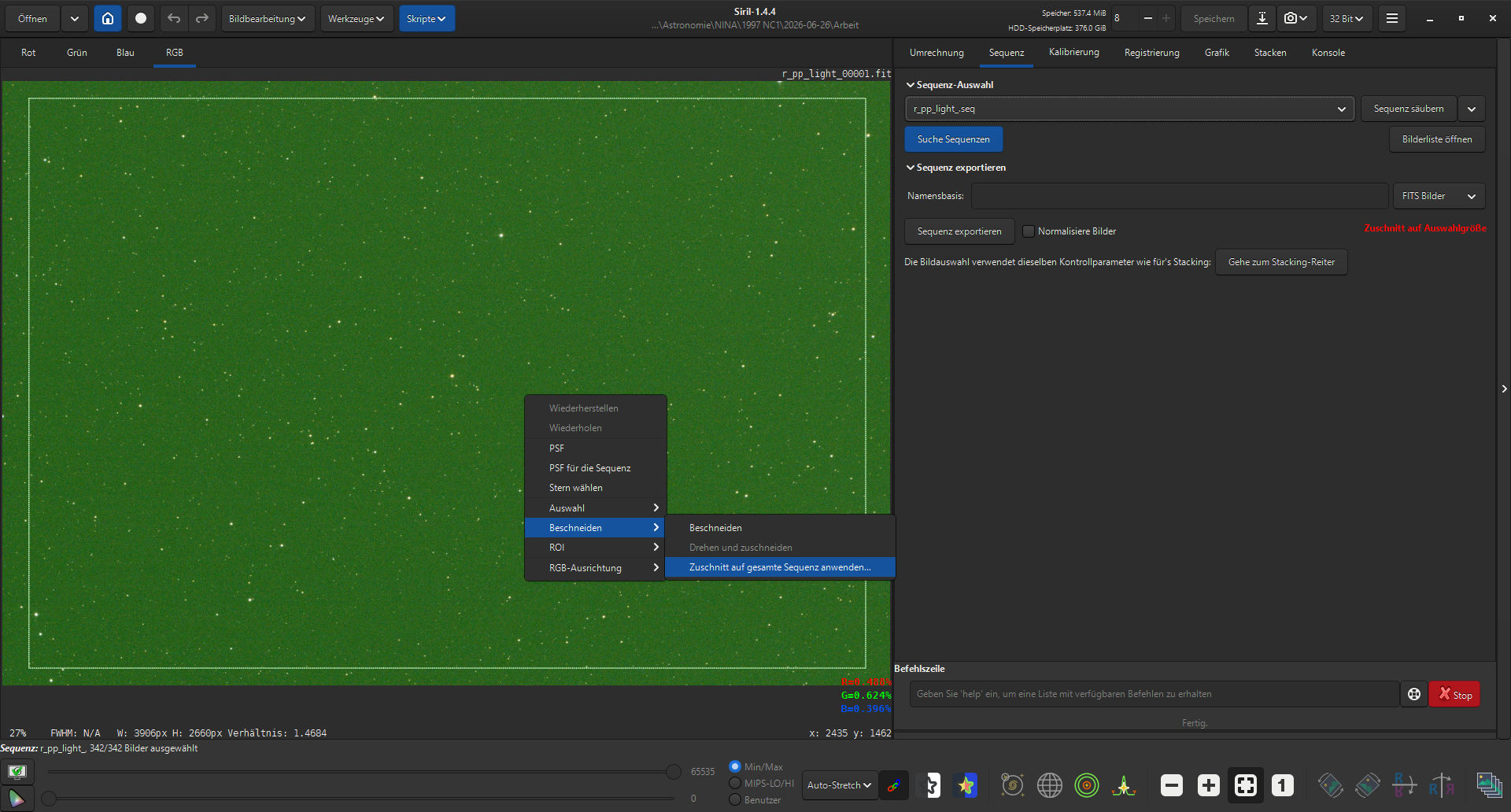
Zuerst schalte ich die Anzeige unten im Vorschaufenster auf „Auto-Stretch“. Mit der Maus ziehe ich einen großzügigen Rahmen um den Bereich, den ich behalten möchte. Dabei lasse ich etwas Sicherheitsabstand zu den Außenrändern, um eventuelle Registrierungsartefakte beim späteren Videoschnitt sicher abzuschneiden.
Per Rechtsklick in das Bild wähle ich den Befehl „Beschneiden – Zuschnitt auf gesamte Sequenz anwenden…“.
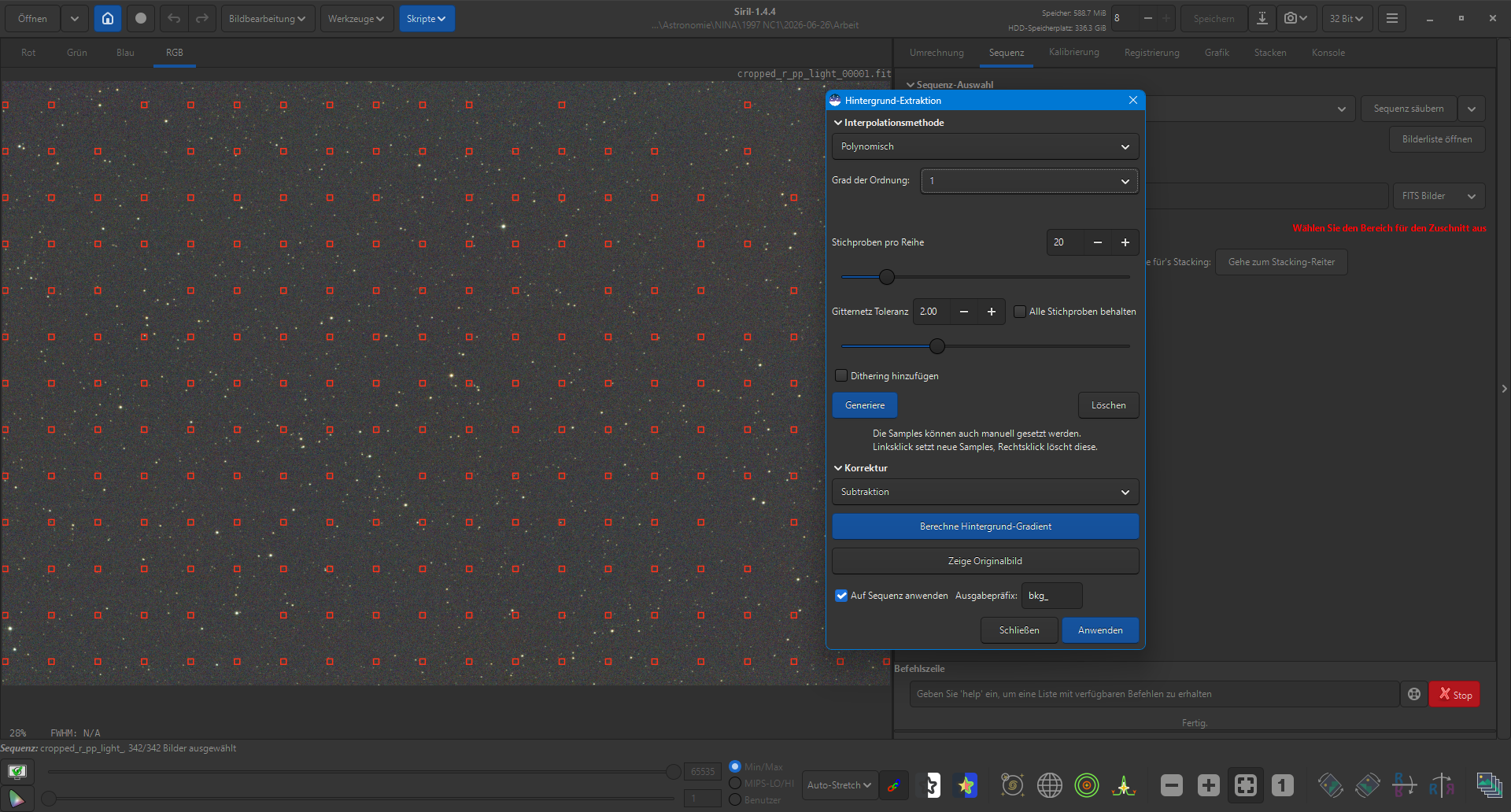
Weiter geht es unter „Bildbearbeitung“ mit dem Punkt „Hintergrund-Extraktion“.
Im neuen Fenster ändere ich die Interpolationsmethode auf „polynomisch“ und den Grad der Ordnung auf „1“. Nach einem Klick auf „Generiere“ kontrolliere ich kurz, dass kein Messpunkt versehentlich auf einem Stern oder direkt auf dem Asteroiden liegt.
Nun setze ich den Haken bei „Auf Sequenz anwenden“, klicke auf „Berechne Hintergrund-Gradient“ und schließe den Schritt unten rechts mit „Anwenden“ ab.
Astro-Wissen: Warum Interpolation „polynomisch“ und Grad „1“?
Bei einer einzelnen Aufnahme nutzt man oft höhere Grade (z. B. 4), um komplexe Gradienten wie Lichtverschmutzung oder Vignettierung wegzurechnen. Bei einer Sequenz (Animation) über mehrere Stunden verändert sich der Himmelshintergrund jedoch von Bild zu Bild. Ein hoher Grad würde anfangen, Artefakte in den Hintergrund zu rechnen, die von Frame zu Frame springen – das Video würde furchtbar flackern. Grad „1“ legt stattdessen eine einfache, flache Ebene über das Bild. Das entfernt den grob überlaufenden Himmelsgradienten absolut gleichmäßig und sorgt für einen ruhigen, flackerfreien Hintergrund im fertigen Video.
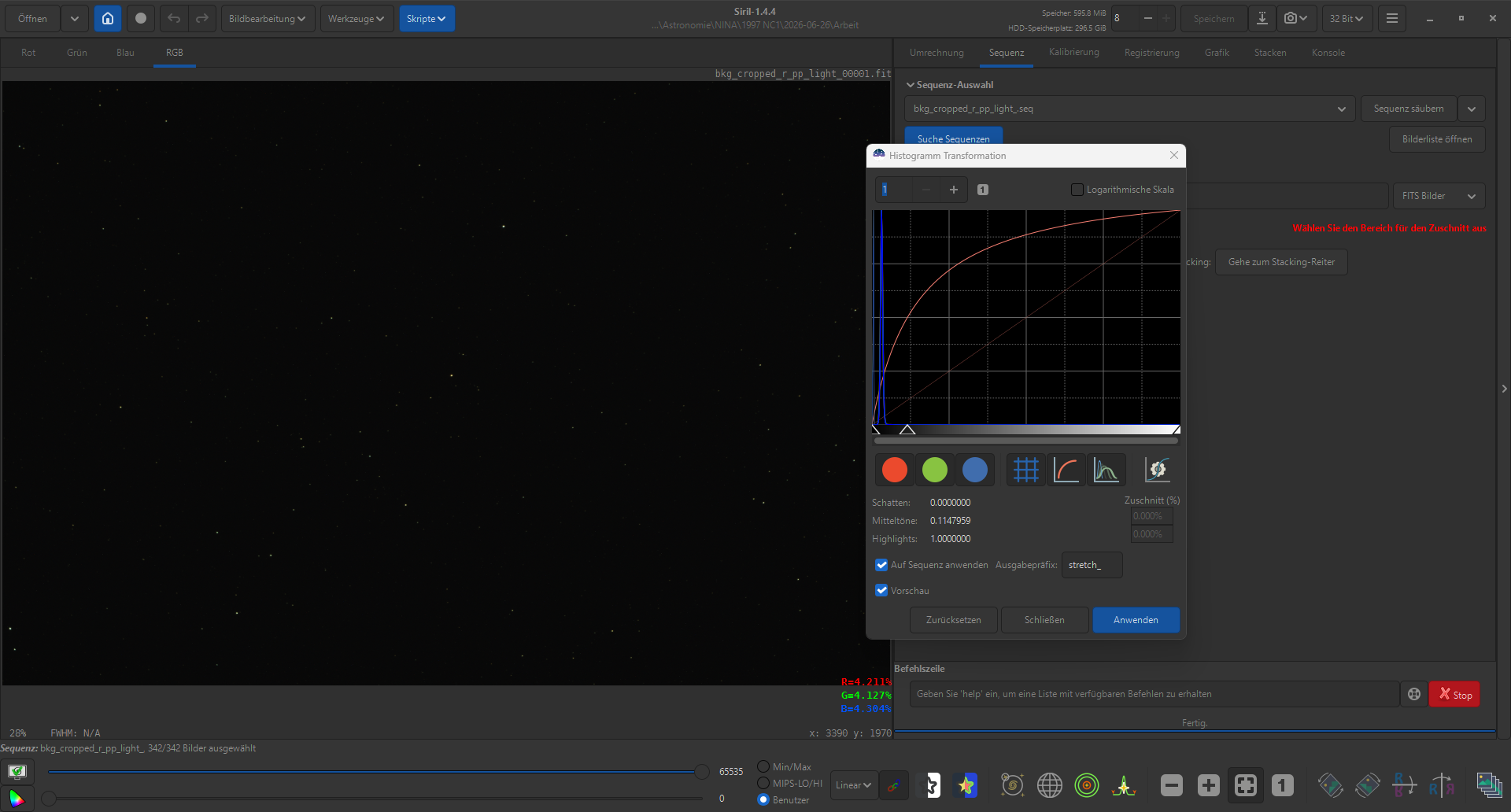
Nun wird die Anzeige unten im Vorschaufenster auf „Linear“ zurückgestellt.
Unter „Bildbearbeitung“ öffne ich die „Histogramm Transformation“ und aktiviere dort als Erstes unbedingt den Punkt „Auf Sequenz anwenden“! Ich führe wie gewohnt den ersten Stretch über die Regler durch und bestätige mit „Anwenden“.
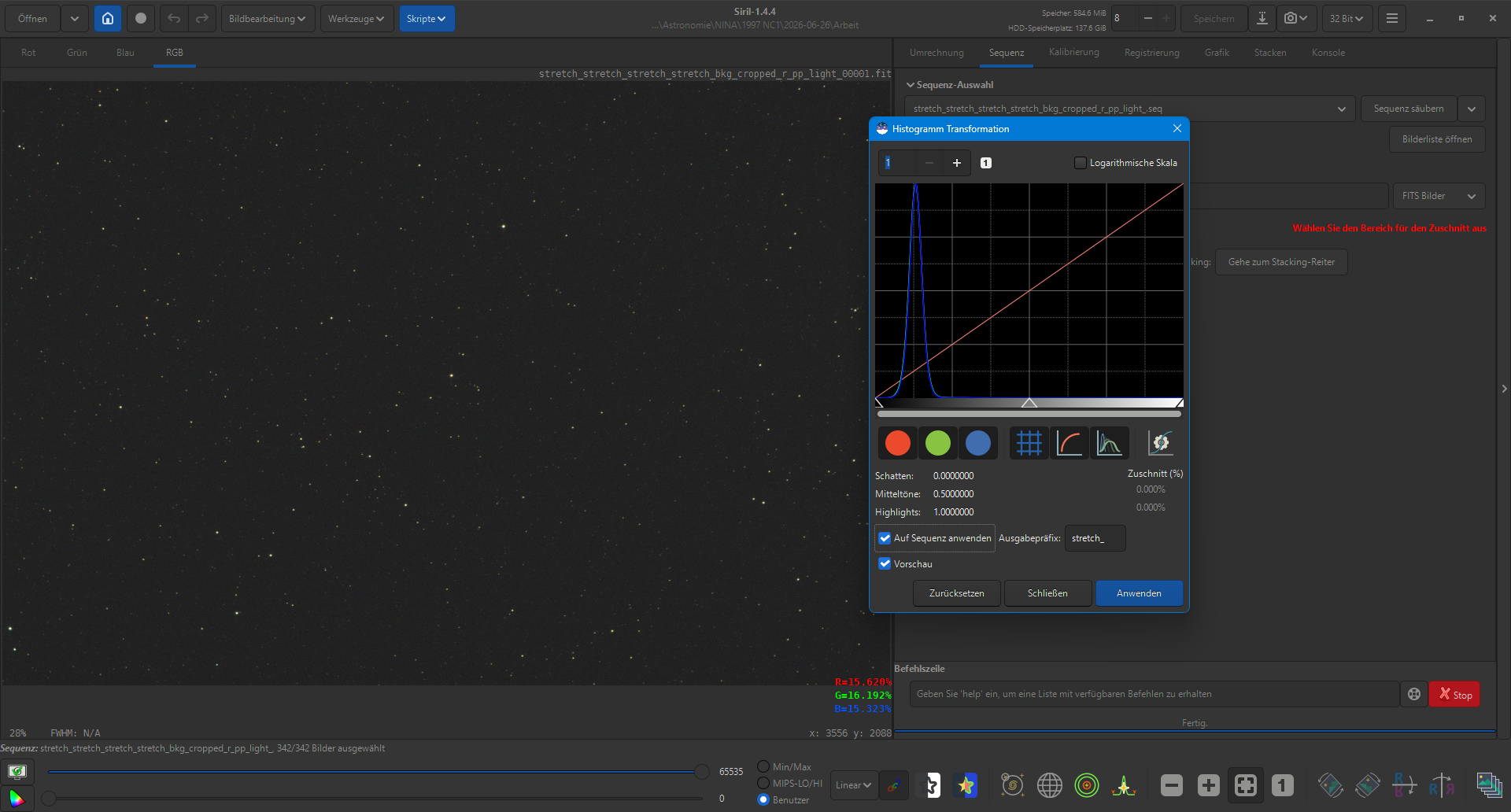
Diese Schritte in der Histogramm Transformation – also das Strecken und das feine Anpassen des Schwarzpunktes – wiederhole ich so lange, bis das Bild optimal gestreckt ist.
Wichtig! Der Haken bei „Auf Sequenz anwenden“ muss jedes Mal aufs Neue angeklickt werden!
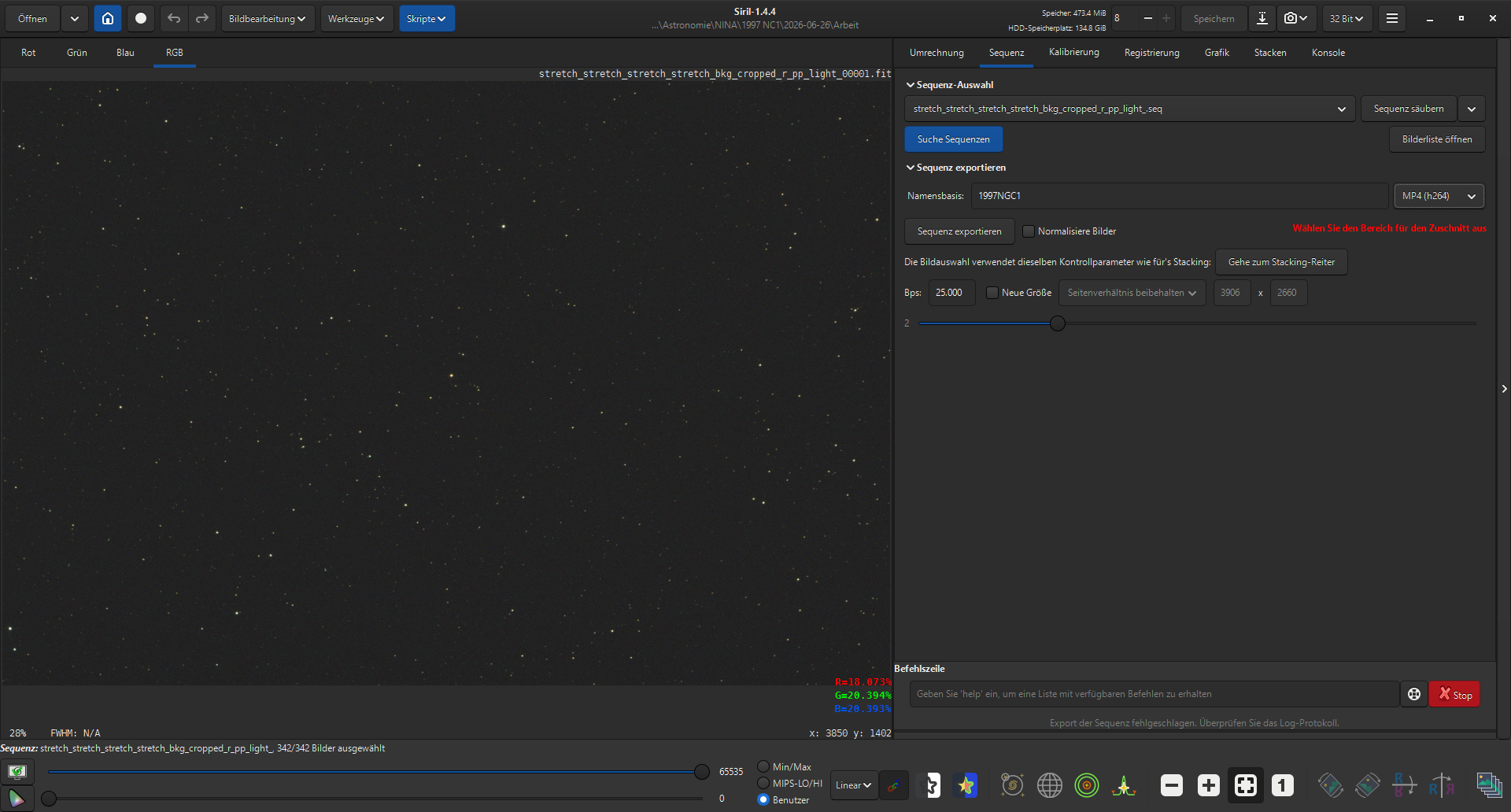
Ist das Bild soweit gestrecht, wechsle ich auf der rechten Seite wieder in den Reiter „Sequenz“.
Bei „Namensbasis“ vergebe ich den gewünschten Namen für meine Videodatei und wähle rechts für die beste Kompatibilität das Ausgabeformat „MP4 (h264)“.
Bei Bedarf lässt sich unter „Bps:“ die Bildwiederholungsrate pro Sekunde anpassen. Ein letzter Klick auf „Sequenz exportieren“ startet den Renderprozess.
Tipp für die optimale Framerate (Bps):
Für ein flüssiges Video sind 24 bis 30 Bps ideal. Bei kürzeren Sequenzen (wie hier mit 342 Bildern) läuft das Video bei 25 Bps jedoch in knapp 14 Sekunden durch. Wenn dir das zu schnell ist, kannst du auf 12 bis 15 Bps heruntergehen – das Video wird doppelt so lang, ruckelt aber minimal mehr. Als Faustregel gilt: Je mehr Einzelbilder du hast, desto höher kannst du die Bps für eine flüssige Bewegung ansetzen.
Unter 150 Bilder: Nutze 8 bis 12 Bps. Das Video bleibt kurz, läuft aber lang genug, damit man die Bewegung überhaupt wahrnehmen kann.
150 bis 300 Bilder: Nutze 12 bis 18 Bps. Ein guter Kompromiss aus flüssiger Bewegung und ausreichender Videolänge.
Über 300 Bilder: Nutze 24 bis 30 Bps. Ab dieser Menge hast du genug Material für eine absolut flüssige, kinoreife Animation in Standardgeschwindigkeit.
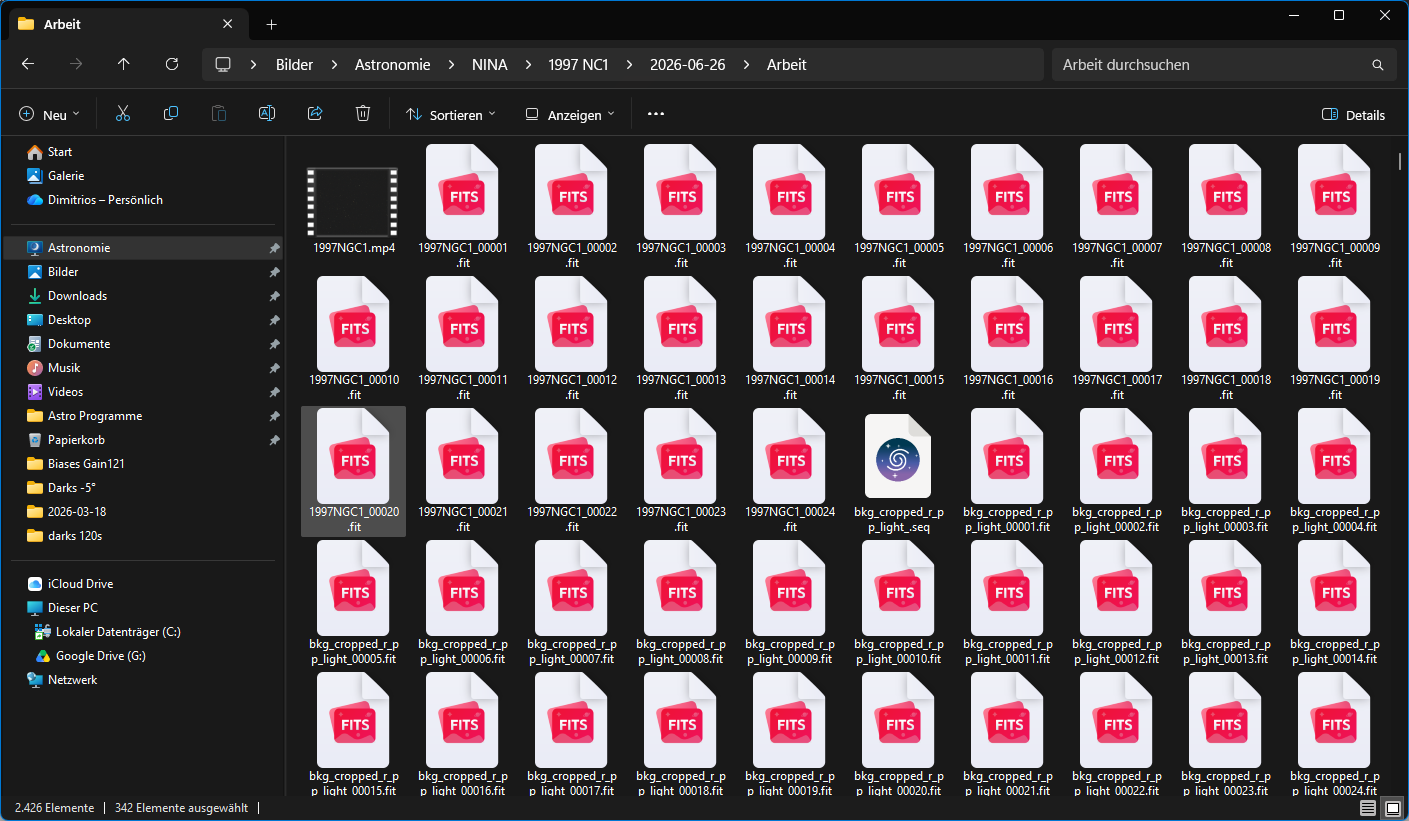
Das fertige Video liegt nun direkt im aktuellen Heimverzeichnis („Arbeit“) und kann nach Belieben weiterverwendet oder in einem externen Videoschnittprogramm verfeinert werden.
Optionaler Zusatzschritt
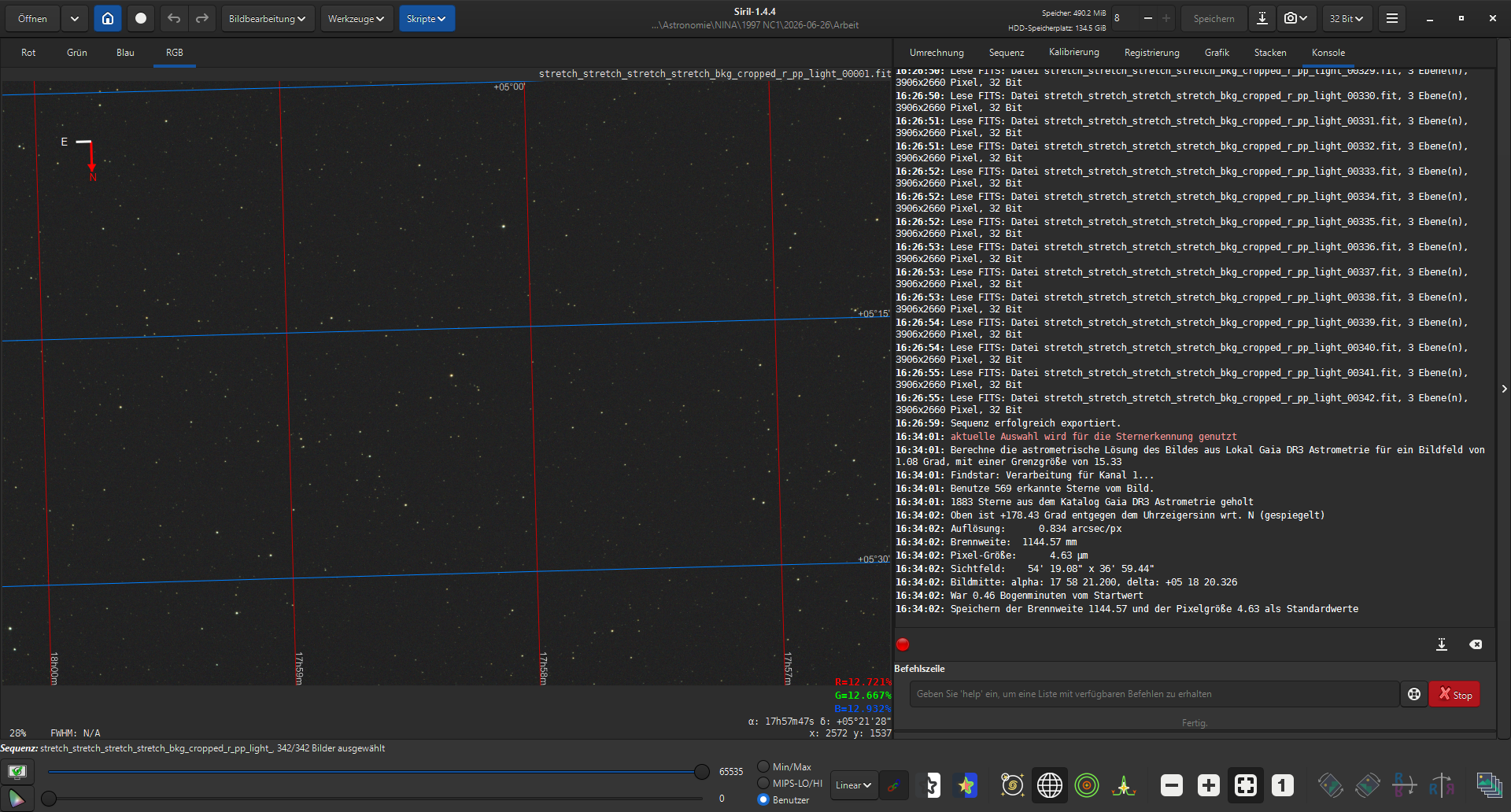
Wer möchte, kann unter „Werkzeuge“ – „Astrometrie“ die „Astrometrische Lösung (Plate-Solving)“ starten. Nach dem erfolgreichen Platesolve lässt sich über das Gitter-Globussymbol in der unteren Leiste die exakte Himmelsausrichtung einblenden.
Standardmäßig sollte Osten links und Norden oben sein. Da Siril eine Sequenz nicht neu ausrichten kann, weißt du so exakt, wie du das fertige Video später in einem Videoprogramm (z.B. Clipchamp) drehen oder spiegeln musst.
Mein fertiges Video über den erdnahen Asteroiden 1997 NC1 ist hier zu finden: 1997 NC1 – Zeitraffer-Video eines erdnahen 1000m Asteroiden.