S50 Pro Tagebuch

Transparenz-Hinweis & Werbung:
Dieser Artikel ist Teil meines 60-Tage-Praxistests zum ZWO Seestar S50 Pro*. Das Testgerät wurde mir für diesen Zeitraum von Astroshop / NIMAX GmbH zur Verfügung gestellt. Es handelte sich um keine Schenkung, und es gab keinerlei inhaltliche Vorgaben oder Einflussnahme auf meine Bewertung. Sämtliche Eindrücke, Urteile und Testergebnisse spiegeln ausschließlich meine persönliche, unbeeinflusste Meinung als Astrofotograf wider.
Draußen ziehen dichte Wolken durch und auch der Blick auf den Wetterbericht verspricht für die nächsten Tage leider absolut keine Besserung – an Astrofotografie ist erst einmal nicht zu denken. Das Seestar steht eingeschaltet vor mir auf dem Boden, während ich mich mit dem iPhone auf die Couch verziehe. Um die gefühlt unendliche Zeit bis zum nächsten Clear Sky irgendwie zu überbrücken, stöbere ich aus reiner Langeweile durch die App. Bei dieser kleinen Entdeckungsreise dürft ihr gerne dabei sein, denn auf den ersten Blick ist nicht immer gleich klar, was sich hinter den einzelnen Einträgen eigentlich verbirgt. Ich gehe den Optionen jetzt einfach auf den Grund und ihr seid quasi live dabei – auch wenn es als schriftlicher Artikel eher ein Re-Live ist.
Stationsmodus – Mein Seestar im Heimnetzwerk
Hinter dem Stationsmodus verbirgt sich die Option, das Seestar direkt in das eigene WLAN-Netzwerk einzubinden, anstatt dass es als eigener Access-Point fungiert.
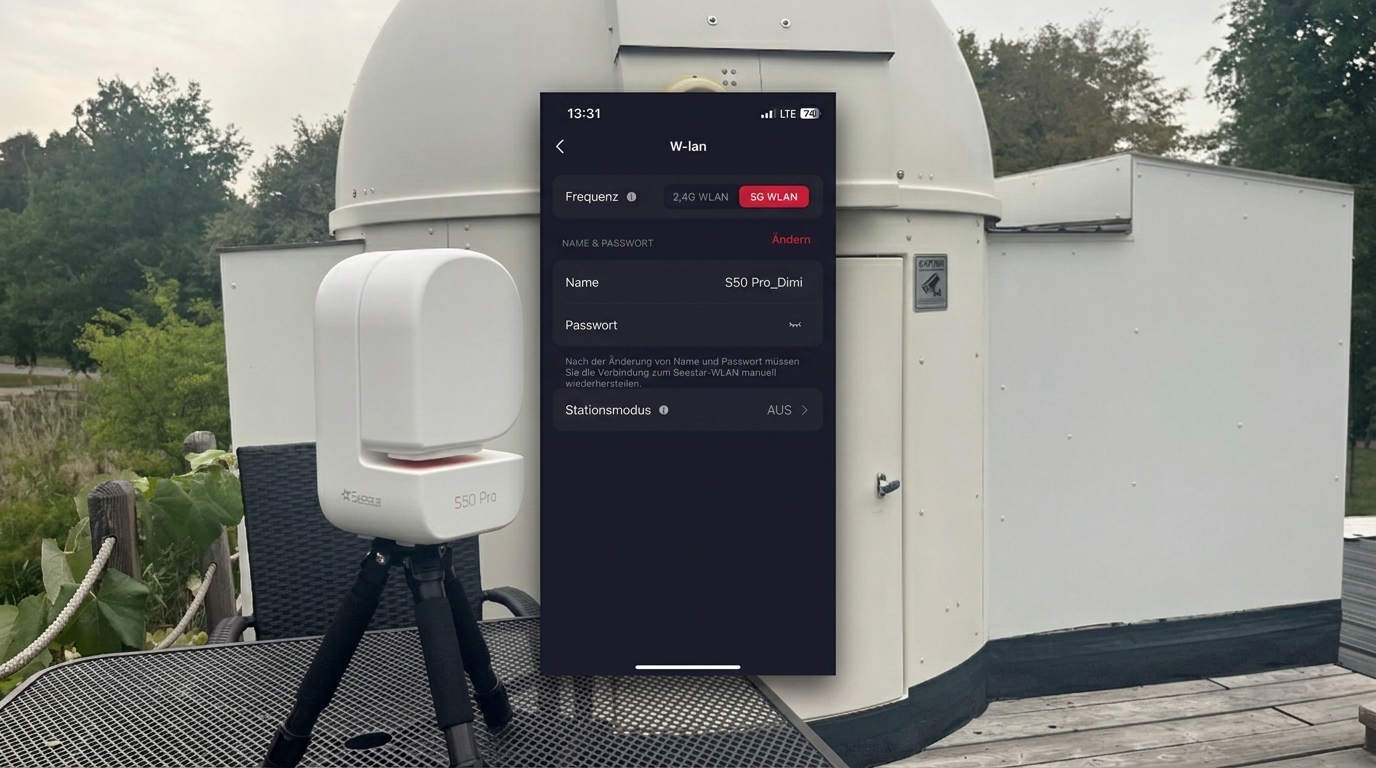
Für mein Setup ist das absolut genial: Mein Heim-WLAN deckt nämlich das gesamte Grundstück ab. Ich muss mich also nicht mehr mit meinem Smartphone direkt mit dem Hotspot des Teleskops verbinden, sondern steuere das Seestar später ganz entspannt aus dem warmen Schlafzimmer über unser normales Hausnetz. Und das Beste daran: Wenn ich unterwegs auf dem Feld bin und kein Router in der Nähe ist, müsst ihr euch keine Gedanken machen. Nach einer kurzen Suche springt das Gerät vollautomatisch auf seinen eigenen WLAN-Hotspot zurück.
Pegel anpassen – Die versteckte Wasserwaage zur Ausrichtung
Hinter dem sprachlich etwas holprigen Begriff „Pegel anpassen“ verbirgt sich schlichtweg die digitale Wasserwaage des Seestars. Hier sehe ich die altbekannten zwei Kreise, die ich durch Verstellen der Stativbeine deckungsgleich bringen muss, damit das Teleskop exakt in Waage steht.
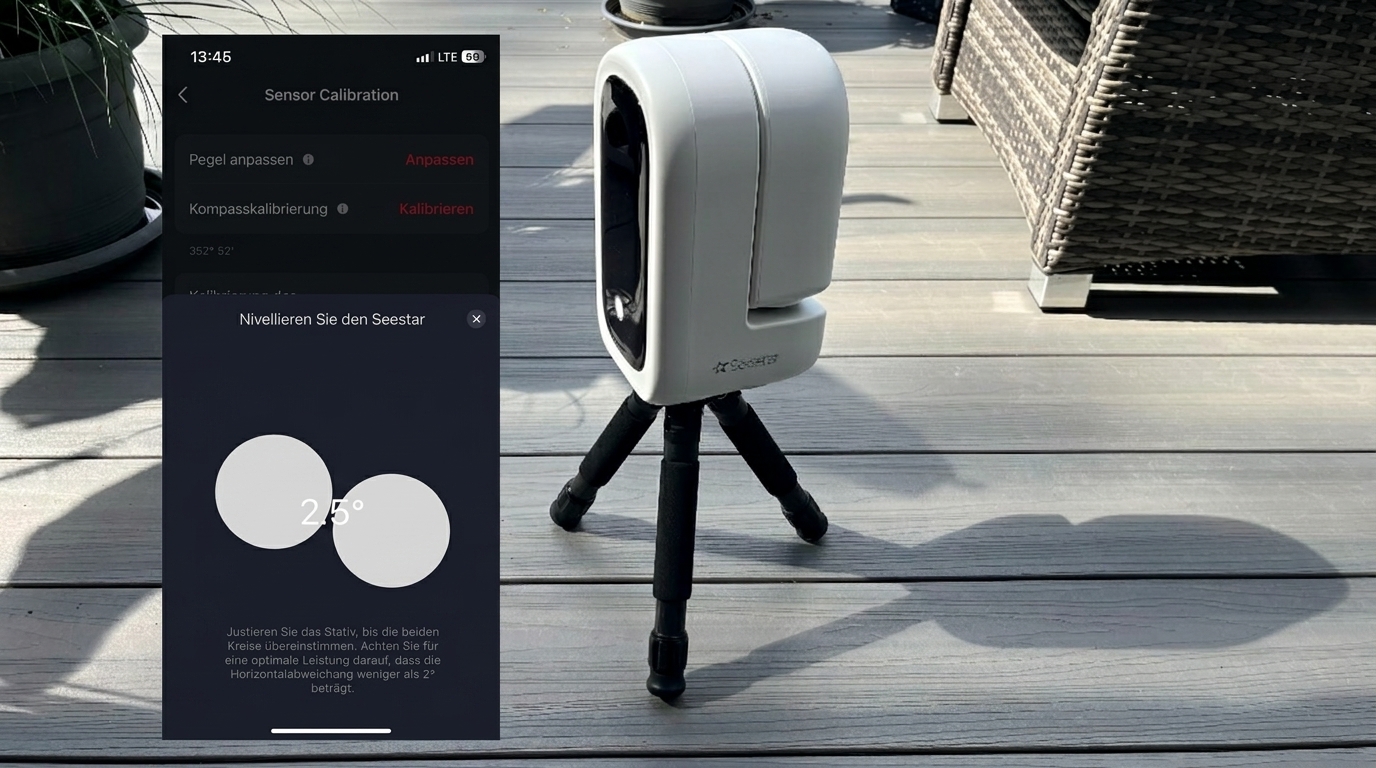
Dass die Funktion jetzt direkt an erster Stelle im Menü auftaucht, ist ein echter Gewinn. Ich kann mich noch gut erinnern, dass man sich früher durch gefühlt vier oder fünf Untermenüs quälen musste, nur um die Ausrichtung zu überprüfen. Jetzt reicht ein einfacher Tipp auf die Einstellung, um sofort zu sehen, wie schief mein Seestar gerade auf dem Boden steht.
Kompasskalibrierung – Handarbeit für die Orientierung
Da ich diese Kalibrierung vorher noch nie gemacht habe, auch beim normalen S50 nicht, wusste ich ehrlich gesagt gar nicht, was mich hier genau erwartet. Ich bin spontan davon ausgegangen, dass sich der Kopf einfach motorisch um die eigene Achse dreht. Das war aber Falsch gedacht.
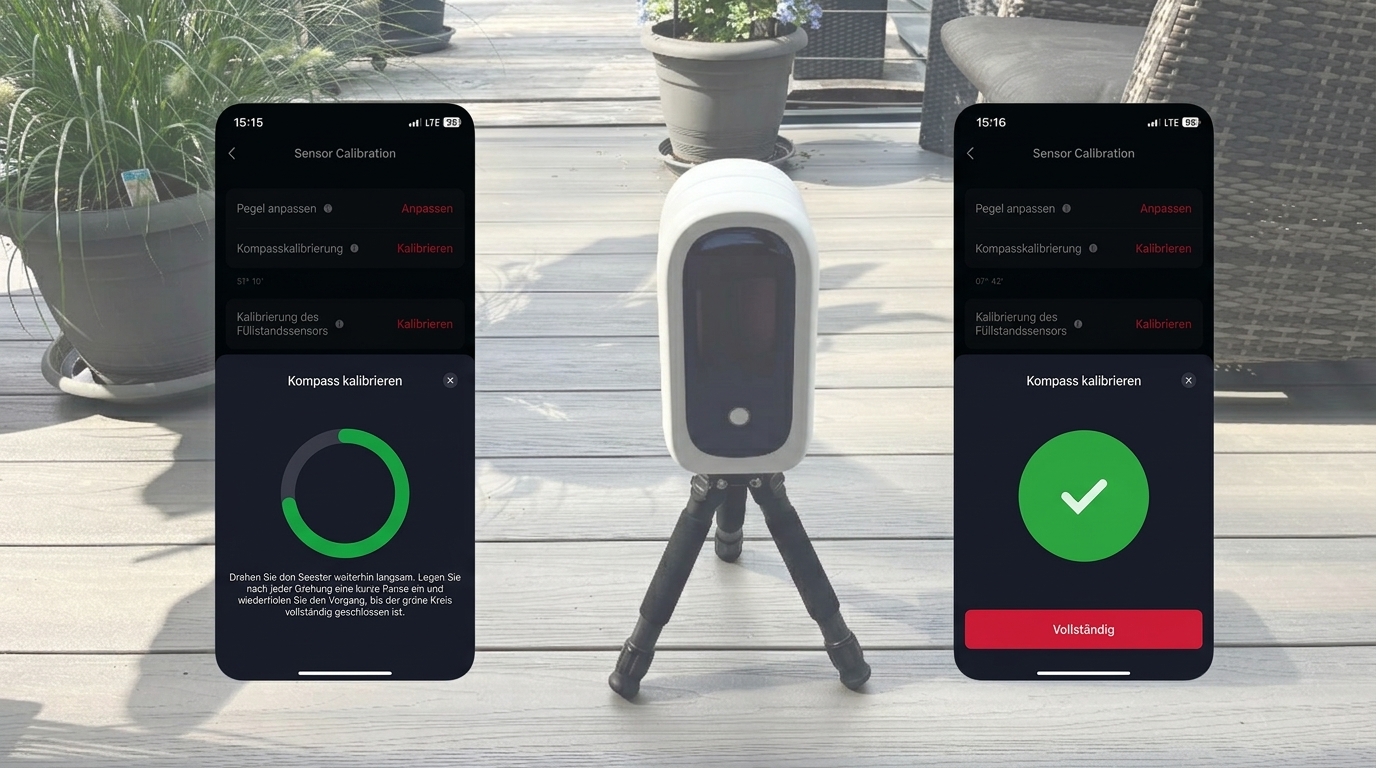
Sobald ich den Vorgang starte, ploppt auf dem iPhone ein grauer Kreis auf, der Schritt für Schritt grün gefüllt werden will. Ich musste also selbst Hand anlegen und das Stativ samt Seestar manuell in kleinen Häppchen drehen, kurz innehalten und warten, bis die App die Position erfasst hat. Nach ein paar kleinen Drehungen schloss sich der Kreis und das grüne Häkchen bestätigte den Erfolg. Die Prozedur dient übrigens nur dazu, dem Gerät eine grobe Orientierung für den allerersten Schwenk zu geben – die exakte Ausrichtung übernimmt beim Spechteln später sowieso das Plate Solving über die Sterne.
Kalibrierung des Füllstandssensors – Nullpunkt auf dem Wohnzimmerboden
Direkt unter dem Kompass wartet der nächste sprachliche Leckerbissen: „Kalibrierung des Füllstandssensors“. Bei der Formulierung könnte man glatt meinen, die Entwickler haben sich einen kleinen Spaß erlaubt. Im Grunde wird hier aber nur der interne Neigungssensor genullt, damit die weiter oben erwähnte Wasserwaage überhaupt weiß, wo absolut waagerecht ist.
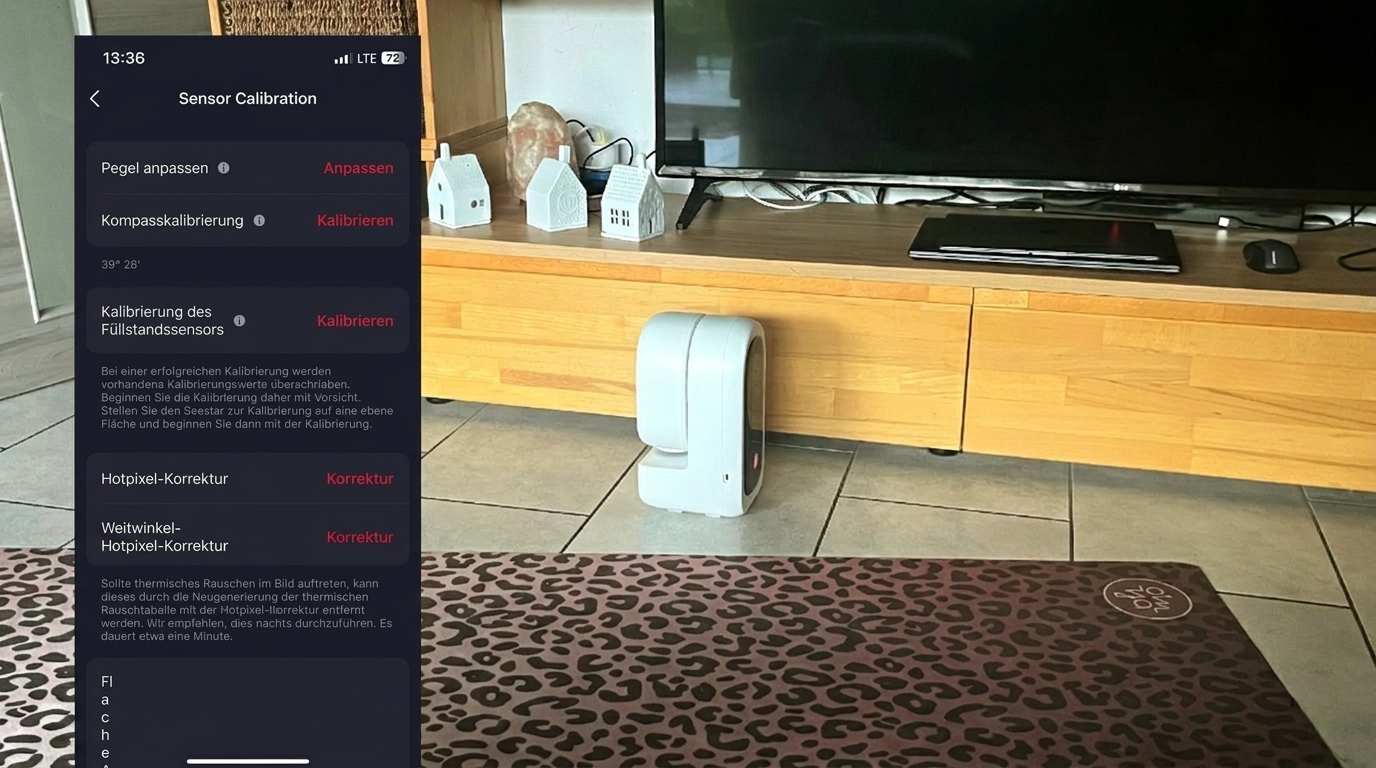
Ich nutze dafür direkt unseren Wohnzimmerboden. Zwar steht das Seestar nicht auf dem blanken Fließestrich, aber auf den darauf verlegten Fliesen, was in der Praxis exakt eben sein sollte. Ein Klick in der App, kurze Denkpause des Geräts – und schon ist der Neigungssensor sauber auf Null kalibriert.
Hotpixel-Korrektur & Weitwinkel-Hotpixel-Korrektur – Ab in die Sternwarte
Für die Hotpixel-Korrektur nehme ich das Seestar mit rüber in die geschlossene Kosmotheion Sternwarte. Das rote Licht auf dem Bild brannte nur kurz für das Foto – die Korrektur selbst habe ich in kompletter Dunkelheit durchgeführt, damit absolut kein Streulicht die Messung verfälscht. Technisch gesehen wird hier eine interne Bad-Pixel-Map erstellt: Das System misst bei abgedunkeltem Sensor das thermische Rauschen, spürt dauerhaft fehlerhaft leuchtende Pixel auf und merkt sich deren Positionen in einer Korrekturtabelle.
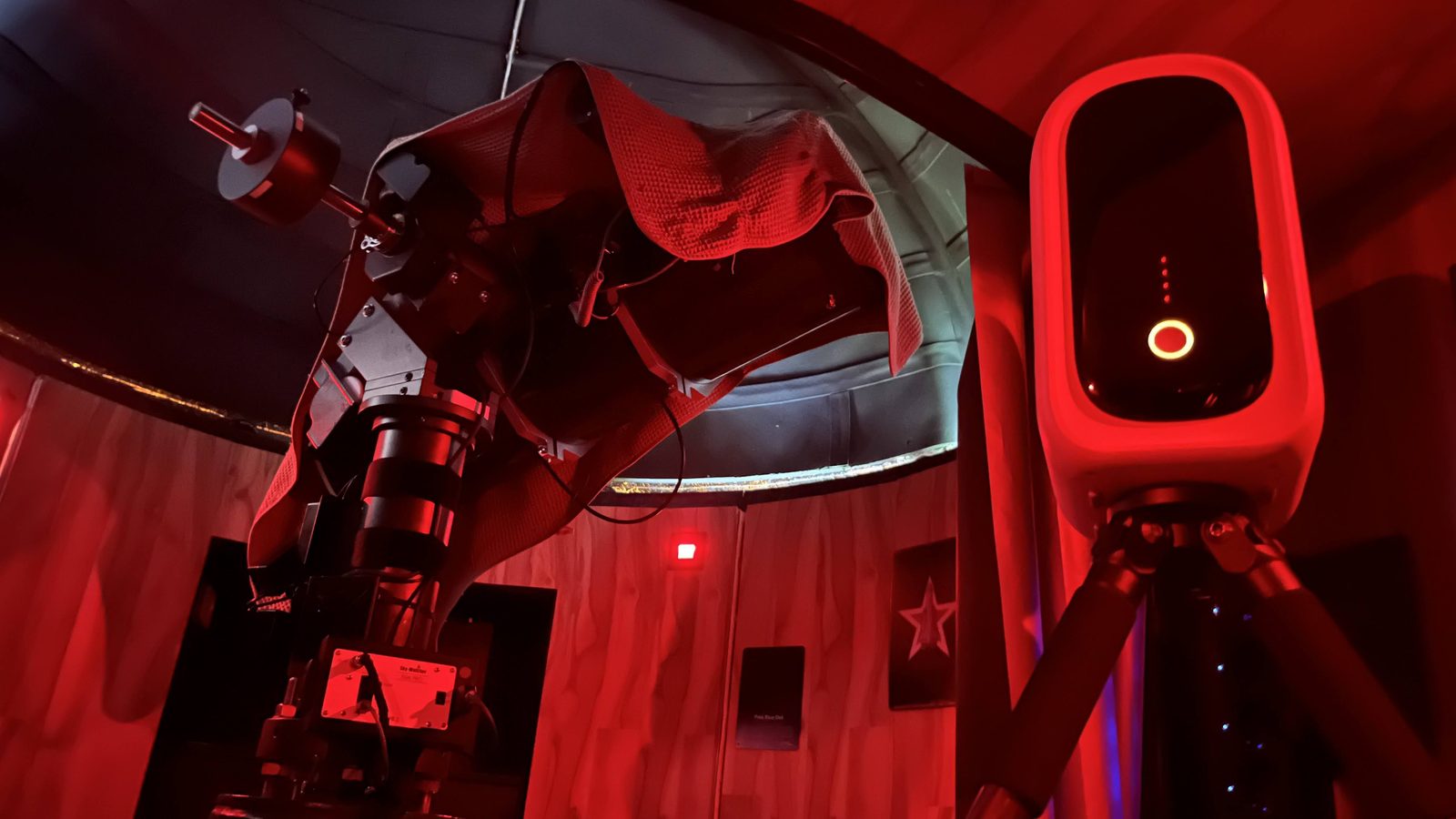
Spannend ist das Verhalten der Mechanik bei den beiden Optionen: Startet man die Hotpixel-Korrektur der Tele-Kamera, hört man ein deutliches mechanisches Klacken im Gehäuse – hier schiebt sich der interne Shutter vor die Optik. Bei der Weitwinkel-Hotpixel-Korrektur hingegen bleibt es völlig stumm. Die Weitwinkel-Kamera besitzt nämlich keinen mechanischen Verschluss und schaltet die Korrektur rein elektronisch über den Sensor ab. Genau deshalb ist eine dunkle Umgebung bei diesem Schritt auch so wichtig.
Flache Aufnahme – Flatfields gegen Staub und Vignettierung
Ein (Achtung! Es folgt ein schlechter Wortwitz, den der Autor aber unbedingt einfügen wollte!) absoluter Flachwitz ist die folgende Übersetzung (haha, was haben wir gelacht!), welche in Sachen Sprachverwirrung definitiv den Vogel abschießt – „Flache Aufnahme“. Gemeint ist hier aber schlichtweg die Flatfield-Kalibrierung. Damit werden Staubflecken auf dem Sensor und die typische Abdunklung an den Bildrändern (Vignettierung) herausgerechnet. ZWO hat ab Werk bereits eine Standard-Flatfield-Datei hinterlegt, die standardmäßig im Hintergrund arbeiten soll.
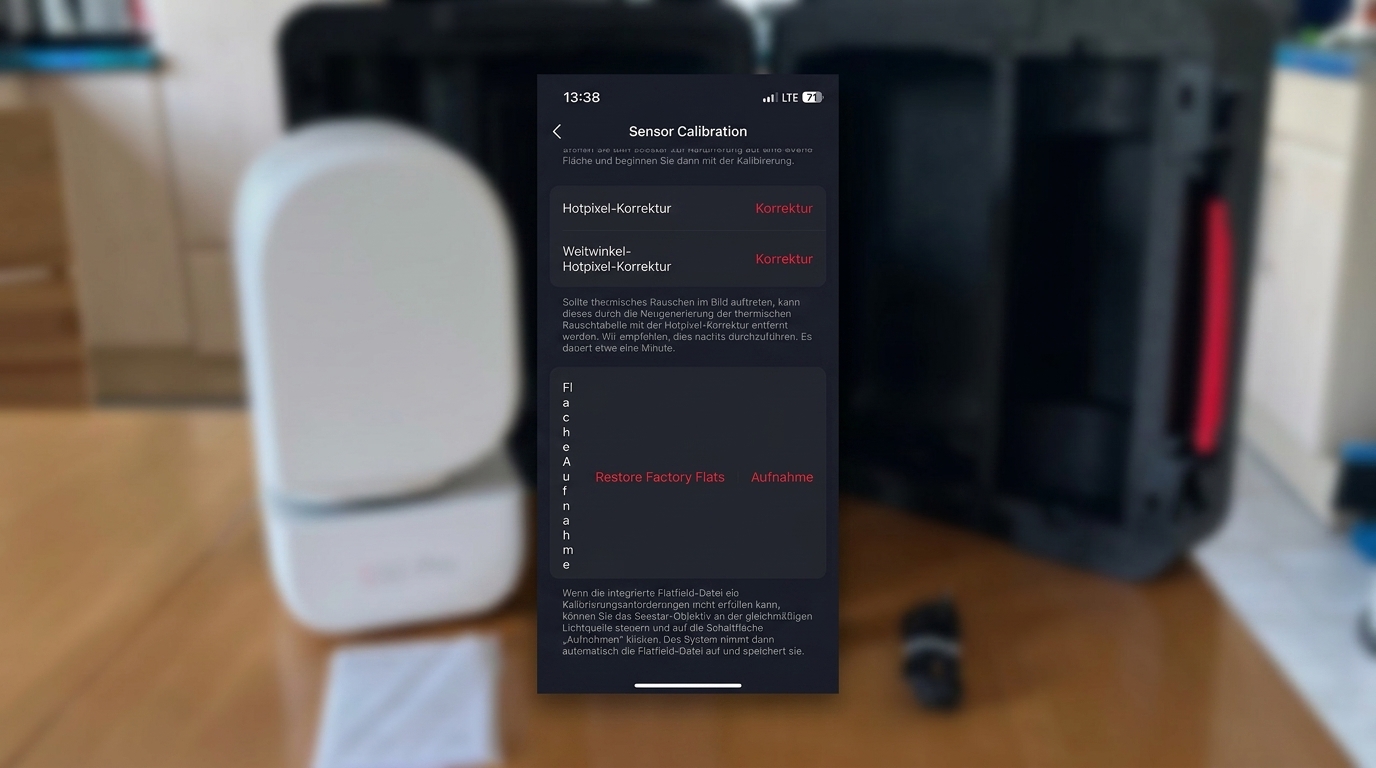
Sobald ich auf „Aufnahme“ tippe, sollte sich der Kopf des Seestars senkrecht nach oben in den Zenit ausrichten, damit man bequem seine Flatfieldaufnahmen machen kann – etwa mit einer Flatfieldbox oder einem iPad mit weißem Bild. Die App misst die Helligkeit dann automatisch, wählt Belichtung sowie Gain selbstständig und speichert das neue Flat ab. Sollte dabei mal etwas schiefgehen oder das eigene Flat das Bild eher verschlimmbessern, kann ich über „Restore Factory Flats“ die eigene Aufnahme einfach wieder löschen und das ursprüngliche Werks-Flat wiederherstellen.
Automatische Darks – Wo verstecken sich eigentlich die Dunkelbilder?
Nachdem ich nun die ganzen Kalibrierbilder im Menü durchgegangen bin, von den beiden Hotpixel-Korrekturen bis hin zur eigenwillig übersetzten „Flachen Aufnahme“ für die Flats, stellt sich mir berechtigt die Frage: Wo sind eigentlich die Darks abgeblieben?
Die Antwort ist simpel: Das Seestar erledigt das vollautomatisch im Hintergrund. So sollte der Ablauf in Theorie und Praxis, jedenfalls nach einschlägigen Foren und App-Dokumentationen, systematisch geregelt sein:
- Start einer Aufnahmeserie: Vor der allerersten Belichtung eines Objekts sollte das Seestar automatisch 3 bis 4 Darkframes mit geschlossenem Shutter aufnehmen. Erst wenn diese im Kasten sind, öffnet sich der Verschluss und das eigentliche Stacking der Lightframes beginnt.
- Temperatur-Trigger: Der Sensor misst kontinuierlich die interne Temperatur. Sobald sich die Gehäuse- beziehungsweise Sensortemperatur während einer laufenden Session um mehr als ca. 2 bis 3 Grad verändert, sollte die App das Stacking kurz pausieren, den Verschluss schließen, ein neues Set Darks anfertigen und danach nahtlos weiterstacken.
- Bei geänderten Belichtungszeiten: Wechselt man die Belichtungszeit (zum Beispiel von 10 Sekunden auf 20 Sekunden), sollte das System ebenfalls sofort neue Darks mit der passenden Belichtung nachlegen.
Der Ablauf erinnert mich extrem an moderne Systemkameras (wie etwa von Canon), wenn dort die interne Rauschreduzierung bei Langzeitbelichtung aktiv ist. Dass ZWO diesen Prozess so nahtlos integriert hat, spart in der Praxis enorm viel Zeit, weil das lästige manuelle Erstellen und Verwalten eigener Dark-Bibliotheken komplett entfällt.
Das Fazit zum Schluss!
Vom aktuellen Wetter bin ich ehrlich gesagt schon etwas enttäuscht. Aber wo der Himmel dicht bleibt, tut sich zumindest eine andere Tür auf. So gibt mir die Zwangspause wenigstens die Gelegenheit, mich einmal intensiv und ohne Zeitdruck mit der App und all ihren verschachtelten Menüs zu beschäftigen. Wenn in der allerersten Nacht direkt Clear Sky gewesen wäre, hätte ich die Einstellungen vermutlich links liegen gelassen und einfach nur drauf los belichtet. So gesehen hatte das Schmuddelwetter am Ende sogar was Gutes.
Dennoch hoffe ich, dass es endlich mal wieder klar wird, aber laut Wetterbericht muss ich mich noch ein paar Tage gedulden. Vielleicht ergibt sich in dieser Zeit noch etwas und dann werde ich mich hier im Tagebuch melden. Bis dahin…
Vielen Dank fürs Lesen und allzeit Clear Skies
Euer Dimi
Das Seestar S50 Pro jetzt entdecken bei: